Broken internal link merupakan salah satu masalah teknis SEO yang sering ditemukan ketika mengelola website, terutama blog yang memiliki banyak artikel.
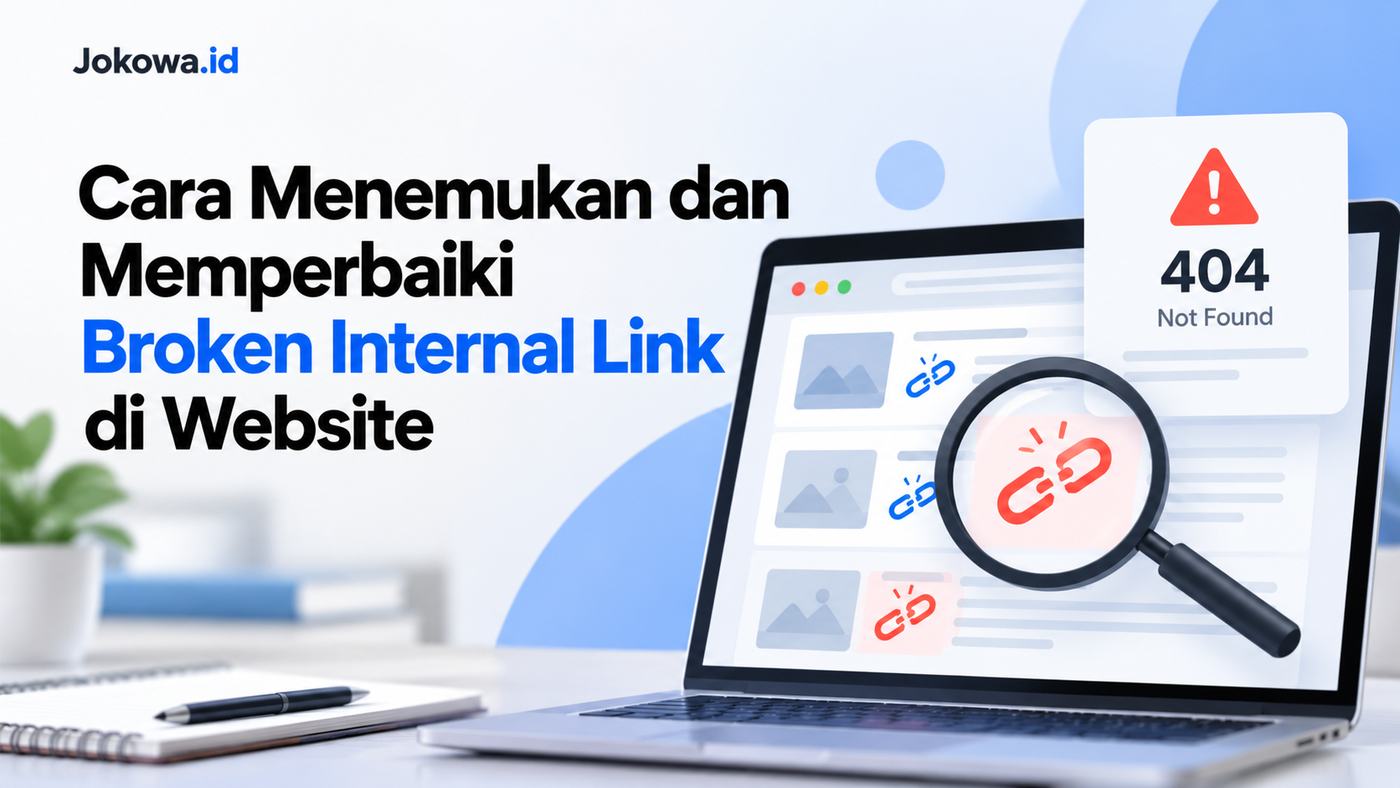
Masalah ini terjadi ketika tautan internal mengarah ke halaman yang tidak ditemukan, URL yang salah, atau halaman yang sudah dipindahkan tanpa pengalihan yang sesuai.
Jika dibiarkan, broken internal link dapat mengganggu pengalaman pengunjung, menyulitkan navigasi, dan menghambat mesin pencari dalam menemukan halaman yang saling berkaitan.
Oleh karena itu, pemilik website perlu melakukan pemeriksaan secara berkala untuk memastikan semua tautan internal mengarah ke halaman yang benar.
Cara Menemukan dan Memperbaiki Broken Internal Link
Dalam tutorial ini, Anda akan mempelajari cara menemukan broken internal link menggunakan Screaming Frog, Google Search Console, dan WordPress. Berikut beberapa caranya :
1. Memahami Penyebab Broken Internal Link
Sebelum melakukan pemeriksaan, Anda perlu memahami penyebab broken internal link agar dapat menentukan tindakan perbaikan yang tepat.
Broken internal link adalah tautan dari satu halaman menuju halaman lain dalam website yang sama, tetapi halaman tujuan tidak dapat diakses sebagaimana mestinya.
Sebagai contoh, artikel di https://jokowa.id/panduan-seo/ memiliki tautan menuju https://jokowa.id/cara-riset-keyword-lama/.
Namun, halaman tujuan tersebut sudah dihapus dan tidak memiliki pengalihan. Ketika pengunjung mengeklik tautan tersebut, halaman menampilkan pesan 404 Not Found.
Beberapa penyebab broken internal link antara lain:
- Artikel dihapus tanpa memperbarui tautan yang mengarah kepadanya.
- Slug atau permalink berubah setelah artikel diperbarui.
- Terdapat kesalahan penulisan URL.
- Halaman dipindahkan tanpa redirect yang sesuai.
- Struktur kategori atau direktori website berubah.
- Halaman mengalami gangguan server atau konfigurasi akses.
Perlu dipahami bahwa tidak semua error menunjukkan tautan rusak secara permanen. Error 500 dapat terjadi karena gangguan server, sedangkan error 403 mungkin berkaitan dengan pembatasan akses.
Karena itu, jangan langsung menghapus tautan ketika menemukan error. Periksa terlebih dahulu penyebabnya, halaman sumber, dan kondisi URL tujuan.
2. Menyiapkan Audit Broken Internal Link
Sebelum memulai pemeriksaan, siapkan akses dan data yang dibutuhkan agar proses audit lebih terarah.
Langkah persiapannya adalah sebagai berikut.
- Pastikan Anda memiliki akses ke dashboard WordPress atau CMS yang digunakan.
- Siapkan akses ke Google Search Console jika website sudah terdaftar.
- Tentukan apakah audit mencakup seluruh website atau hanya bagian tertentu.
- Siapkan spreadsheet untuk mencatat URL sumber, URL tujuan, jenis error, dan tindakan perbaikan.
- Buat backup sebelum mengubah permalink, konfigurasi server, atau melakukan penggantian URL secara massal.
Spreadsheet membantu Anda menghindari pemeriksaan berulang dan mempermudah pemantauan hasil perbaikan.
Contoh struktur tabel audit:
| URL sumber | URL tujuan | Masalah | Tindakan |
|---|---|---|---|
/artikel-seo/ | /panduan-lama/ | 404 | Perbarui tautan |
/belajar-seo/ | /riset-keyword/ | Redirect | Periksa tujuan akhir |
/tips-website/ | /optimasi-website/ | 200 OK | Tidak perlu diperbaiki |
Data di atas hanya contoh format pencatatan, bukan hasil audit aktual website.
Jika website hanya memiliki puluhan halaman, pemeriksaan manual mungkin masih memungkinkan. Namun, untuk website dengan ratusan atau ribuan artikel, crawler akan jauh lebih efisien.
3. Cara Menemukan Broken Internal Link Menggunakan Screaming Frog
Screaming Frog SEO Spider merupakan aplikasi yang dapat merayapi website untuk mengumpulkan informasi mengenai URL, status HTTP, dan hubungan tautan antarhalaman.
Metode ini sangat berguna karena Anda tidak hanya mengetahui URL yang bermasalah, tetapi juga dapat menemukan halaman sumber yang memasang tautan tersebut.
Langkah 1: Unduh dan buka Screaming Frog
Kunjungi situs resmi Screaming Frog SEO Spider di https://www.screamingfrog.co.uk/seo-spider/.
Unduh aplikasi sesuai sistem operasi komputer, kemudian instal dan jalankan.
Versi gratis memiliki batas jumlah URL yang dapat dirayapi. Untuk website kecil, batas tersebut biasanya cukup untuk pemeriksaan awal. Website besar mungkin membutuhkan lisensi berbayar.
Langkah 2: Masukkan URL website
Pada kolom URL di bagian atas aplikasi, masukkan alamat website yang ingin diperiksa.
Sebagai contoh:
https://jokowa.id/
Klik tombol Start untuk memulai proses crawling.
Crawler akan mengunjungi halaman yang dapat dijangkau melalui tautan internal dan mengumpulkan data berdasarkan konfigurasi perayapan.
Pastikan konfigurasi crawler tidak menghalangi pemeriksaan halaman yang ingin Anda audit. Untuk website besar, atur kecepatan crawling agar tidak membebani server secara berlebihan.
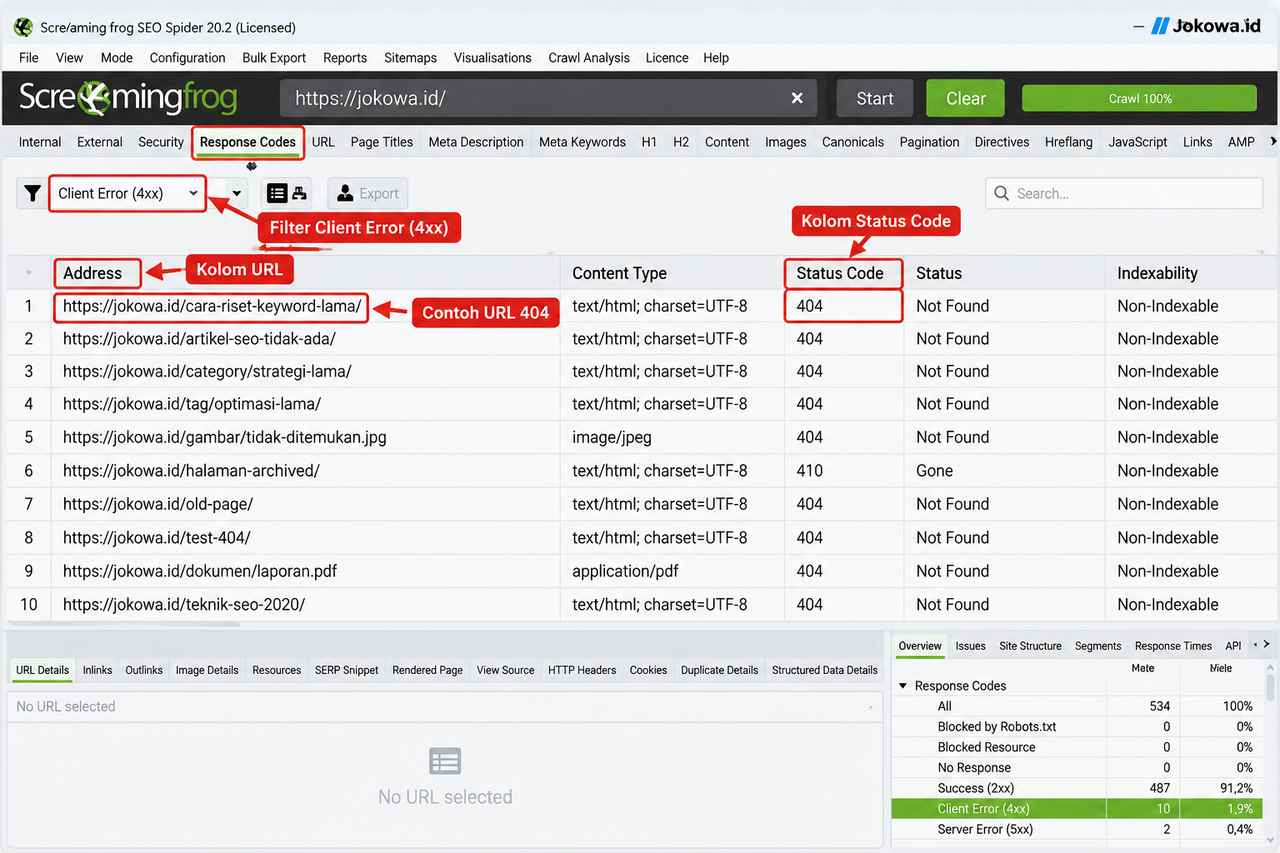
Langkah 3: Periksa tab Response Codes
Setelah crawling selesai, buka tab Response Codes.
Pada bagian filter, pilih Client Error (4xx) untuk menemukan URL yang menghasilkan respons kesalahan klien, termasuk 404 Not Found.
Perhatikan URL yang muncul dalam daftar. Jangan langsung menganggap semuanya merupakan broken internal link karena crawler juga dapat menemukan URL dari sumber lain.
Anda perlu memeriksa apakah URL tersebut benar-benar ditautkan dari halaman internal website.
Langkah 4: Temukan halaman sumber melalui Inlinks
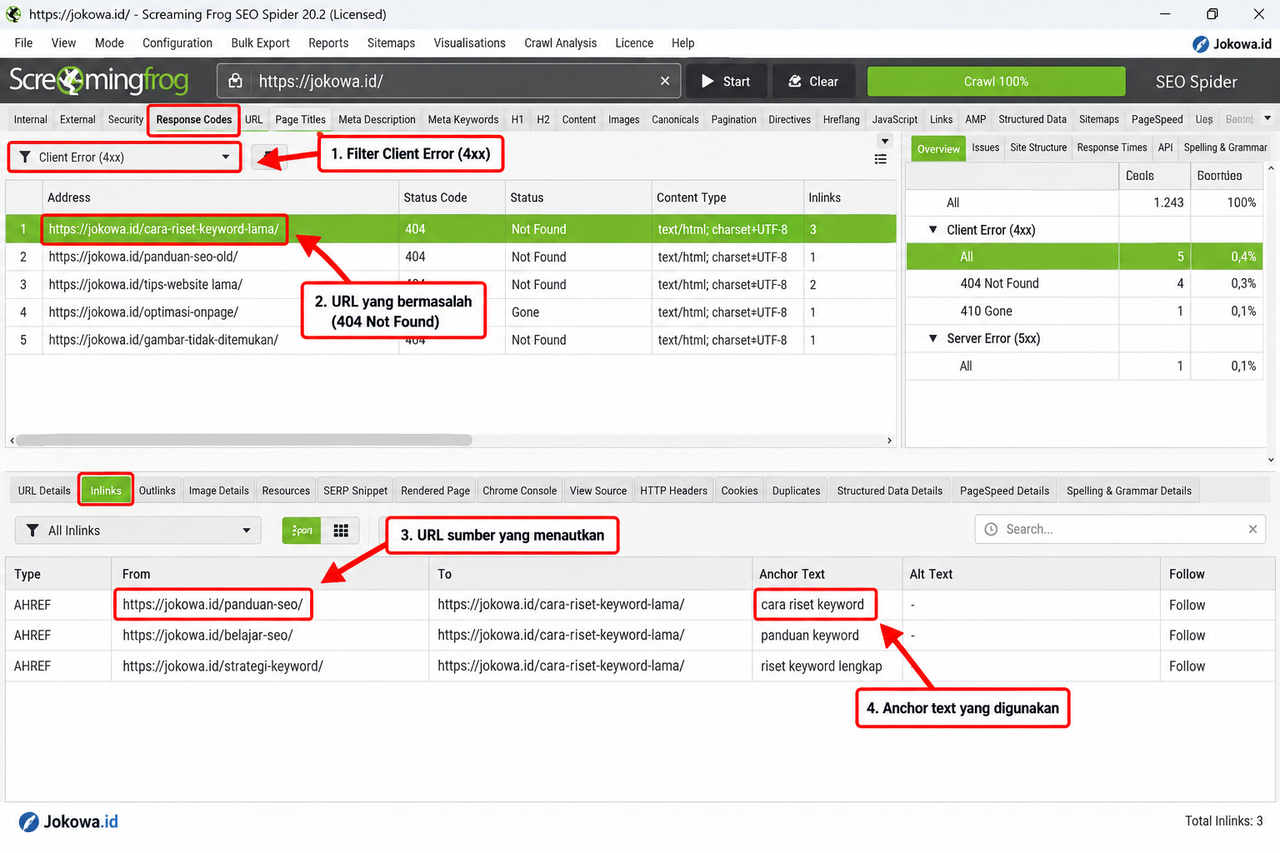
Klik salah satu URL yang menghasilkan error, kemudian buka panel Inlinks.
Panel ini menampilkan informasi mengenai halaman yang menautkan ke URL bermasalah. Perhatikan kolom URL sumber, URL tujuan, dan anchor text apabila tersedia dalam tampilan atau laporan aplikasi.
Misalnya, crawler menemukan bahwa artikel /belajar-seo/ menautkan ke /panduan-keyword-lama/, tetapi halaman tujuan menghasilkan 404.
Dalam kasus tersebut, /belajar-seo/ merupakan halaman sumber yang perlu diperiksa. Buka artikel tersebut di WordPress, cari anchor text yang digunakan, kemudian perbaiki alamat tautannya.
Langkah 5: Ekspor hasil pemeriksaan
Ekspor laporan yang diperlukan ke CSV atau spreadsheet jika fitur tersebut tersedia.
Kelompokkan hasil berdasarkan jenis masalah, seperti error 404, error 403, error server 5xx, atau redirect yang tidak tepat.
Dengan cara ini, Anda dapat menentukan prioritas perbaikan berdasarkan jumlah tautan terdampak dan pentingnya halaman yang bermasalah.
4. Cara Menemukan Masalah URL Menggunakan Google Search Console
Google Search Console dapat membantu Anda mengetahui URL yang dilaporkan Google mengalami masalah pengindeksan atau akses. Namun, alat ini bukan pemeriksa seluruh broken internal link secara langsung.
Gunakan Search Console sebagai pelengkap crawling, terutama untuk mengevaluasi halaman penting yang dilaporkan tidak ditemukan.
Langkah 1: Buka Google Search Console
Akses https://search.google.com/search-console/ menggunakan akun Google yang memiliki izin terhadap properti website.
Pilih properti yang benar, kemudian pastikan domain atau protokol yang diperiksa sesuai dengan website Anda.
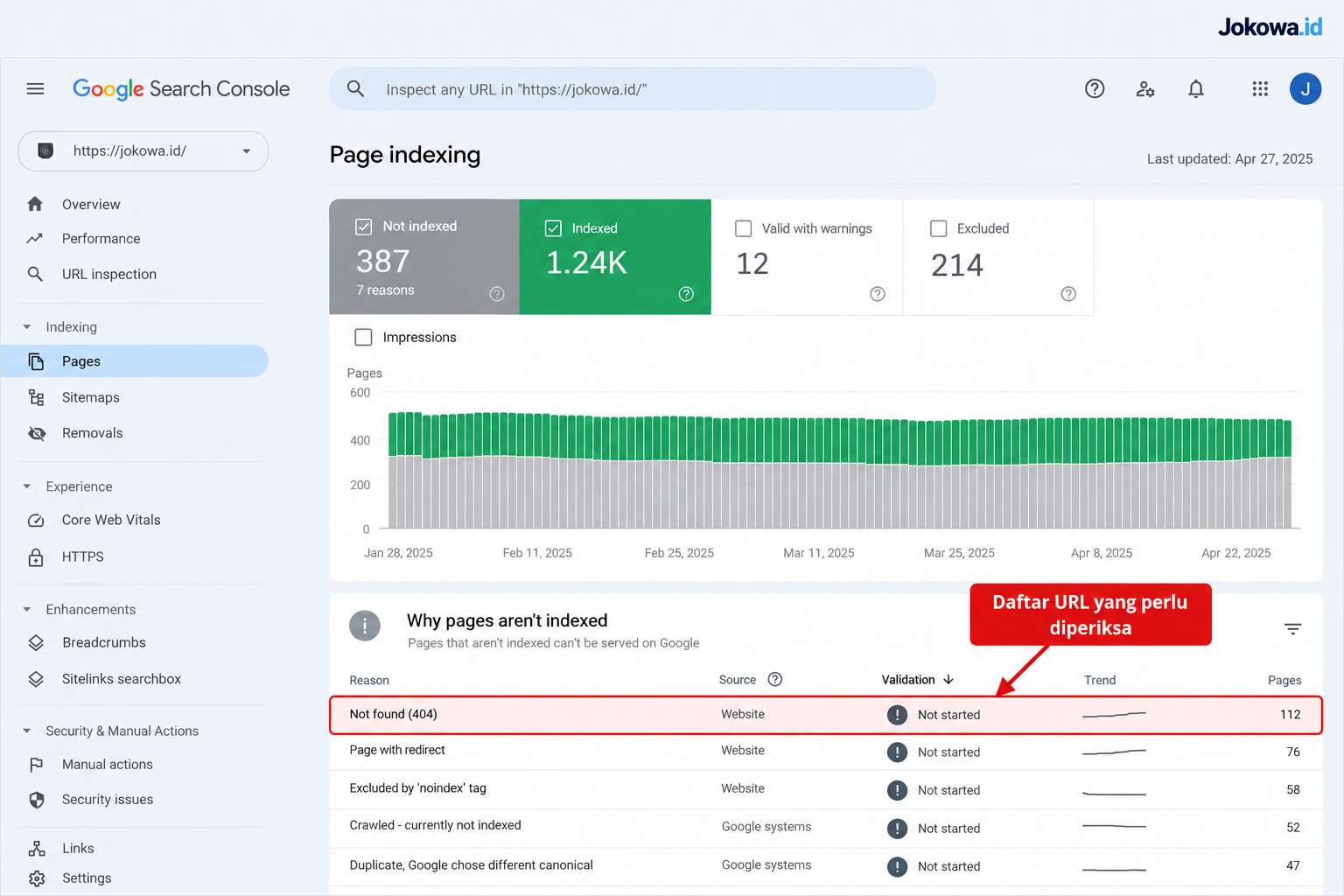
Langkah 2: Buka laporan Page Indexing
Pada menu Indexing, buka laporan Pages atau Page Indexing sesuai tampilan yang tersedia.
Cari kategori Not found (404), kemudian buka daftar URL yang dilaporkan Google tidak ditemukan.
Perlu diingat, URL dalam laporan tersebut belum tentu berasal dari internal link. Google mungkin menemukan alamat itu melalui sitemap, backlink, atau sumber lain.
Langkah 3: Periksa URL yang dilaporkan
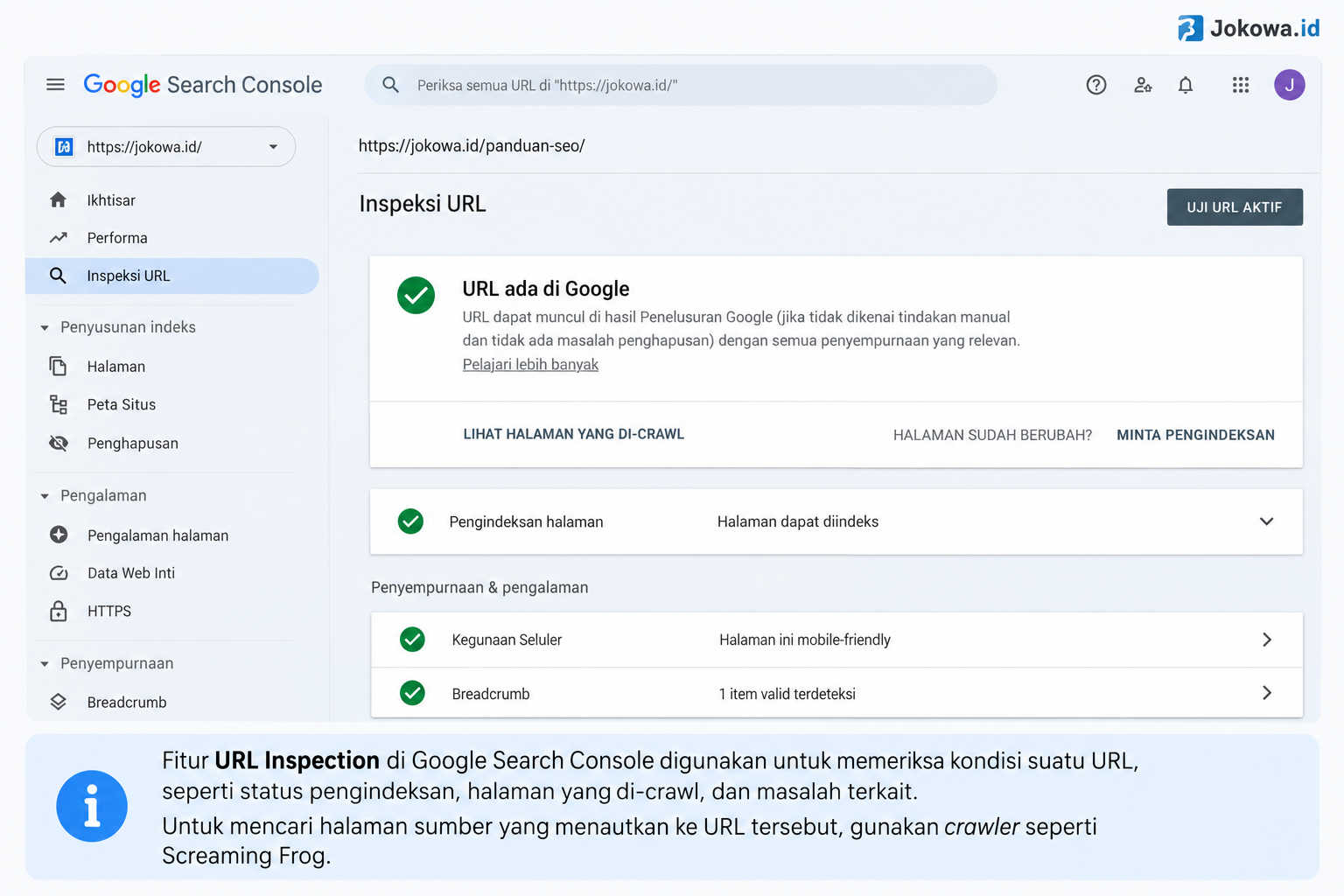
Salin URL yang bermasalah, kemudian masukkan ke URL Inspection.
Periksa informasi yang tersedia mengenai status URL dan pengindeksannya. Setelah itu, buka URL secara langsung melalui browser untuk memastikan kondisi halaman.
Jika URL seharusnya masih aktif, cari penyebab halaman tidak dapat diakses. Jika URL memang sudah dihapus, tentukan apakah perlu dipulihkan atau dialihkan ke halaman pengganti yang relevan.
Langkah 4: Temukan tautan internal yang mengarah ke URL tersebut
Setelah mengetahui URL yang bermasalah, jalankan crawling menggunakan Screaming Frog untuk menemukan halaman sumbernya.
Perbaiki tautan pada halaman sumber sesuai dengan kondisi URL tujuan.
Jangan hanya mengandalkan Search Console karena laporan tersebut tidak selalu menunjukkan semua tautan internal yang rusak.
5. Cara Memeriksa Broken Internal Link di WordPress
Jika website menggunakan WordPress, Anda dapat memeriksa dan memperbaiki tautan langsung melalui editor konten atau menggunakan plugin pemeriksa broken link.
Langkah 1: Pilih metode pemeriksaan
Buka dashboard WordPress dan periksa apakah Anda sudah menggunakan alat audit tautan.
Jika membutuhkan plugin tambahan, buka menu Plugins, kemudian pilih Add New Plugin. Cari plugin yang masih dipelihara, kompatibel dengan versi WordPress, dan memiliki reputasi yang baik.
Periksa juga kebutuhan sumber daya plugin. Pada website besar, pemindaian tautan secara terus-menerus dapat meningkatkan penggunaan CPU, RAM, atau database hosting.
Langkah 2: Jalankan pemeriksaan
Buka menu plugin dan jalankan pemeriksaan sesuai petunjuk yang tersedia.
Tinjau laporan yang dihasilkan. Pastikan URL yang dianggap bermasalah memang tidak dapat diakses dan bukan sekadar mengalami gangguan sementara.
Jika plugin menemukan banyak masalah, prioritaskan halaman yang memiliki banyak tautan masuk atau berperan penting dalam navigasi website.
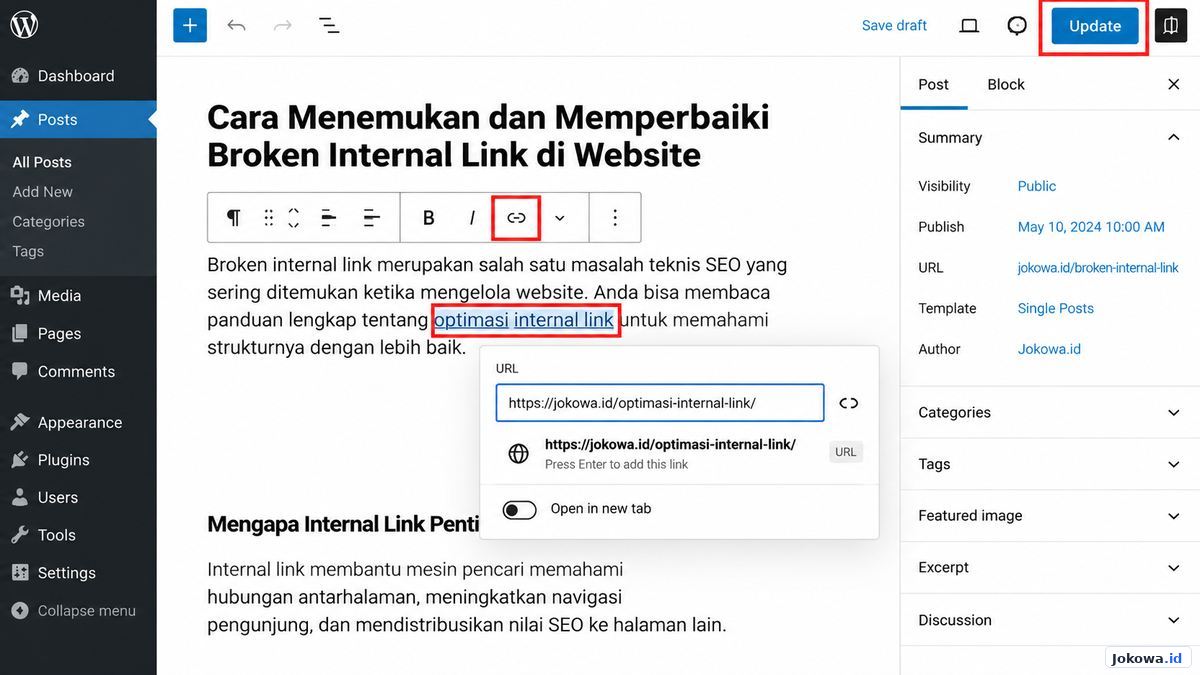
Langkah 3: Edit tautan melalui editor WordPress
Buka menu Posts atau Pages, lalu pilih konten yang mengandung broken internal link.
Masuk ke editor dan cari teks yang memiliki hyperlink. Klik tautan tersebut untuk melihat alamat URL yang digunakan.
Ganti alamat dengan URL baru yang benar jika halaman tujuan sudah dipindahkan. Jika halaman tujuan tidak lagi diperlukan, hapus hyperlink tanpa menghilangkan paragraf yang masih relevan.
Langkah 4: Simpan dan uji perubahan
Klik Update untuk menyimpan perubahan.
Buka artikel melalui browser, kemudian klik tautan yang sudah diperbaiki. Pastikan halaman tujuan terbuka dengan benar dan menampilkan konten yang sesuai dengan anchor text.
Untuk mempelajari pemeriksaan website secara lebih menyeluruh, Anda dapat membaca panduan website audit yang berkaitan dengan evaluasi kondisi teknis dan struktur website.
6. Cara Memperbaiki Broken Internal Link Berdasarkan Penyebabnya
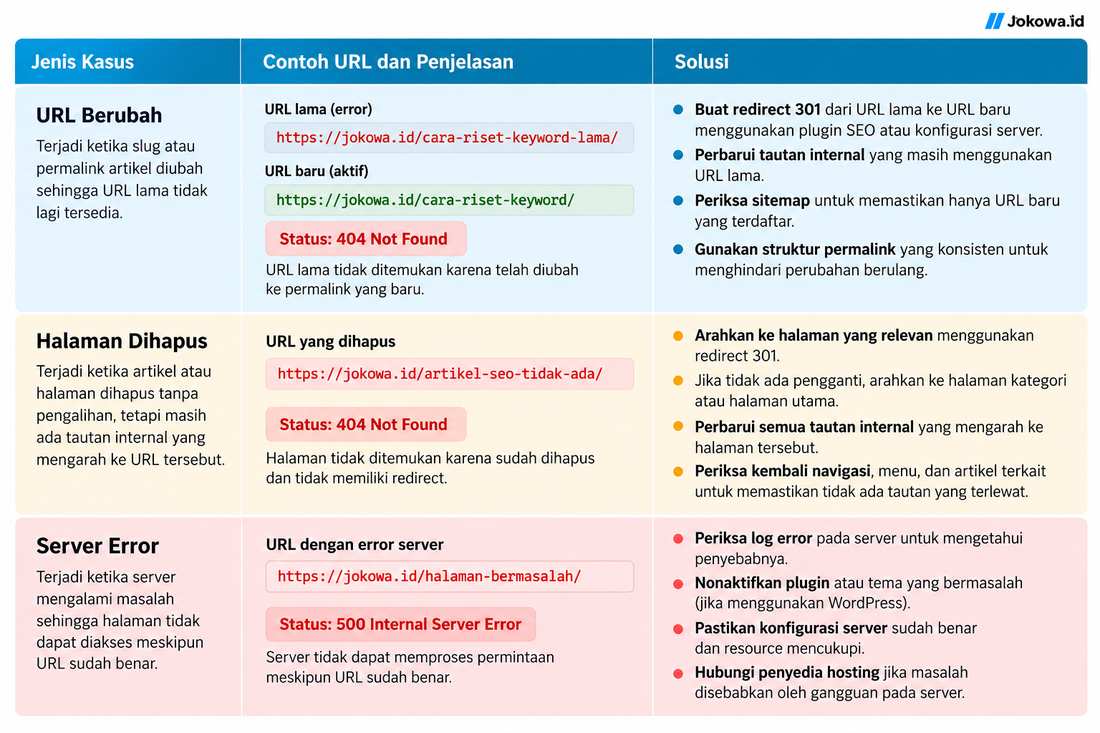
Setelah menemukan tautan yang rusak, pilih tindakan berdasarkan penyebab masalah. Tidak semua broken internal link perlu diperbaiki dengan cara yang sama.
Memperbarui URL yang berubah
Jika halaman dipindahkan ke URL baru, buka semua halaman sumber yang masih menggunakan alamat lama.
Ganti tautan dengan URL baru yang benar, kemudian simpan perubahan.
Contohnya, URL /panduan-seo-lama/ berubah menjadi /panduan-seo/. Jika alamat baru merupakan halaman yang sama dan sudah aktif, arahkan tautan internal langsung ke URL baru.
Cara ini mengurangi redirect yang tidak diperlukan dan mempermudah pengelolaan internal link.
Menghapus tautan yang tidak relevan
Jika halaman tujuan sudah dihapus dan tidak memiliki pengganti yang sesuai, Anda dapat menghapus hyperlink tersebut.
Pertahankan teks atau paragraf yang masih bermanfaat bagi pembaca. Jika ada artikel lain yang relevan, Anda dapat menggantinya dengan tautan menuju artikel tersebut.
Hindari mengarahkan semua URL rusak ke halaman beranda hanya untuk menghilangkan error. Pengunjung dapat merasa kebingungan karena halaman tujuan tidak sesuai dengan informasi yang diharapkan.
Menggunakan redirect 301
Jika URL lama dipindahkan secara permanen dan memiliki halaman pengganti yang relevan, gunakan redirect 301.
Langkah umumnya adalah:
- Catat URL lama dan URL baru.
- Pastikan halaman baru dapat diakses.
- Buat redirect permanen menggunakan plugin redirect atau konfigurasi server yang sesuai.
- Uji URL lama dan pastikan pengalihan menuju halaman yang benar.
- Perbarui tautan internal agar langsung menuju URL baru.
Redirect berguna untuk mempertahankan akses ke alamat lama yang masih digunakan pengunjung atau ditemukan mesin pencari. Namun, jangan menggunakannya jika tidak ada halaman pengganti yang relevan.
Memulihkan halaman yang terhapus
Jika halaman masih penting dan seharusnya tersedia, pertimbangkan untuk memulihkannya.
Periksa backup website, riwayat revisi WordPress, atau salinan konten yang tersedia. Jika memungkinkan, pulihkan halaman menggunakan URL aslinya.
Sebelum melakukan pemulihan, pastikan kontennya tidak bertabrakan dengan artikel lain atau menghasilkan duplikasi yang tidak diperlukan.
Mengatasi error server dan akses
Jika URL menghasilkan error 403 atau 5xx, periksa penyebabnya sebelum mengubah tautan.
Error 403 dapat berkaitan dengan pembatasan akses, konfigurasi keamanan, atau izin file. Sementara itu, error 5xx dapat menunjukkan masalah pada server, plugin, atau aplikasi website.
Periksa log server dan kondisi hosting jika masalah terus terjadi. Jika penyebabnya belum jelas, mintalah bantuan penyedia hosting atau pengembang website.
7. Cara Memperbaiki Banyak Broken Internal Link Sekaligus
Jika website memiliki ratusan artikel, memperbaiki tautan satu per satu tanpa pengelompokan akan memakan banyak waktu.
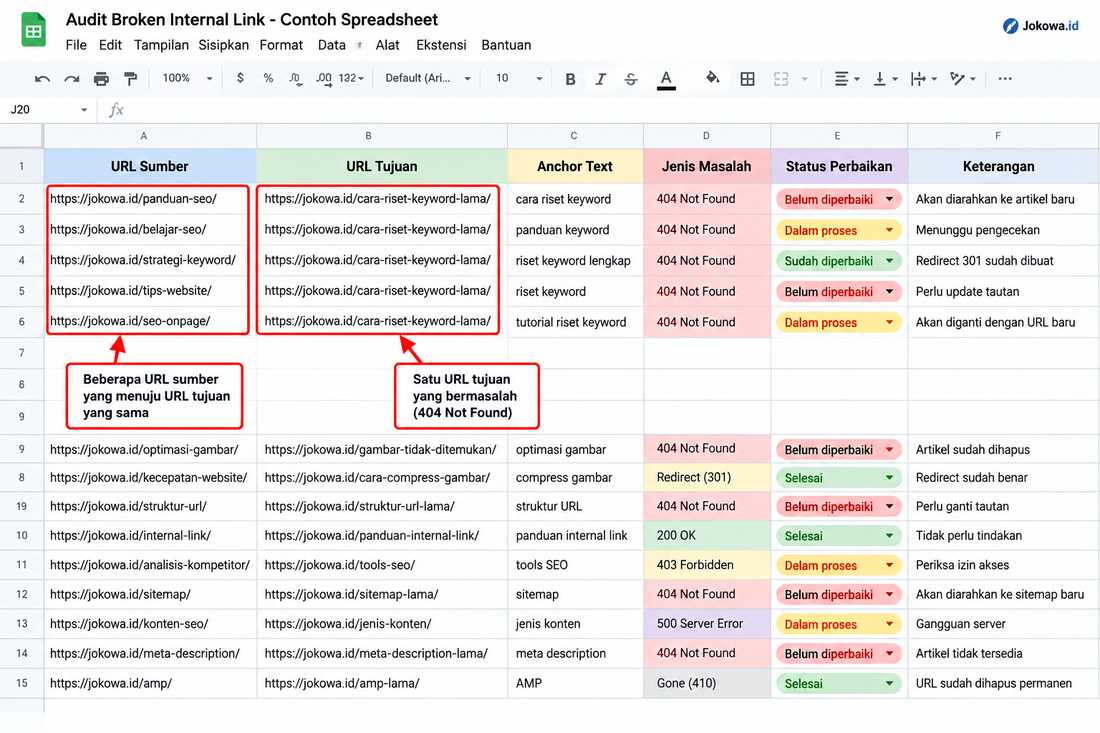
Untuk mempercepat proses, kelompokkan masalah berdasarkan URL tujuan.
Sebagai contoh, hasil audit menemukan bahwa 15 artikel mengarah ke satu URL yang sudah dihapus. Anda dapat memeriksa seluruh halaman sumber tersebut sekaligus dan menentukan solusi yang konsisten.
Ikuti langkah berikut:
- Ekspor hasil crawling ke spreadsheet.
- Urutkan data berdasarkan URL tujuan yang bermasalah.
- Kelompokkan halaman sumber yang mengarah ke URL yang sama.
- Tentukan apakah URL tujuan perlu dipulihkan, diperbarui, atau dialihkan.
- Perbaiki seluruh tautan sumber yang relevan.
- Jalankan crawling ulang untuk memeriksa hasilnya.
Jika ingin melakukan penggantian massal, pastikan Anda memahami cara kerja database WordPress.
Penggantian langsung pada database tanpa alat yang sesuai dapat merusak data terstruktur atau tautan yang tersimpan dalam format khusus.
Untuk sebagian besar website, memperbaiki URL melalui editor atau alat pencarian dan penggantian yang kompatibel dengan WordPress lebih aman daripada mengubah database secara manual.
8. Cara Memastikan Broken Internal Link Sudah Diperbaiki
Setelah melakukan perubahan, lakukan verifikasi agar Anda mengetahui apakah masalah benar-benar terselesaikan.
Pertama, buka halaman sumber melalui browser dan klik tautan yang sudah diperbaiki. Pastikan halaman tujuan sesuai dengan konteks pembahasan.
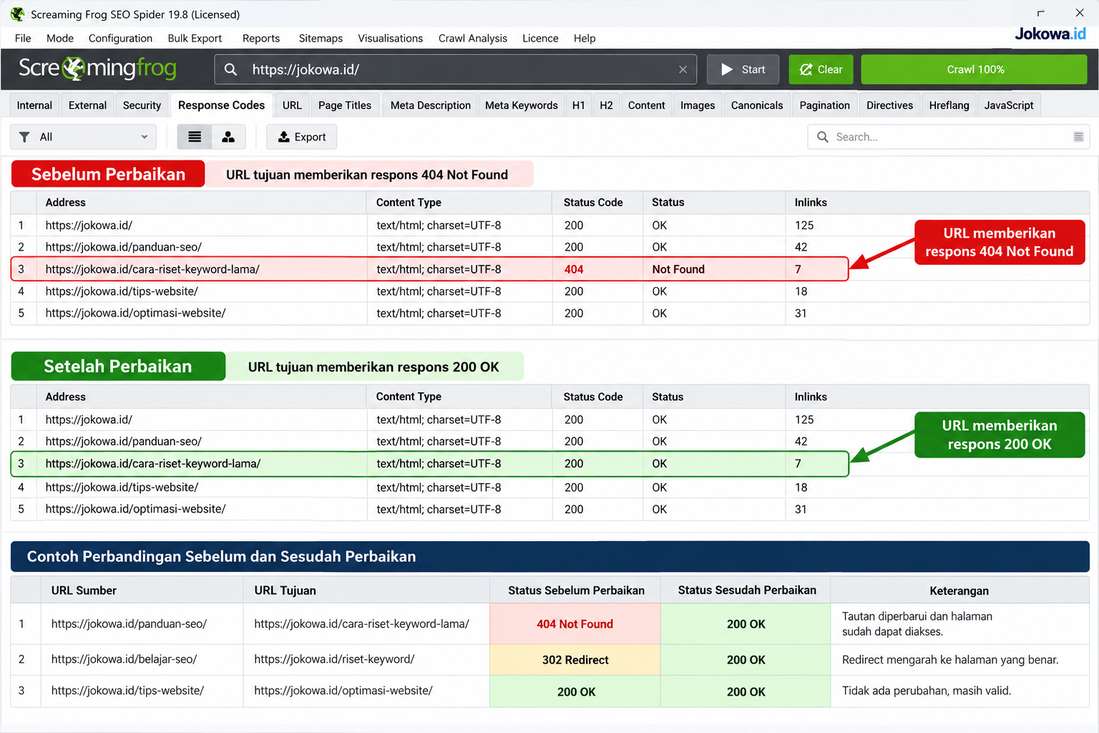
Kedua, periksa status HTTP. Halaman yang seharusnya aktif umumnya memberikan respons 200 OK. Jika menggunakan redirect, pastikan pengalihan berakhir pada URL yang benar tanpa rantai redirect yang tidak perlu.
Ketiga, jalankan crawling ulang menggunakan Screaming Frog atau crawler lain. Periksa apakah URL yang sebelumnya bermasalah masih muncul sebagai error.
Keempat, periksa tampilan website melalui perangkat desktop dan ponsel. Pastikan tautan dapat digunakan dan tidak mengganggu navigasi.
Kelima, pantau laporan Google Search Console untuk melihat perkembangan masalah URL yang dilaporkan Google. Perubahan laporan mungkin tidak muncul secara langsung karena Google memerlukan waktu untuk melakukan crawling kembali.
9. Tips Mencegah Broken Internal Link Terulang
Pencegahan membantu mengurangi waktu yang dibutuhkan untuk memperbaiki masalah tautan di kemudian hari.
Beberapa langkah yang dapat diterapkan adalah sebagai berikut.
- Lakukan audit secara berkala. Untuk website yang rutin menerbitkan artikel, pemeriksaan bulanan dapat menjadi titik awal.
- Hindari perubahan permalink yang tidak diperlukan. Jika URL harus diubah, siapkan redirect dan perbarui tautan internal yang terdampak.
- Gunakan anchor text yang relevan. Teks tautan sebaiknya menjelaskan halaman tujuan agar pengunjung memahami informasi yang akan dibuka.
- Periksa tautan setelah memperbarui artikel. Perubahan konten, kategori, atau struktur website dapat memengaruhi tautan yang sudah terpasang.
- Catat hasil audit. Simpan URL bermasalah, tindakan perbaikan, dan tanggal penyelesaiannya.
- Periksa kembali setelah migrasi website. Perpindahan domain, hosting, atau sistem permalink dapat menimbulkan masalah tautan jika tidak direncanakan dengan baik.
Anda juga dapat menggabungkan pemeriksaan tautan dengan praktik optimasi SEO On Page untuk menjaga relevansi konten, struktur tautan, dan kenyamanan navigasi pengunjung.
Kesimpulan
Cara menemukan dan memperbaiki broken internal link di website dimulai dengan mengidentifikasi URL bermasalah, menemukan halaman sumber, memeriksa penyebab error, kemudian menerapkan tindakan yang tepat.
Screaming Frog dapat digunakan untuk menemukan URL rusak dan melacak halaman sumbernya.
Google Search Console membantu memantau URL yang mengalami masalah menurut data Google, sedangkan WordPress memudahkan pembaruan tautan melalui editor atau plugin yang sesuai.
Tidak semua error harus diselesaikan dengan redirect. Perbarui URL jika alamat halaman berubah, pulihkan halaman jika masih diperlukan, hapus tautan jika tidak lagi relevan, dan periksa server jika masalah berasal dari gangguan teknis.
Setelah perbaikan, lakukan crawling ulang dan uji tautan secara langsung. Dengan audit berkala, pencatatan yang teratur, dan pengelolaan URL yang baik, Anda dapat menjaga internal linking tetap berfungsi serta membantu pengunjung dan mesin pencari menemukan halaman yang relevan.
Baca Juga : Apa Itu Broken Link dan Bagaimana Cara Mengatasinya?