Memindahkan website WordPress ke hosting baru atau domain baru merupakan pekerjaan yang perlu dilakukan dengan hati-hati, terutama jika website sudah mendapatkan banyak pengunjung dari Google.
Kesalahan saat migrasi dapat menyebabkan halaman error, gambar tidak muncul, URL berubah, hingga halaman penting kehilangan akses dari mesin pencari.
Karena itu, proses migrasi tidak cukup hanya dengan memindahkan file WordPress dan database.
Anda juga perlu memastikan struktur URL, konten, pengaturan SEO, internal link, dan akses Googlebot tetap berfungsi dengan baik.
Cara Memindahkan Website WordPress
Dalam tutorial ini, kita akan membahas cara memindahkan website WordPress secara bertahap, mulai dari persiapan backup sampai monitoring traffic setelah migrasi selesai.
1. Pahami Jenis Migrasi Website WordPress
Sebelum memulai, tentukan terlebih dahulu jenis migrasi yang akan dilakukan.
Migrasi hosting tanpa mengganti domain dilakukan ketika website dipindahkan ke server baru, tetapi alamat URL tetap sama. Contohnya, https://jokowa.id/artikel/ tetap menggunakan alamat tersebut setelah pindah hosting.
Migrasi domain dilakukan ketika alamat website berubah, misalnya dari domainlama.com menjadi domainbaru.com. Jenis migrasi ini membutuhkan pemetaan URL dan redirect permanen dari alamat lama ke alamat baru.
Migrasi struktur URL terjadi ketika permalink atau alamat artikel berubah. Misalnya, URL lama /2024/10/artikel/ berubah menjadi /artikel/.
Jika tujuan Anda hanya mengganti hosting, sebaiknya pertahankan domain dan struktur URL.
Semakin sedikit perubahan yang dilakukan sekaligus, semakin mudah Anda menemukan penyebab masalah apabila terjadi penurunan traffic.
2. Catat Kondisi SEO Sebelum Migrasi
Jangan langsung memindahkan website sebelum mengetahui kondisi awalnya.
Data sebelum migrasi diperlukan sebagai pembanding untuk mengevaluasi apakah ada masalah setelah website dipindahkan.
Lakukan langkah berikut:
- Buka Google Search Console dan pilih properti website.
- Masuk ke laporan Performa hasil penelusuran.
- Atur periode data, misalnya tiga bulan terakhir.
- Catat total klik, tayangan, CTR, dan posisi rata-rata.
- Identifikasi artikel yang memperoleh klik organik paling tinggi.
- Catat halaman yang memiliki backlink penting.
- Simpan daftar URL artikel, halaman, kategori, gambar, dan file penting.
Jika menggunakan Google Analytics, catat juga jumlah pengguna dari kanal Organic Search.
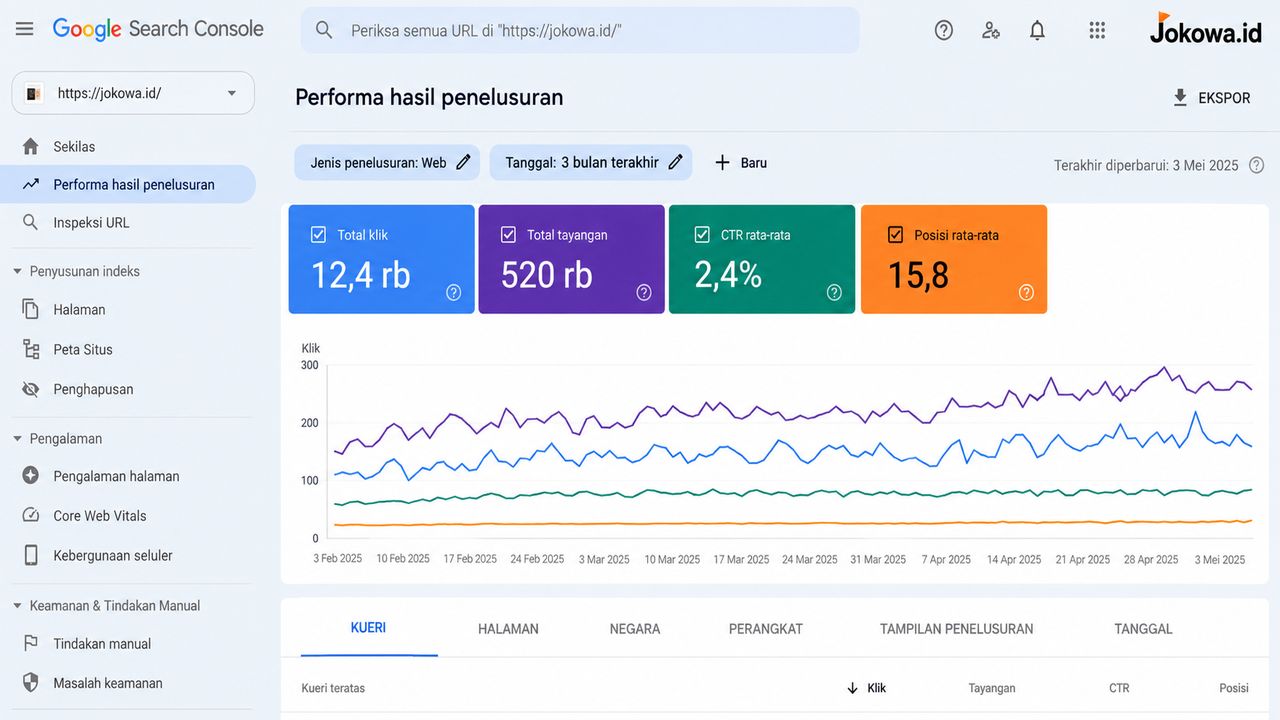
Data ini membantu membedakan penurunan kunjungan organik dengan penurunan kunjungan dari sumber lain.
3. Backup File dan Database WordPress
Backup merupakan langkah yang wajib dilakukan sebelum migrasi. Jika proses pemindahan gagal, Anda masih memiliki salinan website yang bisa dipulihkan.
Ada dua komponen utama yang harus dicadangkan.
Backup file website
Login ke cPanel hosting lama, kemudian buka File Manager. Masuk ke direktori instalasi WordPress, biasanya public_html, tetapi bisa berbeda tergantung konfigurasi hosting.
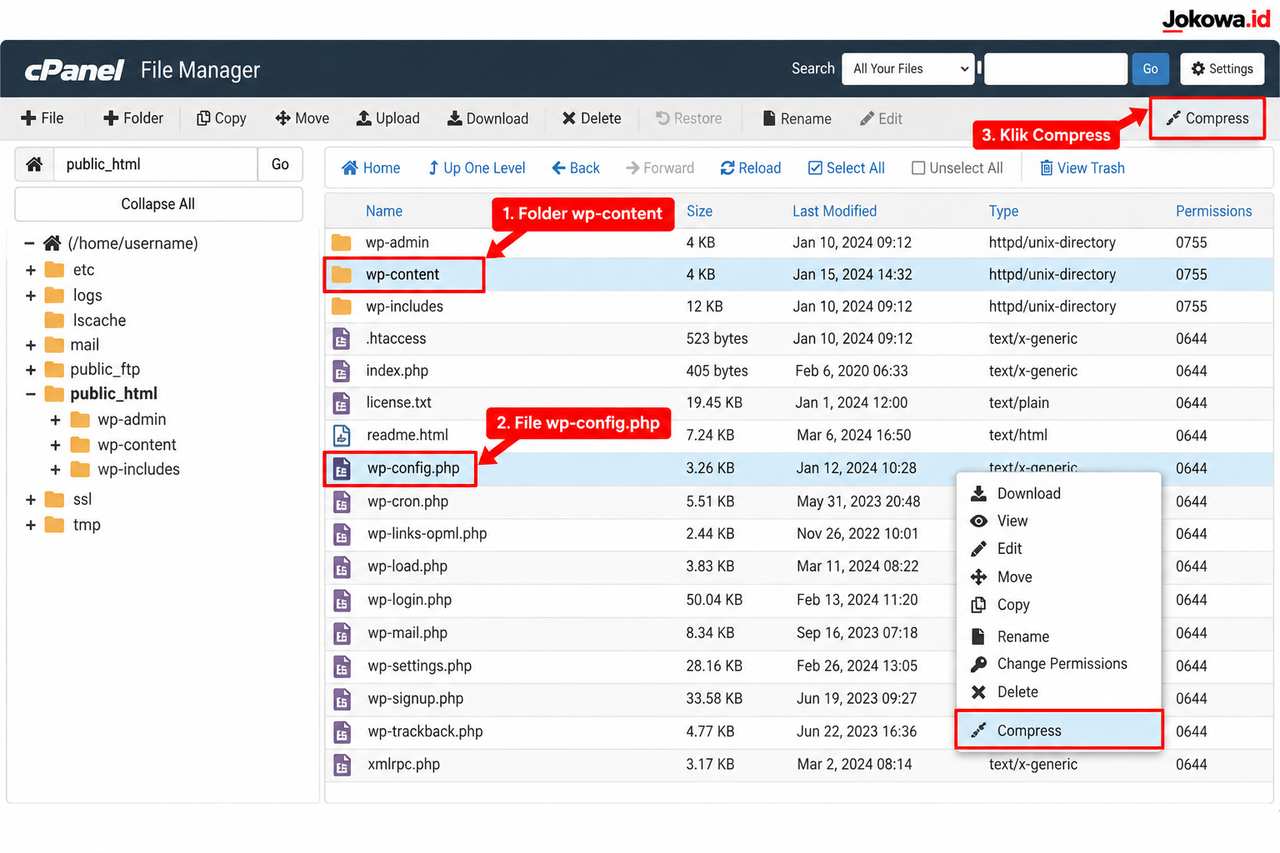
Pilih file dan folder WordPress yang diperlukan, seperti:
wp-adminwp-contentwp-includeswp-config.php- File inti WordPress lainnya, termasuk file tersembunyi yang diperlukan.
Buat arsip ZIP dari direktori tersebut, kemudian unduh ke komputer. Pastikan folder wp-content ikut tersimpan karena berisi tema, plugin, dan file media yang diunggah.
Backup database
Buka phpMyAdmin melalui cPanel. Pilih database yang digunakan WordPress, kemudian klik menu Export.
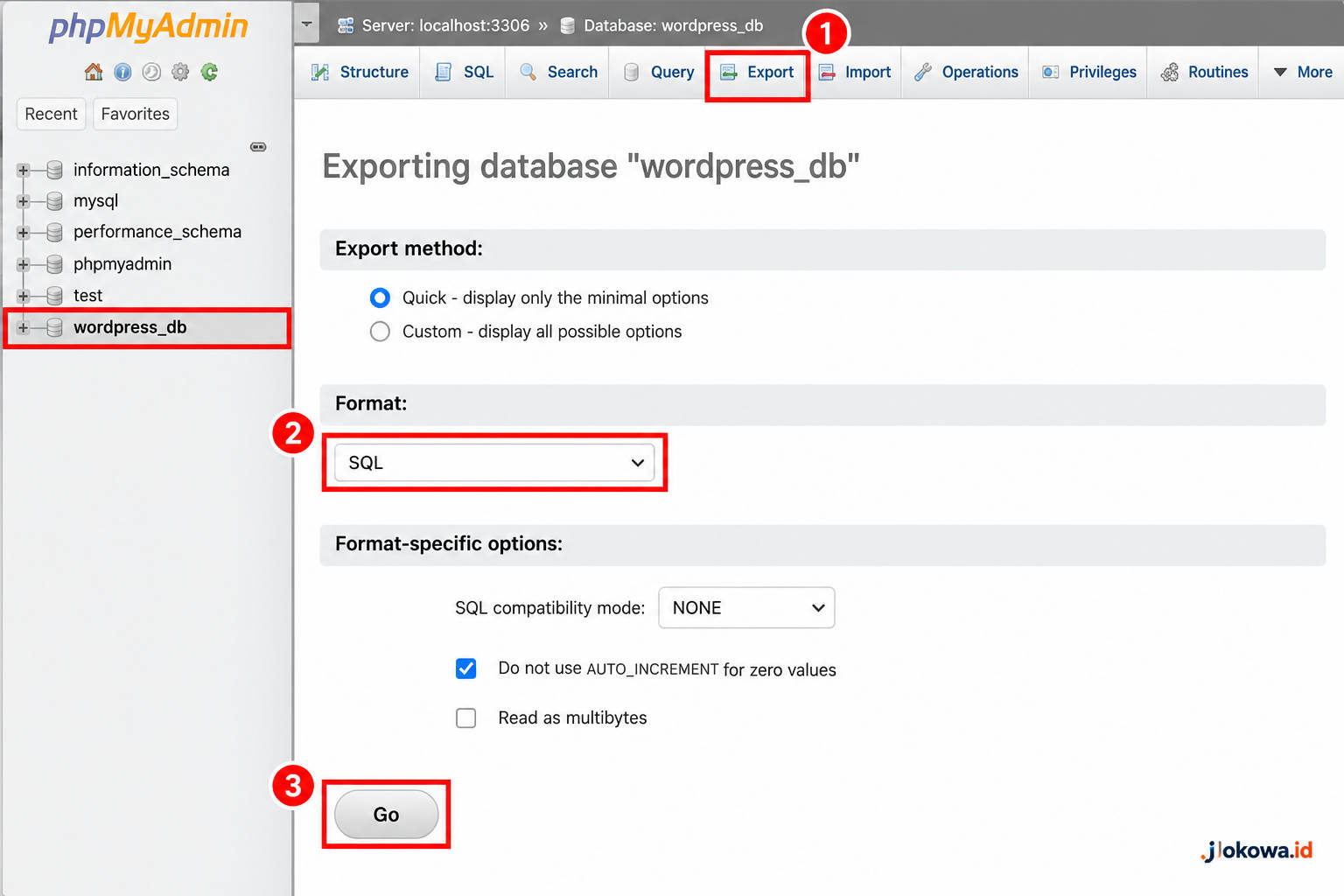
Pilih metode ekspor Quick dengan format SQL untuk database standar, atau gunakan metode Custom jika ingin mengatur tabel tertentu. Unduh file SQL dan simpan bersama backup file website.
Jika belum mengetahui nama database, periksa bagian konfigurasi database dalam file wp-config.php.
Jangan membagikan file tersebut kepada orang lain karena memuat informasi sensitif.
Simpan backup di minimal dua lokasi, misalnya komputer dan penyimpanan terpisah. Pastikan file ZIP dan SQL dapat diakses sebelum melanjutkan.
4. Siapkan Hosting Baru
Setelah backup tersedia, siapkan lingkungan hosting tujuan.
Langkah-langkahnya:
- Tambahkan domain ke akun hosting baru jika diperlukan.
- Pastikan versi PHP dan ekstensi yang dibutuhkan WordPress tersedia.
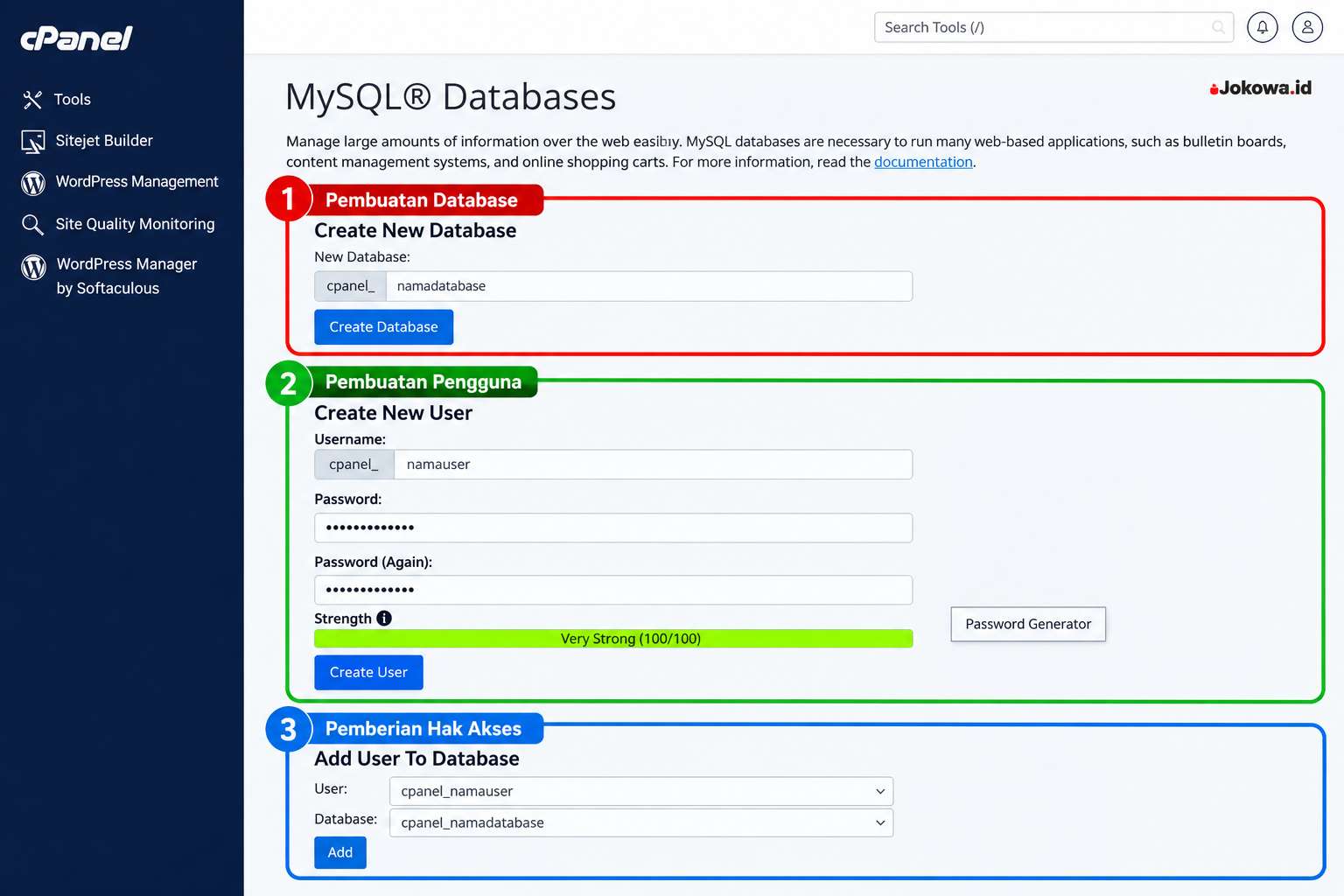
- Buat database MySQL atau MariaDB baru.
- Buat pengguna database beserta kata sandinya.
- Berikan hak akses yang diperlukan kepada pengguna database.
- Catat nama database, username, password, dan host database.
Jangan menghapus website lama pada tahap ini. Hosting lama sebaiknya tetap aktif sampai website baru selesai diuji dan seluruh fungsi utama berjalan normal.
Jika migrasi dilakukan ke hosting yang berbeda, perhatikan pula kapasitas CPU, RAM, penyimpanan, dan kemampuan server menangani kunjungan serta proses crawling Google.
5. Pindahkan File WordPress ke Hosting Baru
Login ke cPanel hosting baru, lalu buka File Manager dan masuk ke direktori tujuan website.
Jika menggunakan public_html, pastikan direktori tersebut memang merupakan document root domain yang akan dipindahkan.
Unggah file ZIP hasil backup. Setelah selesai, ekstrak arsip tersebut dan pastikan file WordPress berada langsung di direktori website, bukan di dalam folder tambahan yang tidak diperlukan.
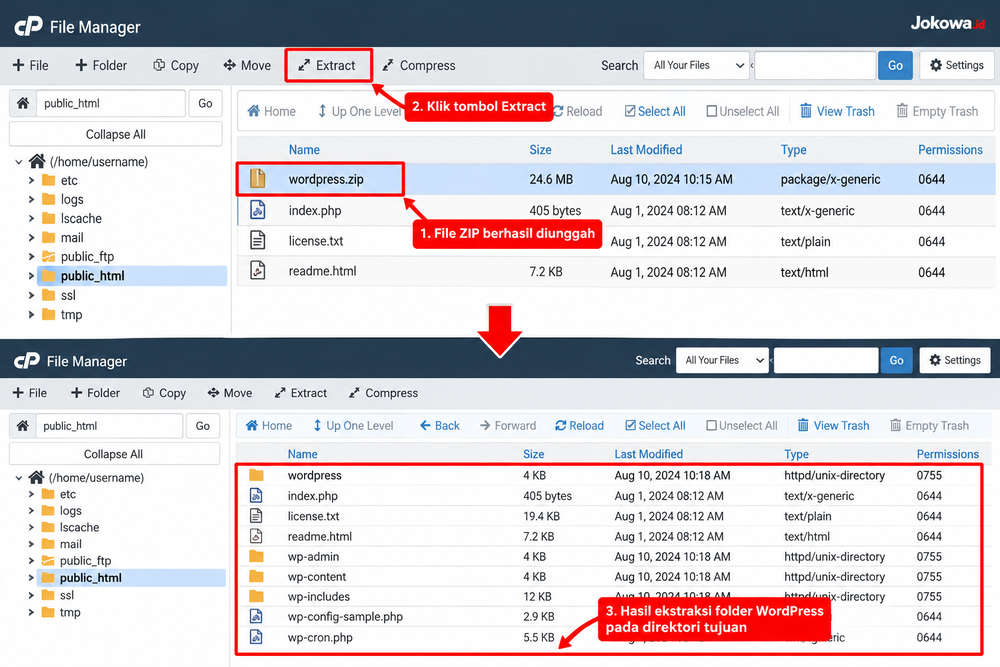
Sebagai contoh, susunan yang benar adalah:
public_html/wp-admin/public_html/wp-content/public_html/wp-includes/public_html/wp-config.php
Hindari susunan seperti public_html/backup-website/wordpress/ jika domain seharusnya membaca file langsung dari public_html.
Periksa pula apakah folder uploads di dalam wp-content sudah lengkap. Folder ini menyimpan gambar artikel, thumbnail, dan file media lainnya.
6. Import Database ke Hosting Baru
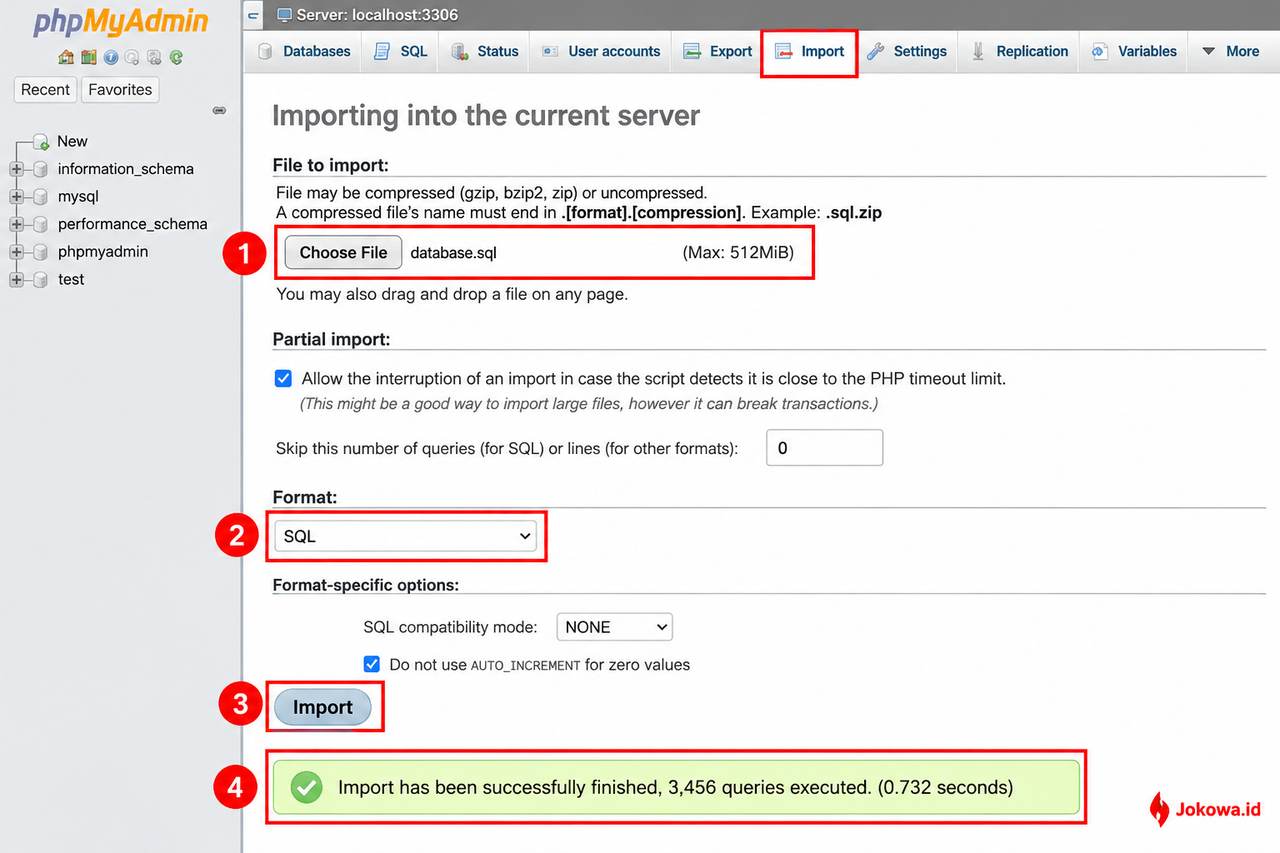
Buka phpMyAdmin pada hosting baru. Pilih database kosong yang sudah dibuat, lalu buka menu Import.
Pilih file SQL hasil backup dari hosting lama dan jalankan proses import. Tunggu sampai muncul pemberitahuan bahwa proses berhasil.
Jika terjadi kegagalan, periksa ukuran file SQL, batas upload, batas waktu eksekusi, dan pesan kesalahan yang muncul.
Untuk database besar, Anda mungkin perlu menggunakan fasilitas import dari penyedia hosting atau metode command line jika tersedia.
Setelah import selesai, pastikan tabel WordPress muncul dalam database tujuan.
7. Sesuaikan Konfigurasi wp-config.php
File wp-config.php menghubungkan WordPress dengan database. Setelah database dipindahkan, konfigurasi tersebut harus sesuai dengan database pada hosting baru.
Buka file wp-config.php melalui File Manager atau editor teks. Periksa pengaturan berikut:
define( 'DB_NAME', 'nama_database_baru' );
define( 'DB_USER', 'username_database_baru' );
define( 'DB_PASSWORD', 'password_database_baru' );
define( 'DB_HOST', 'localhost' );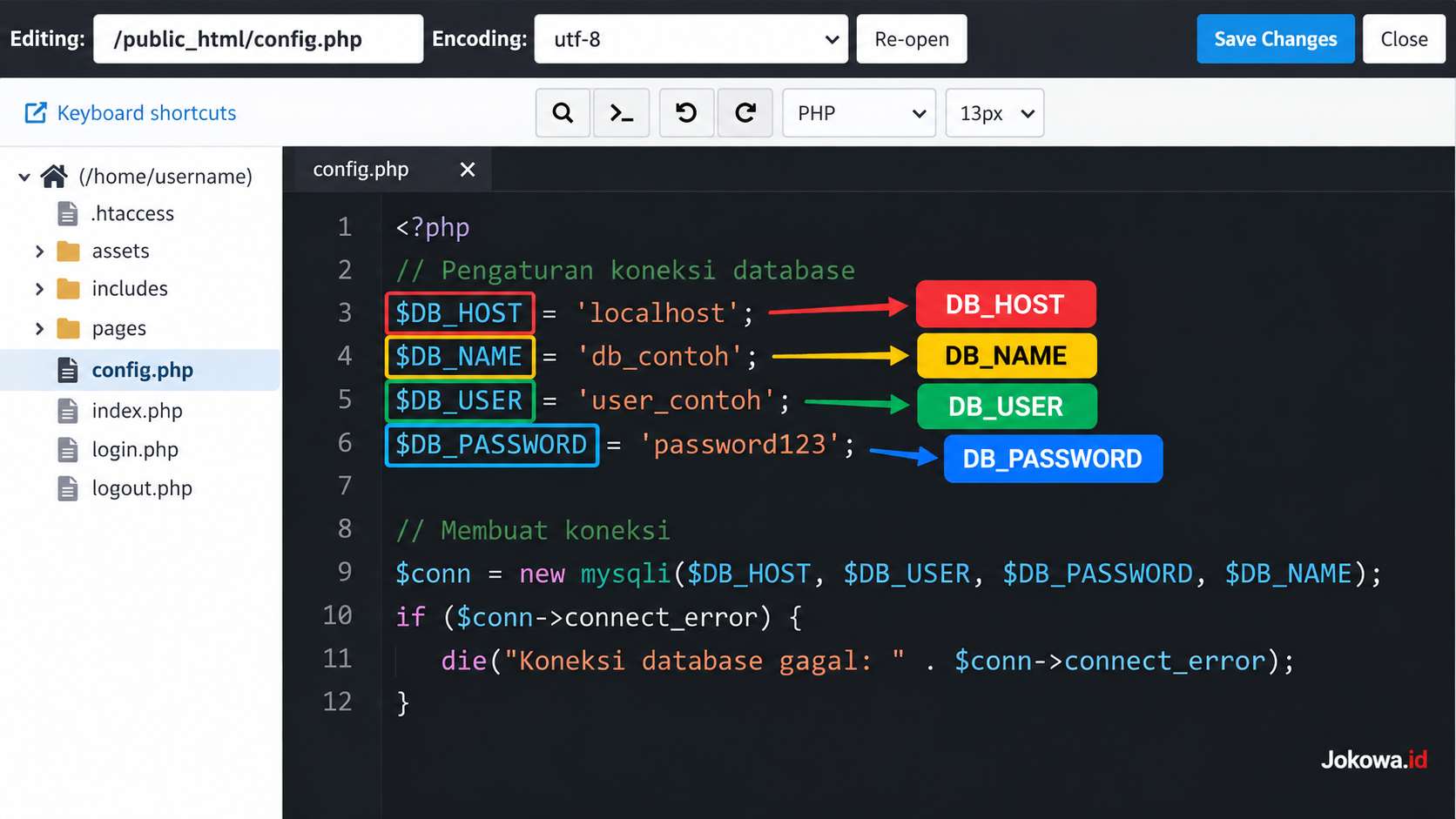
Nilai DB_HOST pada contoh tersebut hanya berlaku jika server database menggunakan localhost. Gunakan nilai yang diberikan penyedia hosting apabila alamat database berbeda.
Jangan mengganti seluruh konfigurasi secara sembarangan. Pertahankan pengaturan lain yang masih diperlukan, termasuk konfigurasi keamanan dan autentikasi WordPress.
Setelah selesai, simpan perubahan dan uji akses website. Jika muncul error koneksi database, periksa kembali nama database, username, password, host, dan hak akses pengguna.
8. Periksa URL WordPress dan Pengaturan Domain
Jika Anda hanya memindahkan hosting dan domain tidak berubah, nilai WordPress Address dan Site Address umumnya tetap menggunakan URL yang sama.
Buka dashboard WordPress melalui domain website. Masuk ke Settings → General dan periksa:
- WordPress Address (URL)
- Site Address (URL)
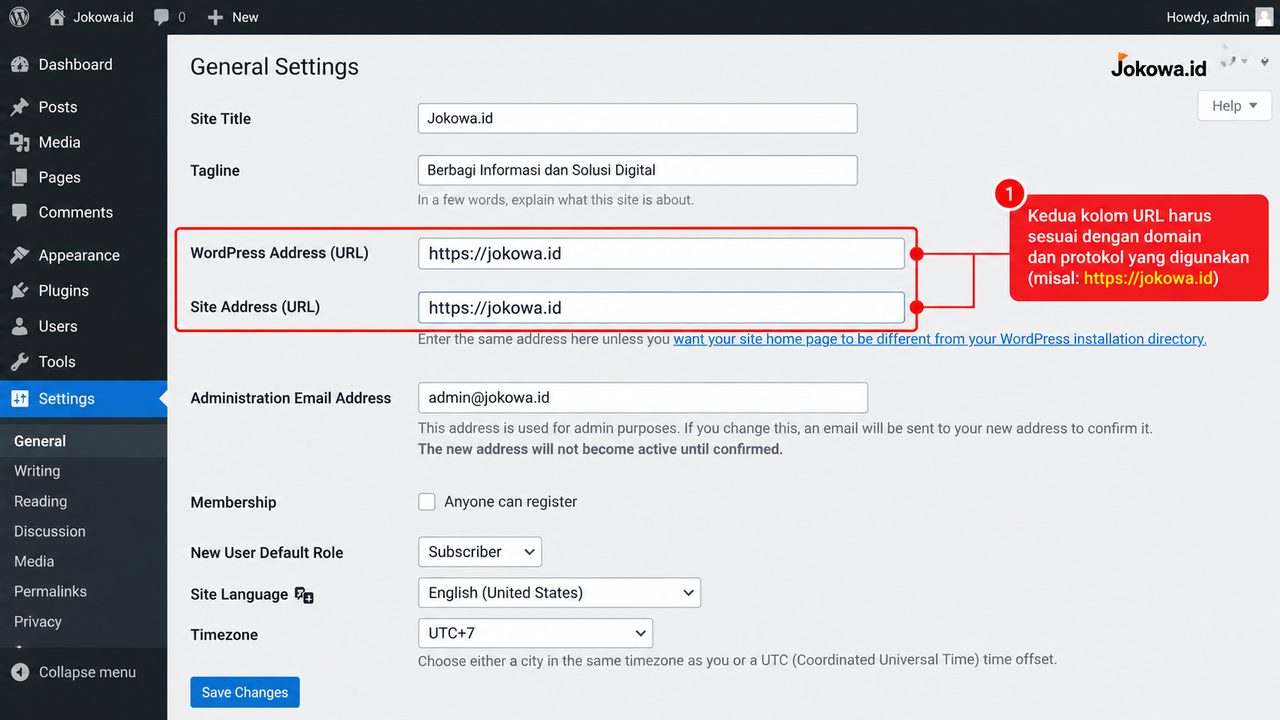
Pastikan keduanya sesuai dengan alamat website yang seharusnya digunakan, termasuk HTTPS dan pilihan www atau non-www.
Jangan mengganti URL jika tidak diperlukan. Mengubah domain atau protokol tanpa perencanaan dapat menimbulkan masalah redirect, canonical, dan internal link.
Jika domain ikut berubah, pembaruan URL harus dilakukan secara terencana pada database dan konfigurasi website.
Gunakan alat yang mendukung penggantian URL secara aman serta memahami data serialisasi WordPress.
Hindari mengganti teks secara langsung pada database tanpa backup karena beberapa data dapat menjadi rusak.
9. Arahkan Domain ke Hosting Baru
Jika domain tetap sama, Anda perlu mengarahkan domain ke server baru.
Ada dua cara umum:
- Mengganti nameserver domain dengan nameserver hosting baru.
- Mengubah record DNS, seperti A record, sesuai instruksi penyedia hosting.
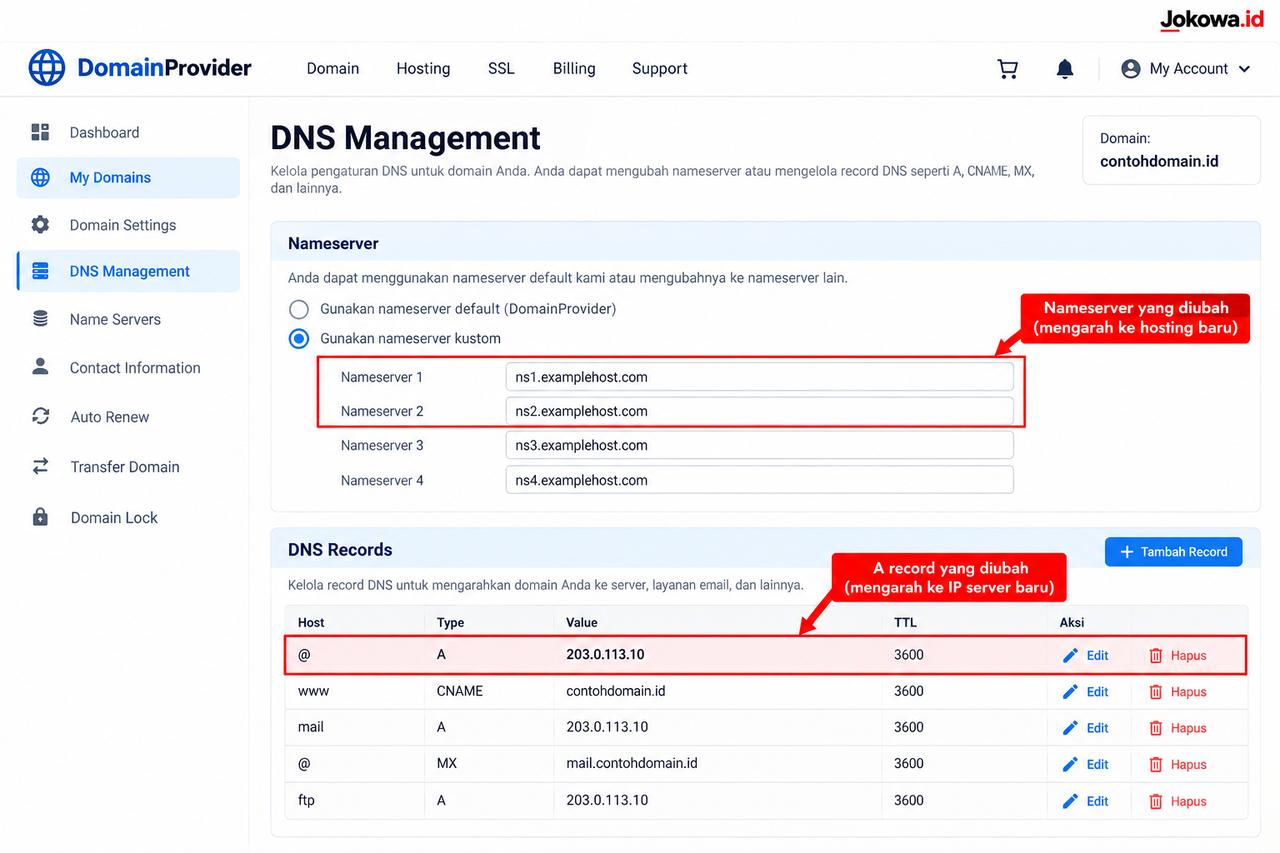
Pilih metode berdasarkan konfigurasi DNS yang digunakan. Jika email, subdomain, atau layanan lain memakai DNS yang sama, pastikan record terkait tetap dipertahankan.
Perubahan DNS tidak selalu berlaku serentak di semua jaringan. Selama proses propagasi, sebagian pengunjung mungkin masih mengakses server lama, sedangkan pengunjung lain sudah diarahkan ke server baru.
Jangan menonaktifkan hosting lama sebelum akses ke hosting baru sudah terverifikasi dan website berfungsi normal.
Jika menggunakan HTTPS, pastikan sertifikat SSL pada server baru sudah aktif. Setelah domain mengarah ke server baru, uji homepage, halaman artikel, halaman kategori, gambar, dan dashboard WordPress.
10. Pastikan Struktur URL dan Konten Tidak Berubah
Salah satu cara paling aman untuk menjaga traffic ketika pindah hosting adalah mempertahankan URL lama.
Periksa pengaturan Settings → Permalinks pada WordPress. Pastikan struktur permalink sama dengan konfigurasi website sebelumnya.
Sebagai contoh, jika URL lama adalah:
https://domain.com/tutorial-wordpress/
maka setelah migrasi, URL tersebut seharusnya tetap bisa diakses dengan alamat yang sama.
Uji beberapa jenis halaman, seperti artikel, halaman statis, kategori, pagination, dan attachment penting. Periksa juga apakah gambar tampil normal serta apakah konten artikel tetap lengkap.
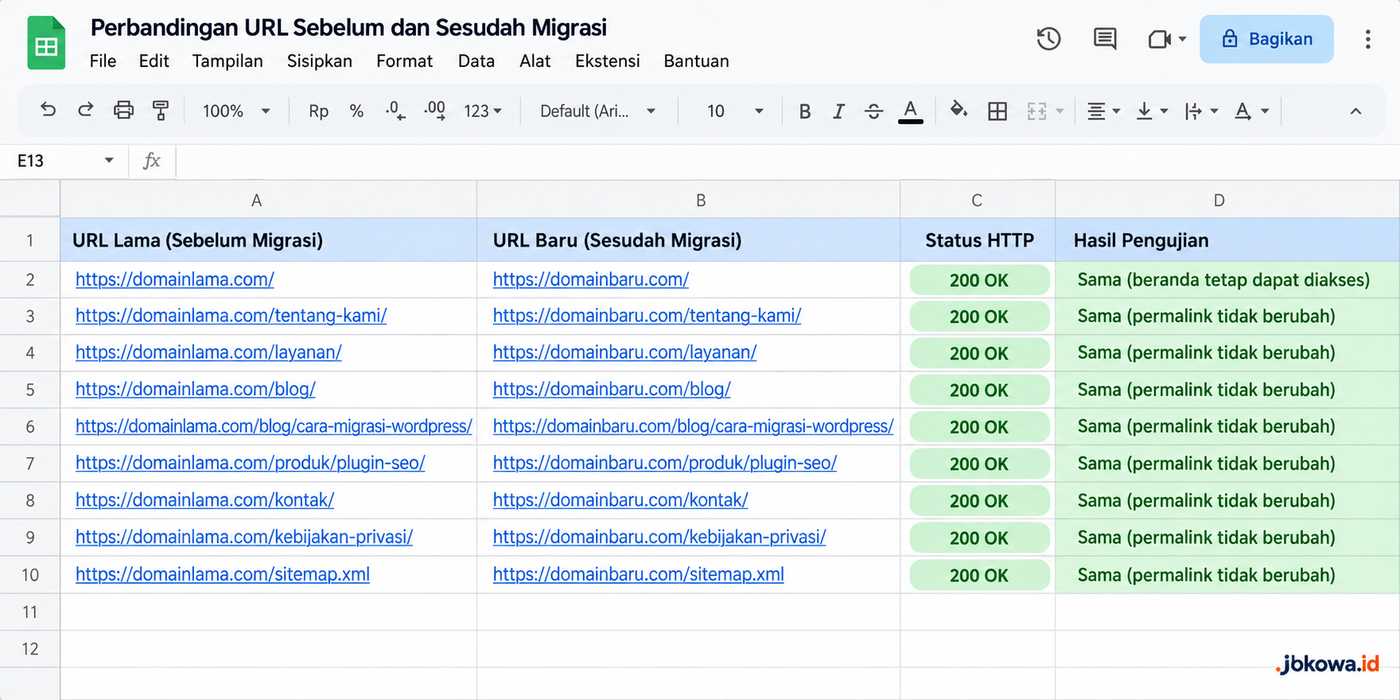
Jika terdapat artikel yang sebelumnya mendapatkan traffic Google, prioritaskan pengujian URL tersebut.
Jangan sekaligus mengganti tema, menghapus plugin, merombak struktur konten, dan mengubah permalink saat migrasi hosting jika tidak benar-benar diperlukan.
Untuk mempelajari optimasi halaman lebih lanjut, baca panduan cara optimasi SEO On Page yang benar.
11. Jika Domain Berubah, Pasang Redirect 301
Bagian ini berlaku apabila migrasi juga mengganti domain atau alamat URL.
Jika domain tetap sama dan hanya hosting yang berpindah, redirect domain-ke-domain tidak diperlukan.
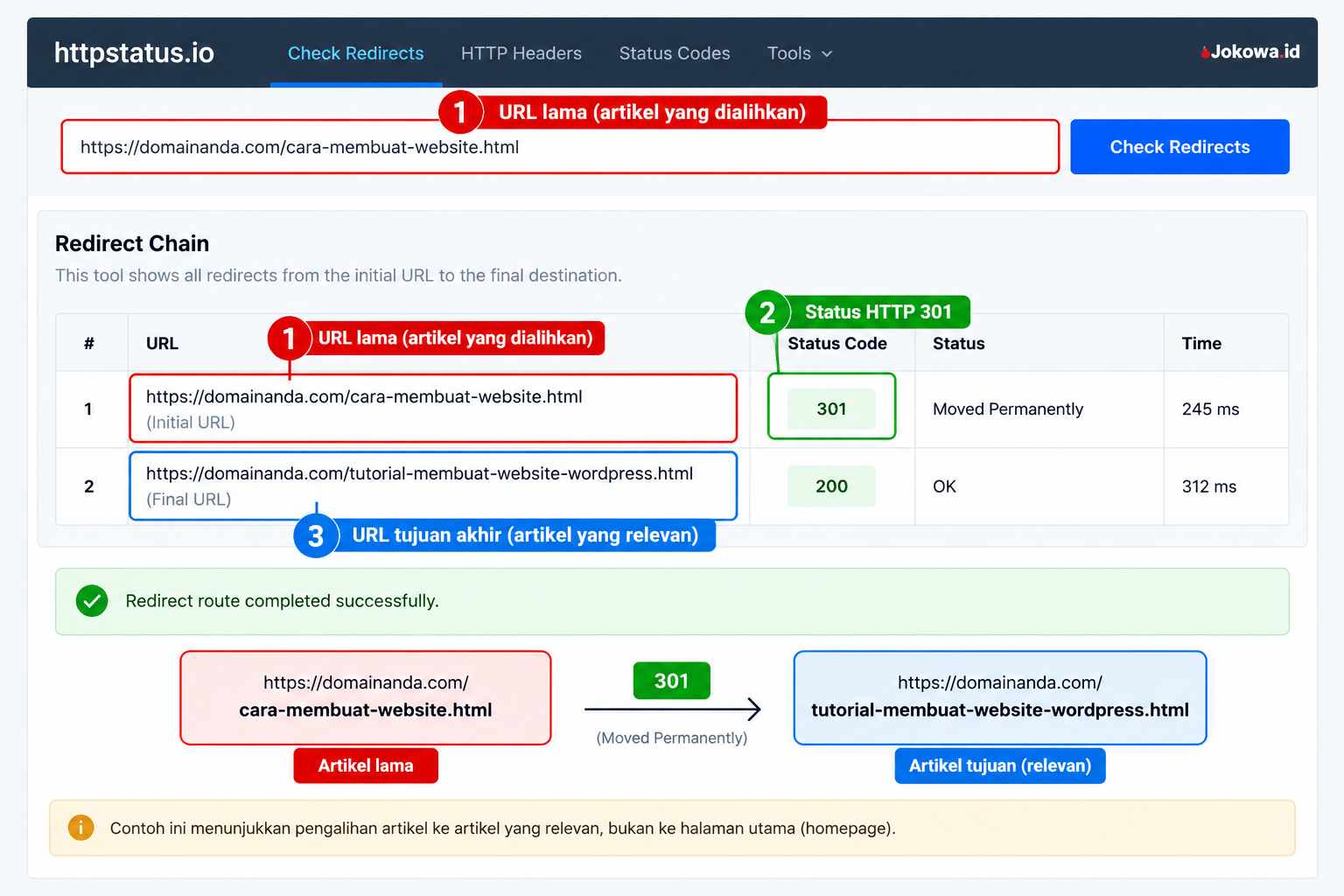
Redirect 301 memberi tahu pengguna dan mesin pencari bahwa suatu URL telah dipindahkan secara permanen.
Misalnya:
https://domainlama.com/artikel/
dialihkan ke:
https://domainbaru.com/artikel/
Setiap URL lama harus diarahkan ke halaman baru yang paling relevan.
Jangan mengarahkan seluruh artikel lama ke homepage karena pengguna tidak mendapatkan informasi yang sesuai dan Google dapat menganggap pengalihan tersebut tidak relevan.
Untuk server Apache, redirect bisa dikonfigurasi melalui .htaccess, panel hosting, atau fasilitas redirect yang tersedia.
Contoh berikut merupakan ilustrasi untuk kasus perubahan domain dengan struktur path yang tetap sama:
RewriteEngine On
RewriteCond %{HTTP_HOST} ^(www\.)?domainlama\.com$ [NC]
RewriteRule ^(.*)$ https://domainbaru.com/$1 [R=301,L]
Ganti nama domain contoh dengan domain Anda dan sesuaikan aturan dengan konfigurasi server.
Pastikan aturan tidak menimbulkan redirect loop atau bertabrakan dengan aturan HTTPS dan WordPress yang sudah ada. Jika tidak yakin, minta bantuan penyedia hosting.
Setelah diaktifkan, uji URL lama menggunakan browser atau alat pemeriksa status HTTP. Pastikan URL mengarah langsung ke tujuan akhir, bukan melewati banyak redirect.
Pertahankan redirect selama mungkin; Google merekomendasikan setidaknya satu tahun untuk migrasi URL, dan mempertahankannya lebih lama dapat membantu pengunjung yang masih menggunakan alamat lama.
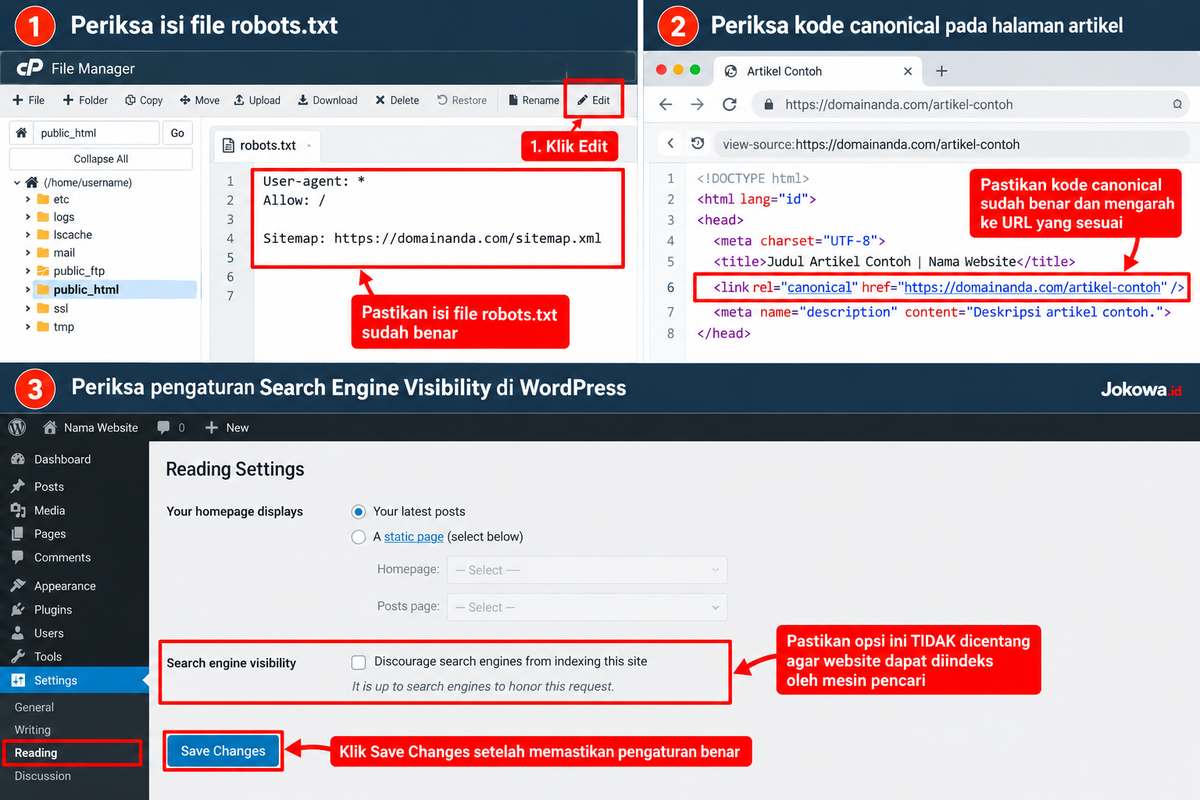
12. Periksa Canonical, Robots.txt, dan Noindex
Setelah migrasi, periksa elemen teknis yang memengaruhi crawling dan indexing.
Pertama, pastikan canonical pada setiap halaman mengarah ke URL pilihan yang benar.
Jika domain tidak berubah, canonical seharusnya tetap menggunakan domain dan URL yang benar. Jika domain berubah, canonical perlu diperbarui ke alamat baru.
Kedua, periksa file robots.txt. Pastikan file tersebut tidak memblokir halaman penting secara tidak sengaja. Contohnya, aturan Disallow: / dapat mencegah crawler mengakses seluruh website jika diterapkan pada situs produksi.
Ketiga, buka Settings → Reading pada WordPress. Pastikan pilihan yang meminta mesin pencari untuk tidak mengindeks website tidak aktif jika website memang ingin ditampilkan di Google.
Periksa juga tag noindex pada halaman penting. Lingkungan staging atau pengembangan terkadang menggunakan pengaturan noindex yang harus dihapus ketika website resmi diluncurkan.
13. Perbarui Sitemap dan Google Search Console
Setelah website berjalan normal, buka plugin SEO yang digunakan untuk mengetahui alamat sitemap XML. Alamatnya sering berbentuk /sitemap_index.xml atau /wp-sitemap.xml, tergantung konfigurasi website.
Pastikan sitemap berisi URL yang benar dan tidak memasukkan alamat lama apabila domain telah berubah.
Jika hanya berpindah hosting dengan domain tetap sama, properti Search Console yang sudah digunakan biasanya tetap relevan. Periksa kembali apakah verifikasi masih aktif.
Jika domain berubah, tambahkan dan verifikasi properti domain baru. Untuk migrasi antardomain, gunakan fitur Change of Address di Search Console apabila memenuhi persyaratan Google.
Fitur tersebut tidak diperlukan hanya karena pindah hosting dengan URL tetap sama.
Kemudian:
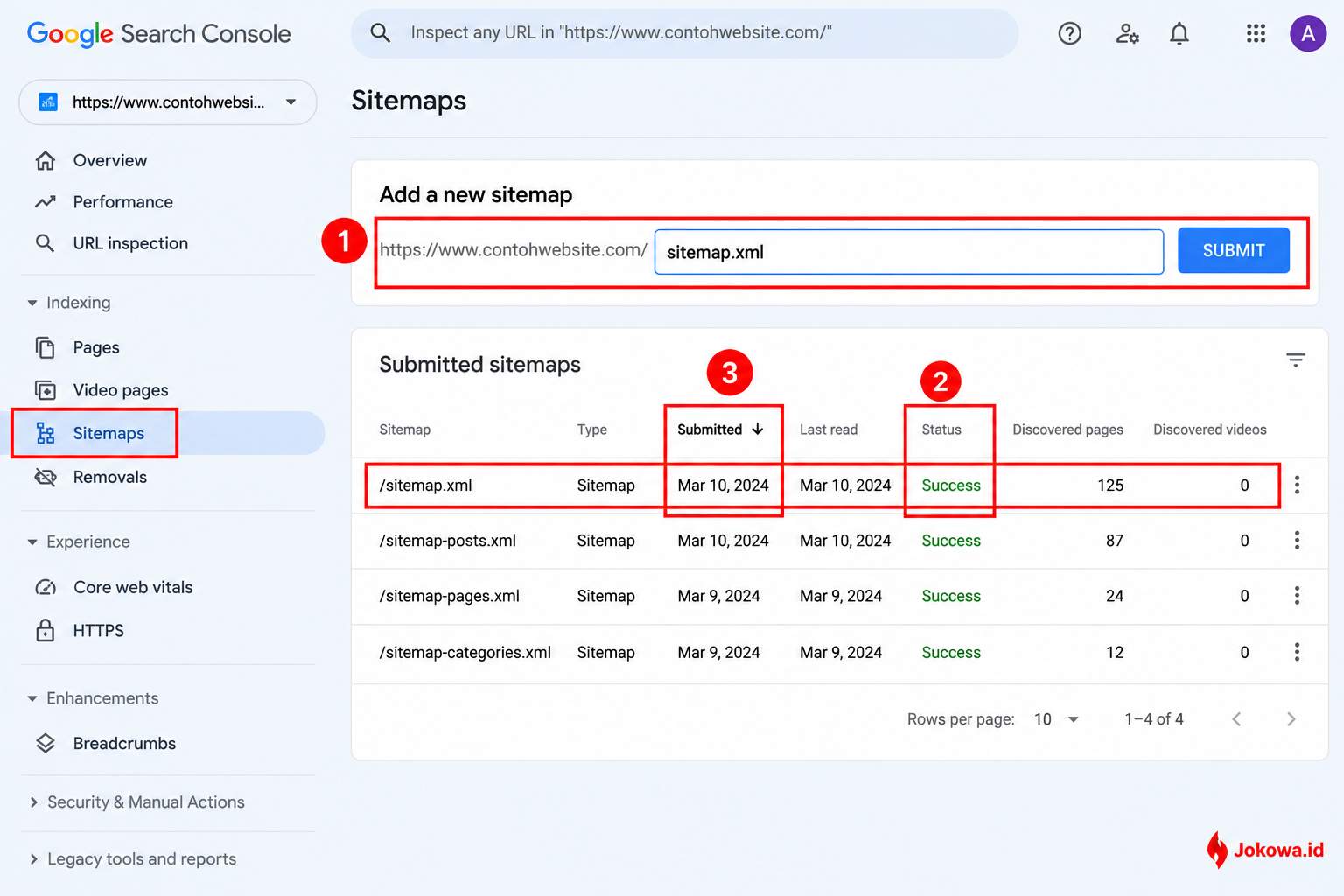
- Buka menu Sitemaps.
- Masukkan alamat sitemap baru jika diperlukan.
- Kirim sitemap dan periksa status pemrosesannya.
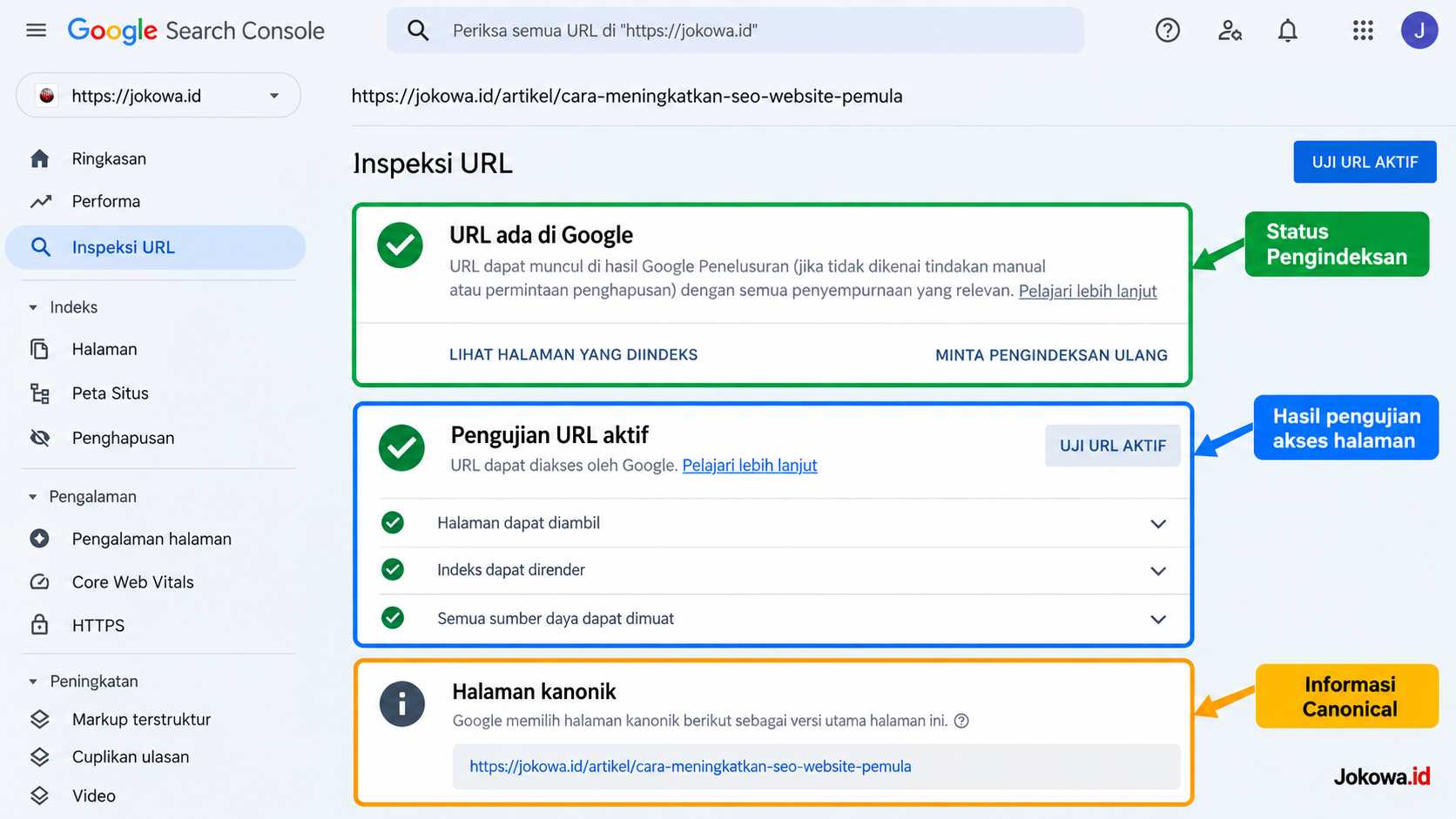
- Gunakan URL Inspection untuk menguji halaman penting.
- Periksa apakah Google dapat mengakses halaman dan membaca canonical yang benar.
Perlu diingat, mengirim sitemap atau meminta indexing tidak menjamin URL langsung diindeks atau kembali ke posisi ranking sebelumnya.
14. Uji Website Secara Menyeluruh
Sebelum menganggap migrasi selesai, lakukan pemeriksaan fungsi website secara menyeluruh.
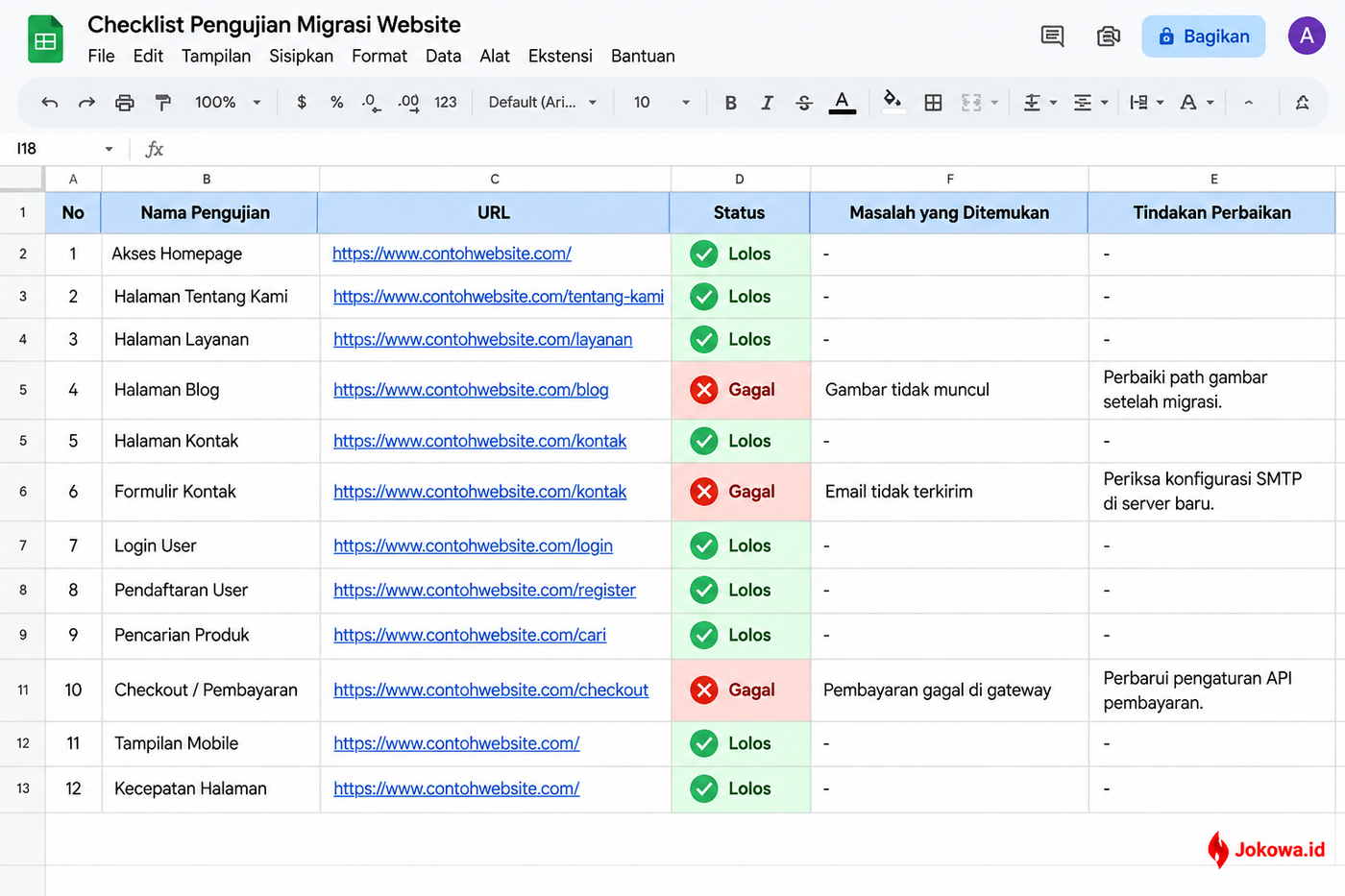
Gunakan checklist berikut:
- Homepage dapat diakses.
- Artikel dan halaman penting tidak menghasilkan error 404.
- Gambar dan file media muncul normal.
- Dashboard WordPress dapat dibuka.
- Formulir kontak dan fitur penting berfungsi.
- HTTPS aktif tanpa masalah sertifikat.
- Tidak ada redirect loop.
- URL canonical sesuai.
- Robots.txt tidak memblokir halaman penting.
- Tidak ada noindex yang tertinggal.
- Sitemap dapat diakses.
- Tracking analitik berfungsi.
- Internal link mengarah ke halaman yang benar.
Jika website memiliki banyak URL, gunakan crawler website untuk menguji status HTTP, link rusak, redirect, canonical, dan halaman yang tidak dapat diakses. Mulailah dari halaman yang paling penting untuk traffic dan konversi.
Setelah semuanya lolos pengujian, pertahankan hosting lama selama masa transisi sesuai kebutuhan.
Pastikan Anda sudah mempunyai backup yang aman sebelum mengakhiri layanan hosting lama.
15. Pantau Traffic Google Setelah Migrasi
Migrasi tidak selesai hanya karena website berhasil dibuka. Pantau performa pencarian untuk mengetahui apakah Google dapat menemukan dan memproses halaman dengan benar.
Lakukan pemeriksaan secara berkala pada:
- Klik organik dan tayangan di Search Console.
- Posisi rata-rata serta CTR untuk query penting.
- Status indexing halaman prioritas.
- Error 404 dan masalah crawling.
- Performa website serta error server.
- Pengunjung organik di Google Analytics.
Bandingkan data setelah migrasi dengan periode sebelum migrasi yang setara.
Hindari mengambil kesimpulan hanya dari perubahan selama satu atau dua hari karena traffic juga dapat berubah akibat musim, persaingan, permintaan pencarian, dan faktor lain.
Jika domain berubah, periksa apakah URL baru mulai menerima tayangan dan klik sementara URL lama mengalami penurunan.
Perubahan ini dapat berlangsung bertahap karena Google perlu merayapi dan memproses URL yang dipindahkan.
Jika traffic turun tajam, prioritaskan pemeriksaan berikut:
- Apakah halaman utama menghasilkan status HTTP 200?
- Apakah URL lama mengarah ke halaman baru yang benar?
- Apakah halaman penting tidak sengaja terkena noindex?
- Apakah robots.txt memblokir crawler?
- Apakah canonical menunjuk ke domain atau URL yang keliru?
- Apakah sitemap berisi URL yang benar?
- Apakah konten, internal link, dan struktur URL tetap terjaga?
- Apakah server baru sering mengalami error atau lambat merespons?
Perbaiki masalah berdasarkan hasil pemeriksaan, bukan dengan langsung mengubah semua elemen SEO sekaligus.
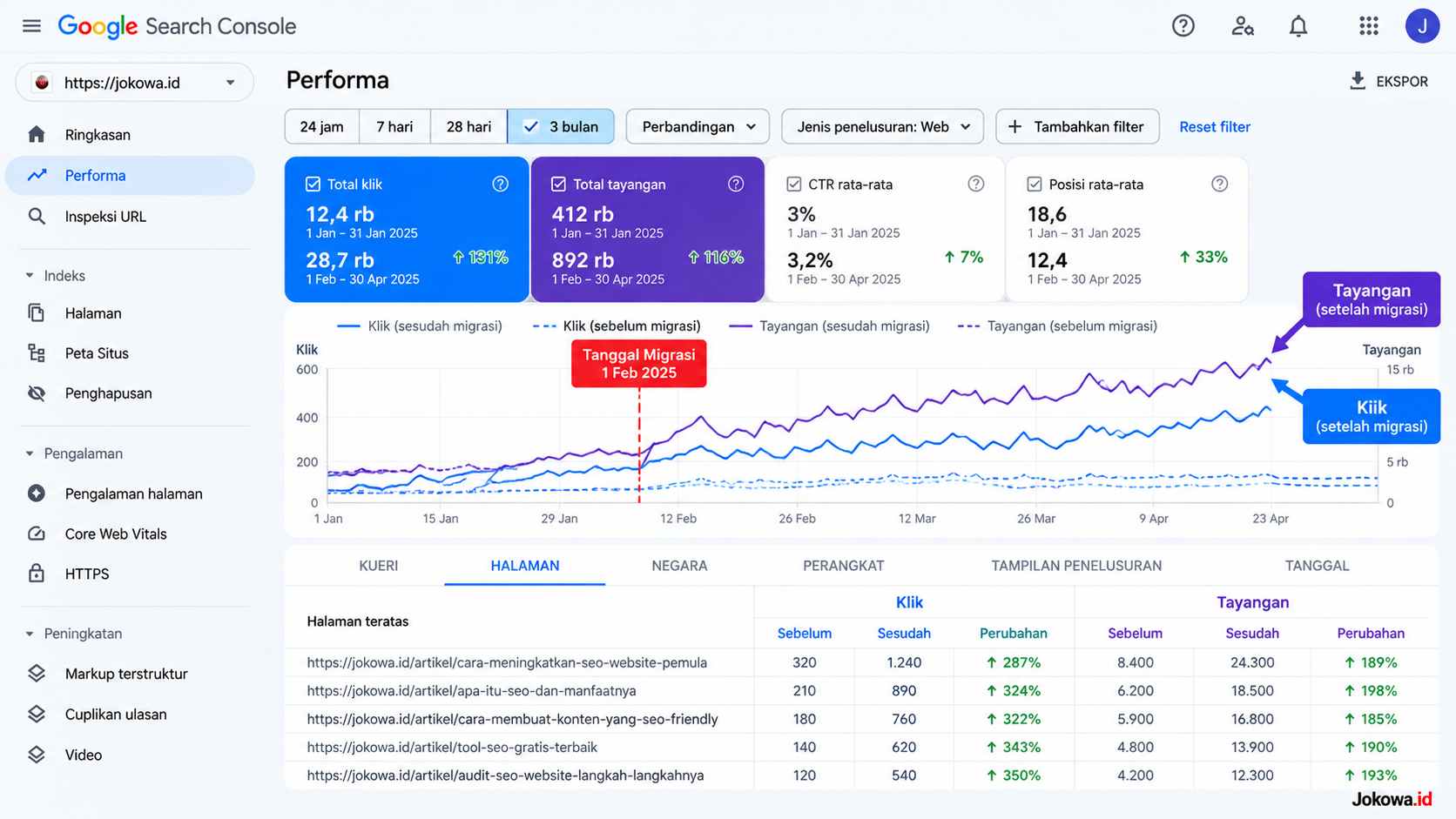
Kesimpulan
Memindahkan website WordPress tanpa kehilangan traffic Google membutuhkan persiapan dan pengujian yang terencana.
Langkah paling penting adalah membuat backup file dan database, menyiapkan hosting baru, memindahkan website dengan benar, mempertahankan struktur URL, memeriksa elemen SEO, serta memantau performa setelah migrasi.
Jika hanya mengganti hosting, pertahankan domain dan URL yang sudah mendapatkan traffic.
Jika mengganti domain, siapkan pemetaan URL dan redirect 301 yang relevan, lalu perbarui sitemap serta konfigurasi Google Search Console.
Tidak ada metode yang dapat menjamin traffic tidak akan berubah sama sekali. Google mungkin membutuhkan waktu untuk memproses perubahan, dan fluktuasi sementara dapat terjadi.
Namun, dengan mempertahankan sinyal SEO penting, menguji setiap tahapan, dan segera memperbaiki kesalahan teknis, risiko kehilangan traffic dapat diminimalkan.
Baca Juga : Cara Migrasi Blogger ke WordPress Tanpa Kehilangan Data