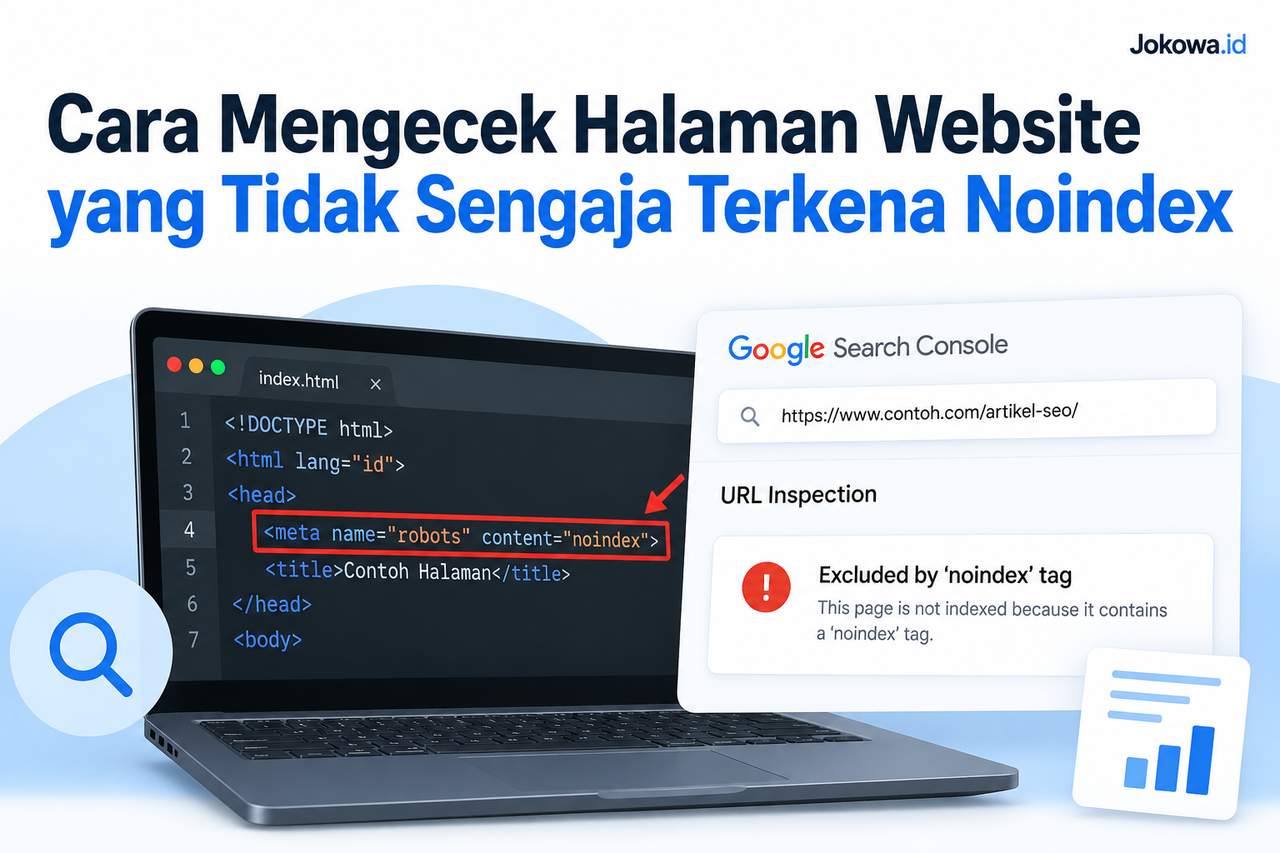
Pernah mengalami halaman website yang sebelumnya muncul di Google tiba-tiba hilang dari hasil pencarian?
Salah satu penyebab yang perlu diperiksa adalah pengaturan noindex yang tidak sengaja aktif.
Masalah ini bisa terjadi ketika mengubah pengaturan SEO, mengedit halaman WordPress, mengganti plugin SEO, melakukan migrasi website, atau memindahkan situs dari lingkungan pengembangan ke server produksi.
Noindex sebenarnya bukan kesalahan teknis. Pengaturan ini berguna untuk mencegah halaman tertentu muncul di mesin pencari, misalnya halaman login, halaman internal, atau konten yang memang tidak perlu diindeks.
Namun, ketika aturan tersebut diterapkan pada artikel penting, halaman layanan, kategori, atau halaman produk, website berpotensi kehilangan visibilitas organik.
Oleh karena itu, pemilik website perlu mengetahui cara mengecek apakah halaman benar-benar terkena noindex, menemukan sumber pengaturannya, dan memperbaikinya tanpa menimbulkan masalah SEO baru.
Pemeriksaan tidak cukup hanya dengan melihat apakah sebuah halaman muncul di Google. Anda perlu memeriksa laporan Google Search Console, kode HTML, header HTTP, pengaturan WordPress, dan konfigurasi teknis website.
Cara Mengecek Halaman Website yang Noindex
Berikut langkah-langkah sistematis agar Anda dapat menemukan penyebabnya dan memastikan halaman yang seharusnya diindeks kembali memenuhi persyaratan pengindeksan Google.
1. Memahami Apa Itu Noindex dan Dampaknya terhadap SEO
Noindex merupakan aturan yang memberi tahu mesin pencari agar tidak menampilkan halaman atau resource tertentu dalam hasil pencarian.
Aturan ini dapat diterapkan melalui tag meta robots di HTML atau melalui header respons HTTP bernama X-Robots-Tag.
Contoh tag noindex dalam HTML adalah sebagai berikut:
<meta name="robots" content="noindex">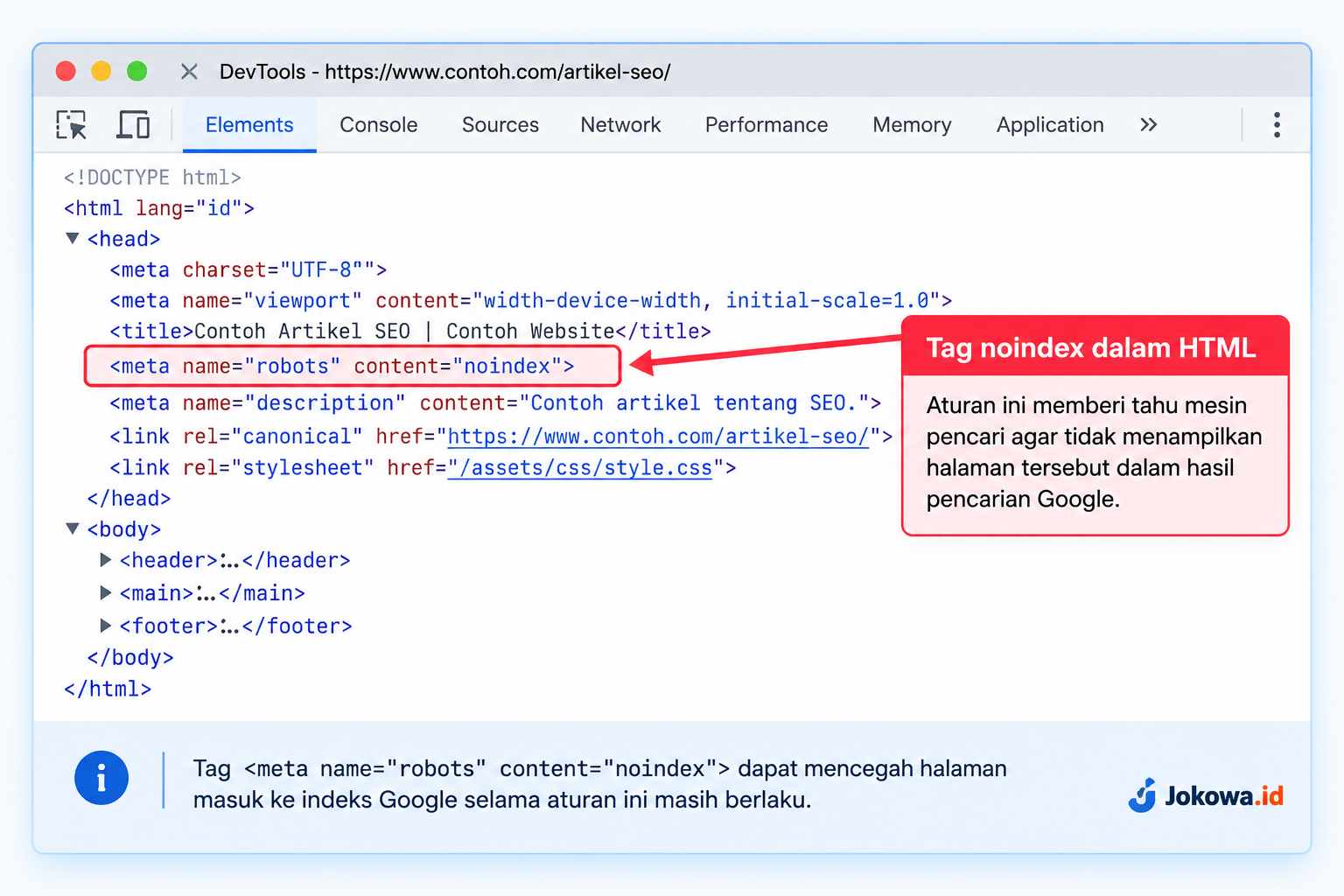
Ketika Googlebot mengakses halaman tersebut dan menemukan aturan noindex, Google dapat mengeluarkan halaman dari indeksnya.
Akibatnya, halaman tidak lagi memenuhi syarat untuk ditampilkan sebagai hasil pencarian organik Google selama aturan tersebut masih berlaku.
Hal yang perlu dipahami adalah noindex berbeda dari robots.txt. Robots.txt mengatur akses crawling, sedangkan noindex memberi instruksi agar halaman tidak diindeks. Google harus dapat mengakses halaman untuk membaca aturan noindex tersebut.
Tidak semua halaman yang tidak muncul di Google berarti terkena noindex.
Penyebab lainnya meliputi halaman belum ditemukan crawler, canonical mengarah ke URL lain, konten tidak memenuhi syarat pengindeksan, kesalahan server, atau halaman masih menunggu pemrosesan Google.
Karena itu, pemeriksaan perlu dilakukan sebelum mengambil tindakan perbaikan.
2. Periksa Status Halaman Menggunakan Google Search Console
Langkah pertama yang paling disarankan adalah memeriksa halaman melalui Google Search Console.
Alat ini membantu Anda mengetahui apakah URL sudah diindeks, kapan Google terakhir merayapinya, serta alasan URL tidak dapat ditampilkan dalam hasil pencarian.
Ikuti langkah-langkah berikut.
Buka Google Search Console
Masuk ke Google Search Console menggunakan akun Google yang memiliki akses ke properti website. Pilih properti yang sesuai dengan domain yang sedang diperiksa.
Pastikan Anda memilih website yang benar. Jika properti menggunakan awalan URL, seperti https://www.contoh.com/, URL dengan protokol atau subdomain berbeda mungkin tidak termasuk di dalam properti tersebut.
Gunakan fitur URL Inspection
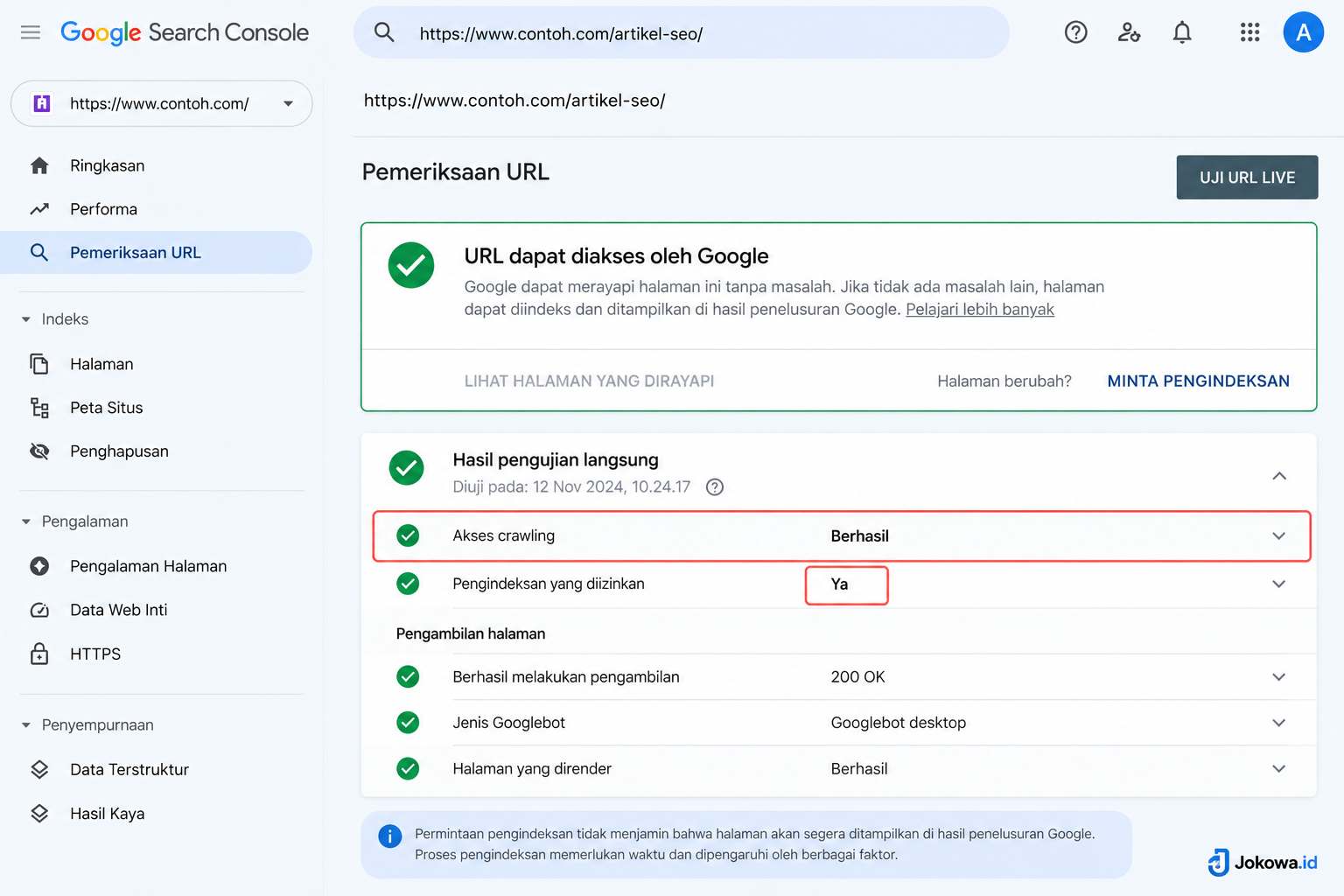
Pada bagian atas halaman Search Console, temukan kolom pemeriksaan URL. Masukkan alamat lengkap halaman yang diduga terkena noindex.
Contohnya:
https://www.contoh.com/artikel-seo/Gunakan URL artikel yang sebenarnya, bukan hanya alamat utama website. Jika masalah ditemukan pada beberapa halaman, periksa URL satu per satu terlebih dahulu untuk mengetahui pola masalahnya.
Setelah URL dimasukkan, tunggu hingga Search Console menampilkan hasil pemeriksaan.
Baca status pengindeksan
Perhatikan informasi status indeks yang muncul. Jika halaman tidak diindeks karena aturan noindex, Search Console dapat menampilkan keterangan seperti Excluded by ‘noindex’ tag atau status setara dalam bahasa antarmuka yang digunakan.
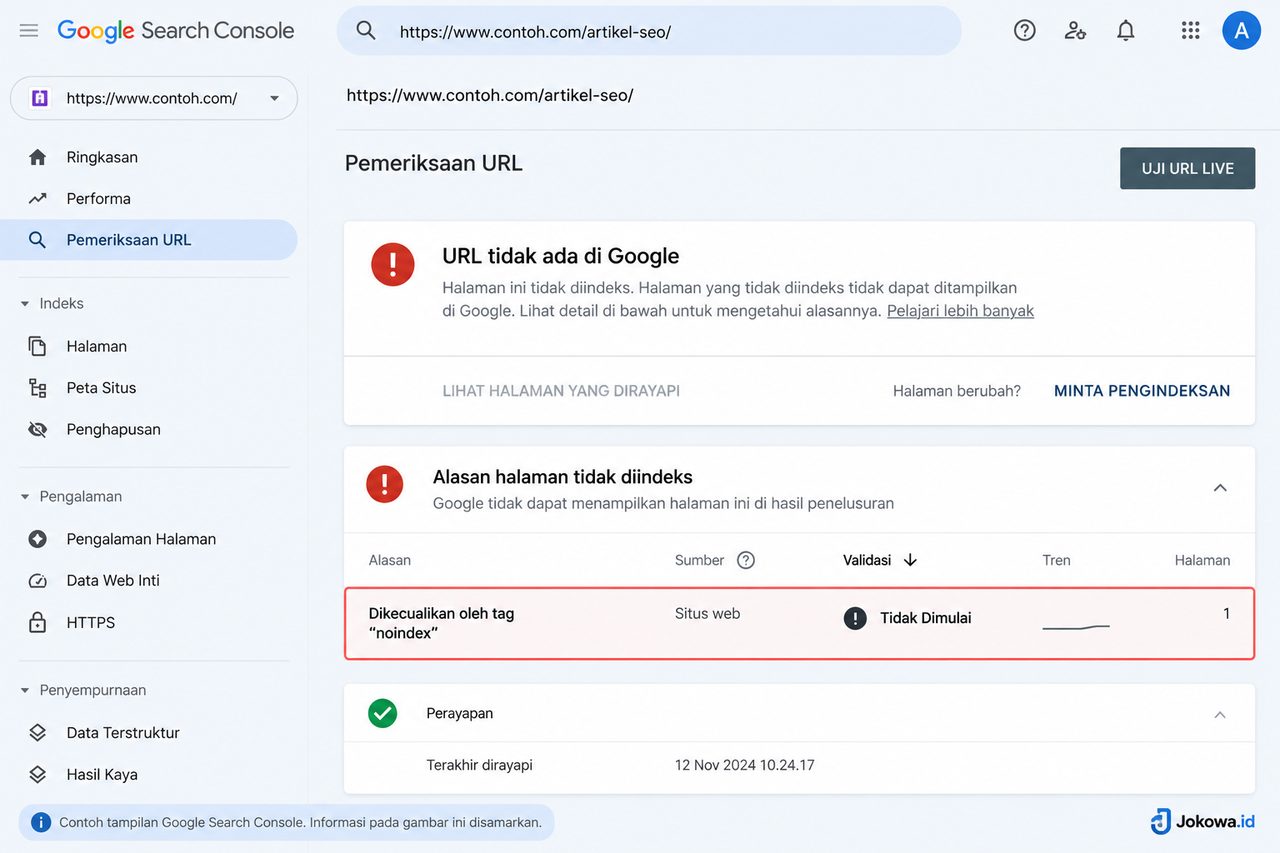
Keterangan tersebut menjadi petunjuk kuat bahwa Google mendeteksi aturan noindex pada URL tersebut. Namun, Anda tetap perlu memeriksa apakah aturan itu memang tidak disengaja dan dari mana sumbernya berasal.
Jika status menunjukkan alasan lain, jangan langsung menghapus noindex atau mengubah pengaturan SEO secara sembarangan. Ikuti penyebab yang tercantum dalam laporan.
Bedakan data indeks dan hasil pengujian langsung
Google Search Console menyediakan informasi tentang kondisi indeks yang diketahui Google dan fitur untuk menguji URL secara langsung. Keduanya memiliki fungsi berbeda.
Data indeks menunjukkan informasi berdasarkan pemrosesan Google sebelumnya.
Sementara itu, pengujian langsung atau Test Live URL membantu memeriksa kondisi halaman saat ini, termasuk apakah Google dapat mengaksesnya dan apakah ada masalah yang terdeteksi dalam pengujian tersebut.
Jika laporan indeks menunjukkan noindex, tetapi Anda sudah memperbaiki halaman, jalankan pengujian langsung untuk memastikan perubahan sudah terlihat oleh Googlebot.
Perlu diingat bahwa hasil pengujian langsung yang baik tidak otomatis berarti halaman sudah masuk kembali ke indeks.
Panduan pemeriksaan ini juga relevan ketika Anda ingin mengetahui cara agar blog muncul di Google, terutama jika sebuah halaman sudah diterbitkan tetapi belum memperoleh visibilitas di hasil pencarian.
3. Periksa Source Code HTML untuk Menemukan Tag Noindex
Setelah mendapatkan indikasi dari Search Console, langkah berikutnya adalah memeriksa kode HTML halaman secara langsung.
Pemeriksaan ini berguna untuk memastikan apakah tag noindex memang terdapat pada dokumen yang dikirimkan website.
Ada dua cara sederhana yang dapat dilakukan melalui browser.
Menggunakan View Page Source
Buka halaman yang bermasalah di browser. Klik kanan pada halaman, kemudian pilih View Page Source atau Lihat Sumber Halaman. Pada sebagian browser, Anda juga dapat menggunakan pintasan Ctrl + U.
Setelah kode sumber terbuka, tekan Ctrl + F, kemudian cari kata:
noindexJika ditemukan kode seperti berikut, halaman memiliki instruksi noindex di dalam HTML:
<meta name="robots" content="noindex">Periksa juga variasi berikut:
<meta name="robots" content="noindex, nofollow"><meta name="googlebot" content="noindex">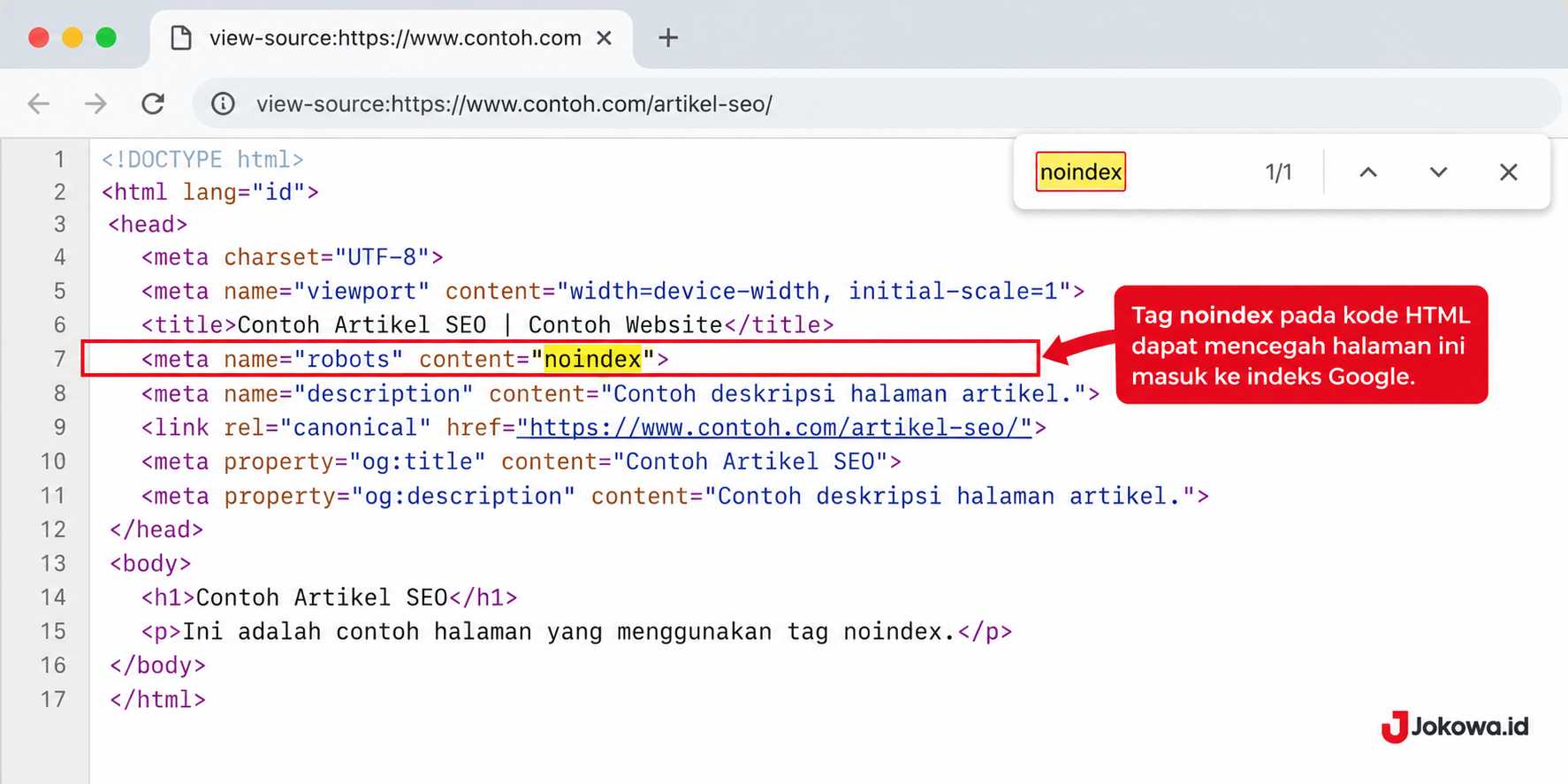
Ketiganya perlu diperhatikan. Tag pertama berlaku untuk crawler yang mendukung aturan robots tersebut, tag kedua menggabungkan noindex dengan nofollow, sedangkan tag ketiga secara khusus menargetkan Googlebot.
Nilai nofollow bukan penyebab utama halaman dikeluarkan dari indeks; instruksi noindex yang menjadi perhatian dalam kasus ini.
Jika tidak menemukan kata noindex, jangan langsung menyimpulkan bahwa halaman aman. Aturan tersebut mungkin disampaikan melalui header HTTP, ditambahkan oleh sistem lain, atau berubah setelah halaman dirender.
Periksa lebih dari satu halaman
Jika satu artikel terkena noindex, periksa beberapa artikel lain dari jenis halaman yang sama.
Misalnya, jika masalah ditemukan pada artikel blog, periksa artikel lain. Jika masalah ditemukan pada kategori, periksa beberapa URL kategori.
Tujuannya adalah mengetahui apakah pengaturan berlaku hanya untuk satu halaman atau memengaruhi satu kelompok URL sekaligus.
Apabila hampir semua artikel terkena noindex, kemungkinan terdapat pengaturan global atau konfigurasi template yang perlu diperiksa.
Jika hanya satu halaman yang bermasalah, sumbernya mungkin berasal dari pengaturan khusus halaman tersebut.
4. Periksa Header HTTP X-Robots-Tag
Tidak semua aturan noindex ditulis di dalam HTML. Server dapat mengirimkan instruksi yang sama melalui header respons HTTP bernama X-Robots-Tag.
Contoh header yang perlu diperiksa adalah:
X-Robots-Tag: noindexAturan ini bisa memengaruhi pengindeksan halaman HTML maupun resource tertentu, seperti dokumen PDF.
Jika tag noindex tidak ditemukan pada source code, pemeriksaan header HTTP menjadi langkah lanjutan yang penting.
Menggunakan Developer Tools
Untuk memeriksa header melalui browser, ikuti langkah berikut:
- Buka URL yang bermasalah.
- Tekan
F12untuk membuka Developer Tools. - Pilih tab Network.
- Muat ulang halaman menggunakan
Ctrl + R. - Klik permintaan dokumen utama yang sesuai dengan URL.
- Buka bagian Headers.
- Periksa bagian Response Headers.
- Cari
X-Robots-Tag.
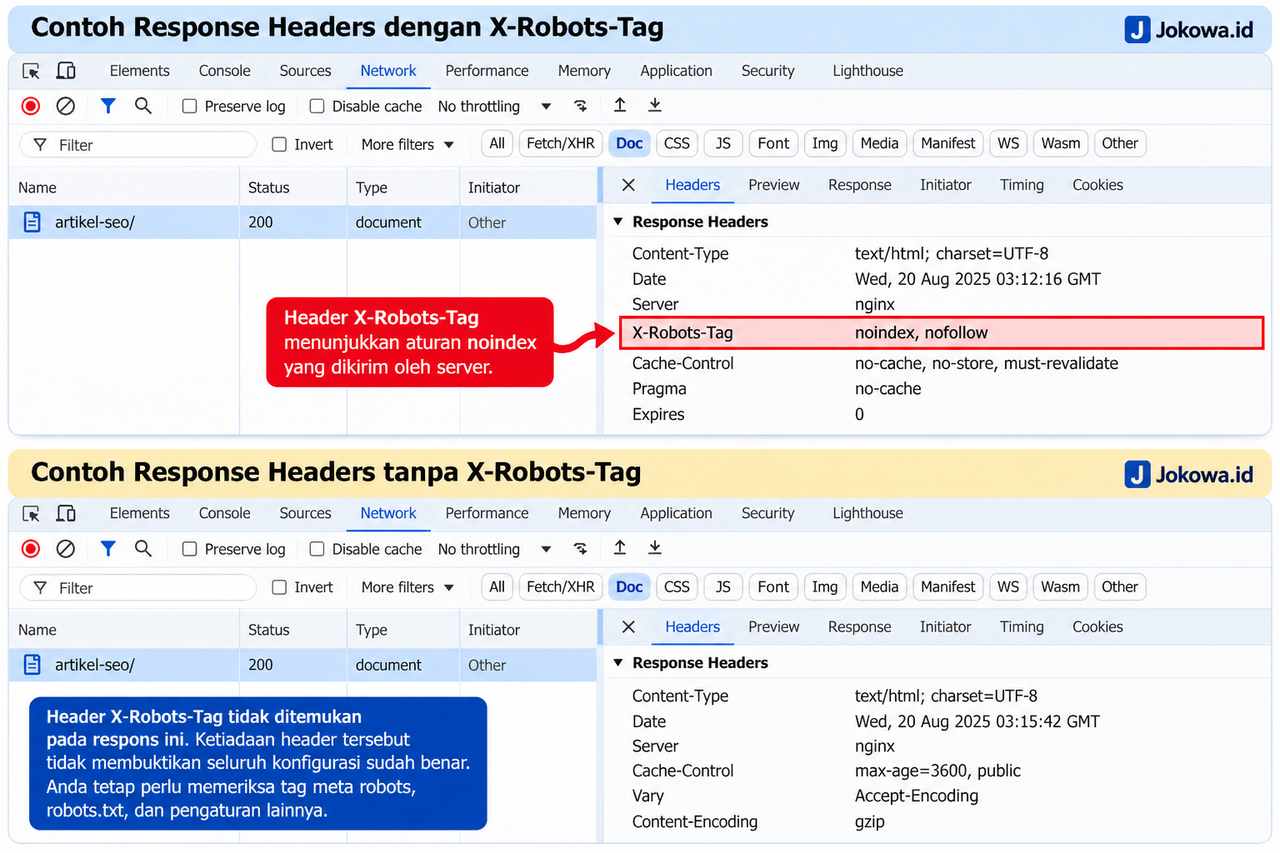
Jika ditemukan nilai noindex, catat hasilnya dan lanjutkan pemeriksaan ke konfigurasi server, CDN, atau sistem keamanan yang digunakan.
Pastikan Anda memeriksa respons untuk dokumen halaman yang tepat, bukan hanya permintaan gambar, JavaScript, CSS, atau file lain yang tidak berkaitan langsung dengan halaman utama.
Jika header noindex ditemukan
Jangan langsung mengedit konfigurasi server sebelum mengetahui sumbernya.
Header tersebut dapat berasal dari konfigurasi Apache, NGINX, plugin WordPress, CDN, atau sistem lain di antara server dan pengunjung.
Periksa konfigurasi yang terakhir diubah dan bandingkan respons dari beberapa URL.
Jika Anda menggunakan hosting terkelola, hubungi penyedia hosting dengan menyertakan URL, waktu pengujian, dan hasil header yang ditemukan.
Hindari menghapus semua header robots secara global. Bisa saja aturan tersebut sengaja dipasang untuk dokumen tertentu yang memang tidak boleh diindeks.
5. Cara Mengecek Noindex pada Website WordPress
WordPress merupakan salah satu sistem yang sering digunakan untuk mengelola artikel dan halaman website.
Pada WordPress, noindex dapat muncul akibat pengaturan visibilitas mesin pencari, konfigurasi plugin SEO, pengaturan individual artikel, atau kode tambahan pada tema dan plugin.
Pemeriksaan harus dilakukan secara bertahap agar perubahan tidak mengganggu pengaturan SEO lain.
Periksa pengaturan Search Engine Visibility
Masuk ke dashboard WordPress, lalu buka menu Settings → Reading atau Pengaturan → Membaca.
Cari opsi Search engine visibility atau pengaturan visibilitas mesin pencari. Jika pilihan untuk mencegah mesin pencari mengindeks situs dicentang, WordPress dapat mengeluarkan instruksi agar mesin pencari tidak mengindeks konten situs.
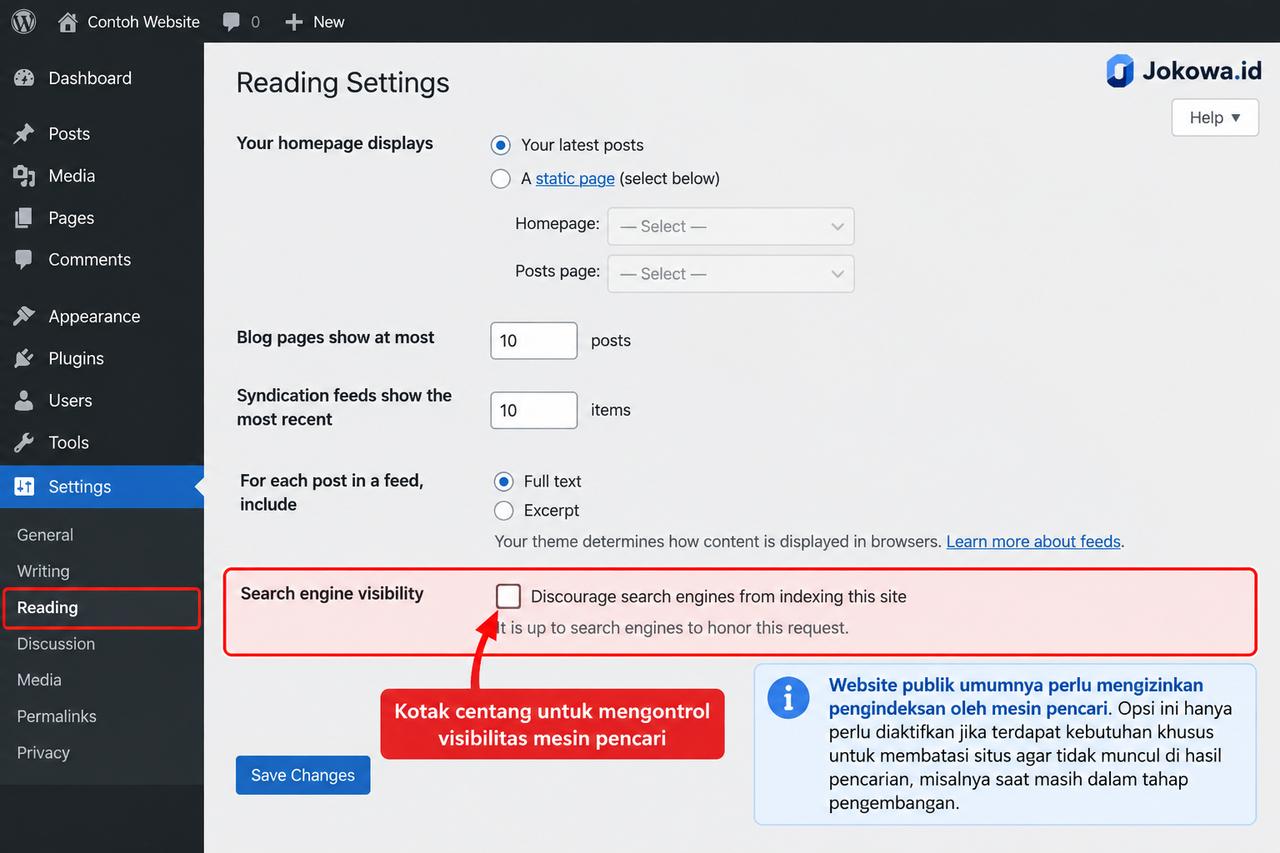
Jika website sudah aktif dan memang ditujukan untuk muncul di Google, pastikan opsi tersebut tidak dicentang. Setelah mengubah pengaturan, simpan perubahan.
Perlu diperhatikan bahwa nama dan tampilan menu dapat berbeda menurut versi WordPress atau bahasa dashboard yang digunakan.
Pengaturan ini biasanya berpengaruh luas sehingga penting diperiksa ketika banyak halaman sekaligus mengalami masalah pengindeksan.
Periksa pengaturan plugin Rank Math SEO
Jika website menggunakan Rank Math SEO, buka halaman atau artikel yang bermasalah melalui editor WordPress.
Cari panel Rank Math SEO, kemudian buka bagian Advanced atau pengaturan lanjutan.
Periksa pengaturan Robots Meta. Jika opsi noindex aktif pada halaman yang seharusnya muncul di Google, ubah pengaturannya sesuai kebutuhan agar halaman dapat diindeks.
Jangan mengubah pilihan lain tanpa memahami fungsinya. Misalnya, pengaturan nofollow dan pembatasan snippet memiliki tujuan berbeda dari noindex.
Setelah melakukan perubahan, perbarui atau simpan artikel. Kemudian buka halaman publik dan periksa kembali source code untuk memastikan instruksi noindex tidak lagi muncul.
Jika Anda belum terbiasa dengan pengaturan plugin tersebut, pelajari terlebih dahulu cara setting plugin Rank Math SEO agar perubahan dilakukan dengan lebih terarah.
Periksa plugin SEO lain yang digunakan
Jika website menggunakan Yoast SEO, All in One SEO, atau plugin SEO lainnya, cari pengaturan yang mengendalikan robots meta pada halaman terkait.
Nama menu dan cara kerjanya dapat berbeda, tetapi prinsip pemeriksaannya sama: pastikan halaman yang seharusnya diindeks tidak diberi instruksi noindex.
Hindari mengaktifkan atau menonaktifkan beberapa plugin SEO sekaligus. Jika dua plugin SEO aktif dan menghasilkan aturan yang berbeda, sumber masalah bisa lebih sulit ditemukan.
Sebaiknya gunakan satu sistem pengelolaan SEO utama dan periksa apakah tema atau plugin lain turut menghasilkan tag robots.
Periksa pengaturan noindex per halaman
Pada WordPress, satu halaman dapat memiliki pengaturan yang berbeda dari halaman lainnya.
Karena itu, meskipun pengaturan global sudah benar, artikel tertentu mungkin tetap memiliki noindex.
Buka editor artikel yang bermasalah. Periksa panel SEO, pengaturan lanjutan, dan pilihan robots meta. Pastikan opsi noindex tidak aktif secara tidak sengaja.
Lakukan pemeriksaan yang sama pada jenis konten lain, seperti halaman statis, halaman kategori, tag, atau custom post type, jika jenis halaman tersebut yang terdampak.
6. Periksa Tema, Plugin, dan Kode Tambahan
Jika noindex tetap muncul meskipun pengaturan WordPress dan plugin SEO terlihat benar, sumbernya mungkin berasal dari tema atau kode tambahan.
Tema WordPress dapat memiliki fungsi yang mengubah output HTML.
Plugin tertentu juga dapat menambahkan tag robots berdasarkan kondisi tertentu, seperti status pengguna, jenis halaman, atau hasil pemrosesan konten.
Lakukan pemeriksaan berikut:
- Catat plugin yang berkaitan dengan SEO, caching, keamanan, dan pengelolaan header.
- Periksa perubahan kode tema atau child theme yang baru dilakukan.
- Cari fungsi yang menghasilkan
noindex,wp_robots, atau aturan robots lainnya. - Periksa apakah ada kode khusus di
functions.php. - Periksa konfigurasi plugin yang menambahkan kode ke bagian head halaman.
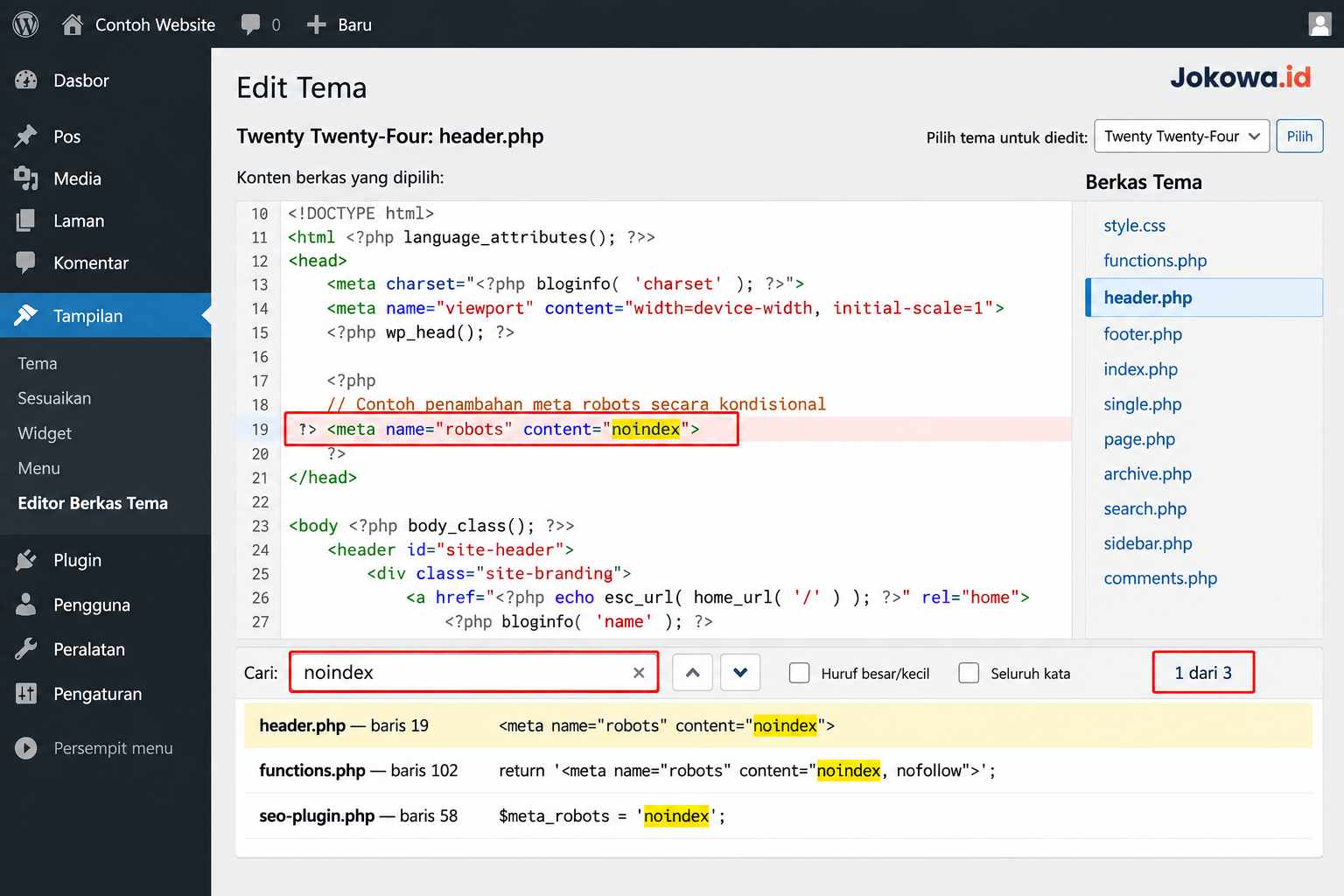
WordPress menyediakan mekanisme untuk mengatur robots meta melalui fungsi dan hook. Oleh sebab itu, tag yang tampil pada HTML tidak selalu berasal dari pengaturan yang terlihat pada editor artikel.
Jika perlu melakukan pengujian dengan menonaktifkan plugin, lakukan pada staging terlebih dahulu. Menonaktifkan plugin langsung di website produksi dapat memengaruhi tampilan, keamanan, formulir, cache, dan fungsi lainnya.
Jangan menghapus kode yang belum dipahami. Simpan cadangan file sebelum melakukan perubahan, terutama ketika harus mengedit tema atau konfigurasi server.
7. Periksa Robots.txt agar Tidak Menghambat Pemeriksaan
Robots.txt dan noindex memiliki fungsi yang berbeda, tetapi keduanya dapat memengaruhi proses crawling dan pengindeksan.
Jika halaman diblokir oleh robots.txt, Google mungkin tidak dapat merayapi halaman tersebut sehingga tidak bisa membaca tag noindex yang ada di dalam HTML.
Akibatnya, URL yang diblokir masih mungkin diketahui atau ditampilkan Google berdasarkan informasi lain, meskipun isi halamannya tidak dapat dirayapi.
Buka alamat berikut di browser dengan mengganti domain contoh menggunakan domain website Anda:
https://www.contoh.com/robots.txtPeriksa apakah terdapat aturan Disallow yang memblokir direktori atau URL yang seharusnya dapat dirayapi. Jangan menganggap setiap aturan Disallow sebagai kesalahan karena beberapa bagian website memang perlu dibatasi.
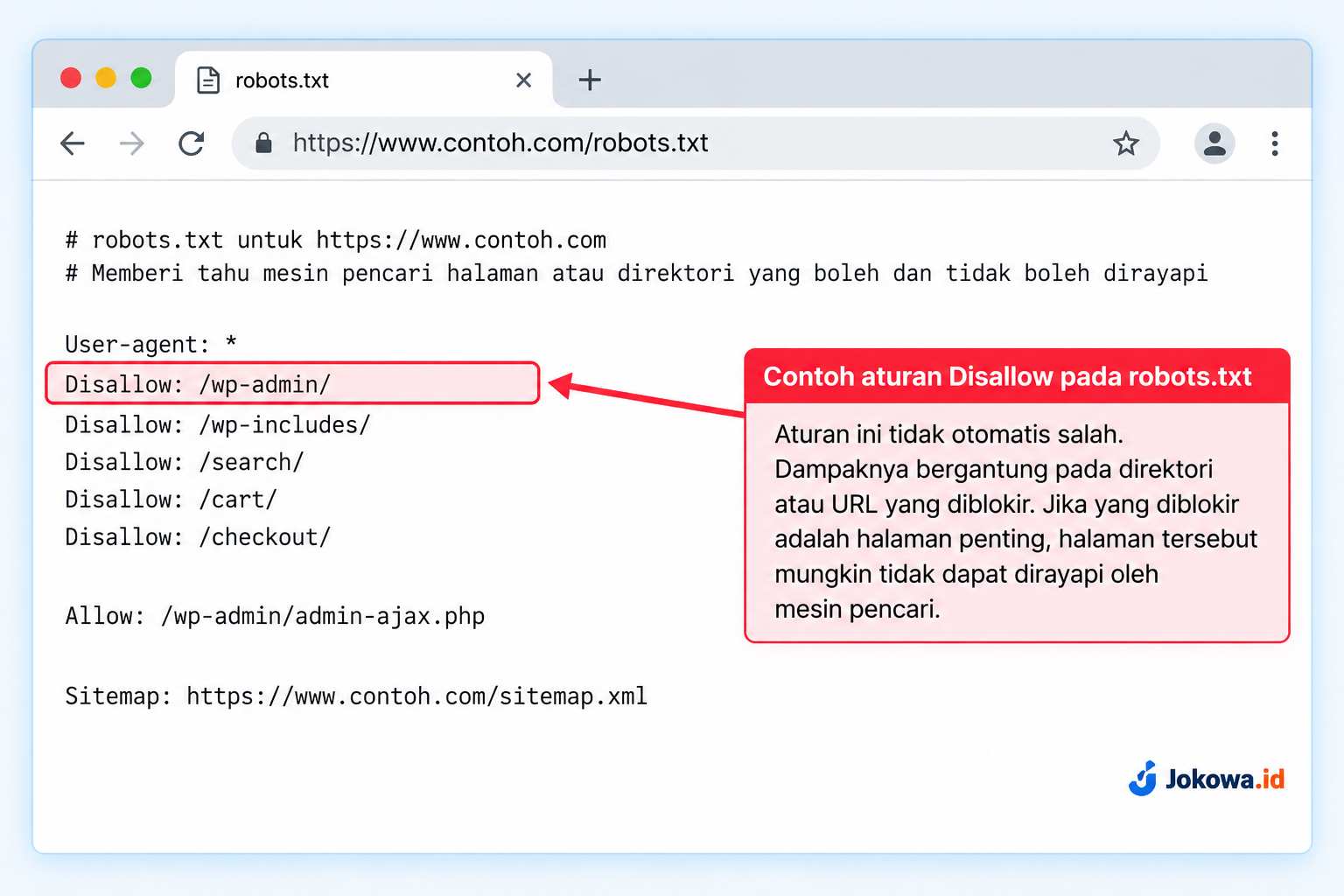
Jika halaman yang ingin diindeks ternyata terblokir, evaluasi aturan robots.txt dan ubah hanya bagian yang diperlukan. Setelah itu, pastikan halaman dapat diakses oleh Googlebot.
Perlu ditekankan bahwa menghapus noindex dan memperbaiki robots.txt merupakan dua pekerjaan berbeda.
Jika keduanya bermasalah, keduanya perlu diperbaiki dengan urutan yang sesuai agar Google dapat membaca instruksi pengindeksan yang benar.
8. Cara Memperbaiki Halaman yang Terbukti Terkena Noindex
Setelah sumber masalah ditemukan, lakukan perbaikan sesuai penyebabnya. Jangan langsung mengubah semua konfigurasi sekaligus karena tindakan tersebut dapat menyulitkan proses diagnosis.
Hapus aturan noindex yang tidak diperlukan
Jika noindex berasal dari pengaturan halaman atau plugin SEO, ubah pengaturan agar halaman dapat diindeks.
Pada HTML yang dikelola langsung, hapus atau koreksi tag noindex yang tidak diperlukan.
Untuk halaman yang memang harus muncul di hasil pencarian, kondisi yang diharapkan adalah tidak adanya instruksi noindex yang berlaku pada Googlebot.
Anda tidak wajib menambahkan tag index, follow secara eksplisit. Jika tidak ada aturan pembatasan yang berlaku, pengindeksan dan crawling dapat mengikuti perilaku default mesin pencari.
Perbaiki header HTTP jika menjadi sumber masalah
Jika noindex berasal dari X-Robots-Tag, ubah konfigurasi yang menghasilkan header tersebut. Pastikan perubahan hanya memengaruhi URL atau jenis file yang memang perlu diperbaiki.
Jika tidak memiliki akses ke konfigurasi server, mintalah bantuan penyedia hosting atau pengembang website. Sertakan bukti hasil pemeriksaan agar sumber masalah lebih mudah dilacak.
Bersihkan cache setelah perubahan
Plugin cache, cache server, atau CDN dapat menyajikan versi halaman yang belum diperbarui. Setelah memperbaiki pengaturan, bersihkan cache sesuai sistem yang digunakan.
Buka kembali halaman dalam jendela privat atau browser lain, lalu periksa source code dan header HTTP.
Jangan hanya mengandalkan tampilan halaman karena instruksi noindex tidak selalu terlihat oleh pengunjung.
Jika perubahan belum terlihat, periksa apakah cache masih menyimpan versi lama atau apakah ada lapisan sistem lain yang kembali menambahkan aturan tersebut.
Uji kembali menggunakan Google Search Console
Masukkan URL yang sudah diperbaiki ke URL Inspection, lalu jalankan Test Live URL. Pastikan Google dapat mengakses halaman dan tidak lagi menemukan masalah noindex pada kondisi pengujian.
Jika pengujian berhasil, gunakan fitur Request Indexing bila tersedia dan sesuai untuk URL tersebut.
Permintaan pengindeksan bukan jaminan bahwa halaman langsung masuk ke hasil pencarian. Google tetap menentukan apakah halaman memenuhi syarat untuk diindeks dan kapan halaman akan diproses kembali.
9. Periksa Apakah Masalah Noindex Terjadi pada Banyak Halaman
Jika masalah ditemukan pada satu halaman, lakukan pemeriksaan pada URL terkait. Jika masalah muncul pada puluhan atau ratusan halaman, Anda perlu mencari penyebab yang bersifat menyeluruh.
Buka laporan Page indexing di Google Search Console. Cari kelompok halaman yang dilaporkan tidak diindeks karena noindex atau alasan lain yang relevan.
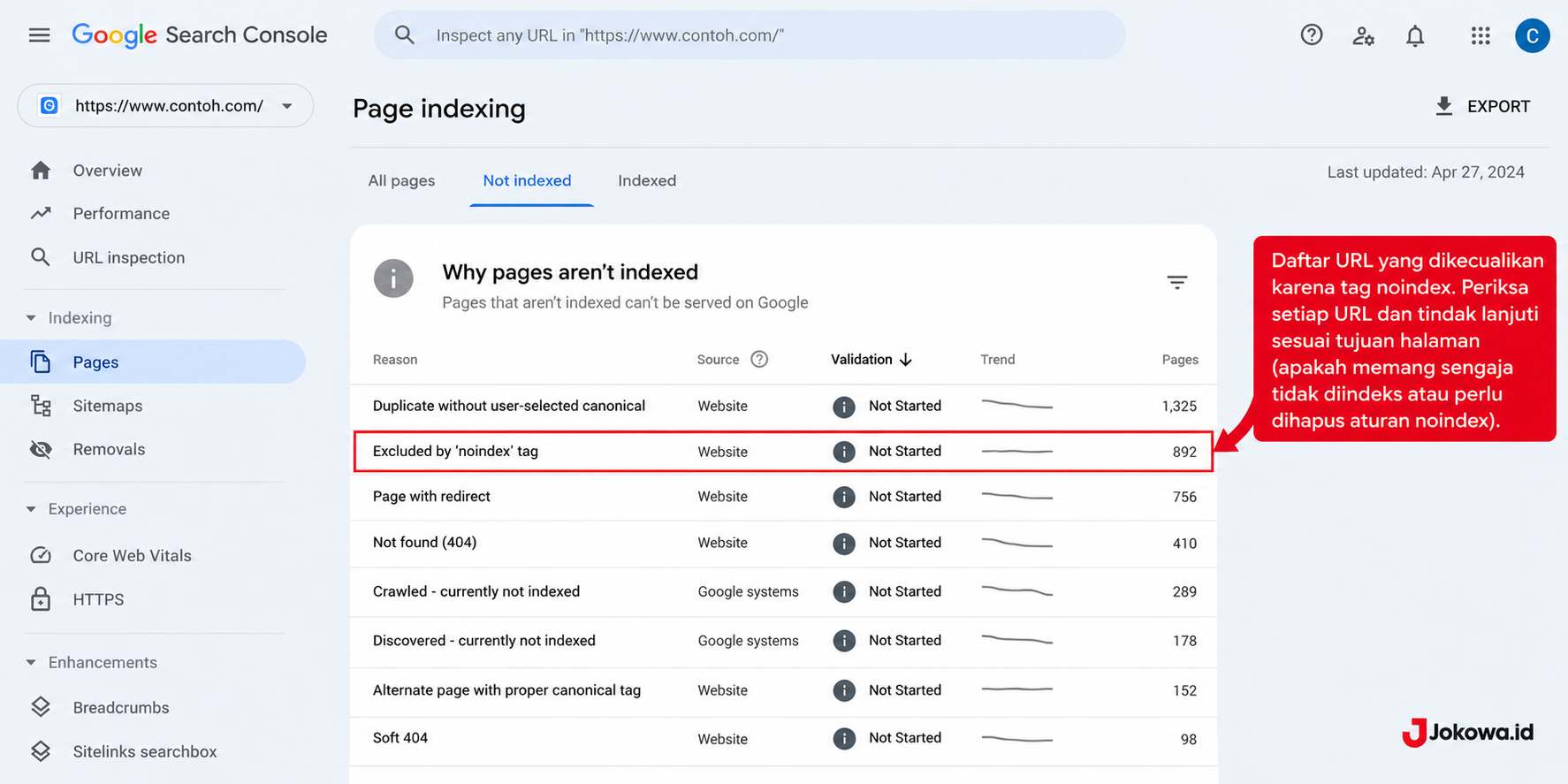
Bandingkan URL yang terdampak berdasarkan jenis konten, direktori, template, tanggal perubahan, atau plugin yang digunakan.
Misalnya, jika semua artikel baru terkena noindex, kemungkinan pengaturan template artikel atau plugin SEO perlu diperiksa. Jika hanya halaman kategori yang bermasalah, periksa pengaturan pengindeksan arsip kategori.
Apabila halaman dari berbagai jenis konten terkena masalah secara bersamaan, periksa pengaturan visibilitas WordPress, perubahan tema, konfigurasi server, atau perubahan sistem yang dilakukan baru-baru ini.
Buat daftar URL yang terdampak dan catat status sebelum serta sesudah perbaikan. Langkah ini membantu Anda memastikan masalah sudah selesai dan tidak hanya memperbaiki satu contoh URL.
Jika pemeriksaan menemukan banyak URL yang gagal diakses atau memiliki tautan internal yang rusak, lakukan audit tambahan.
Masalah teknis seperti broken link pada website perlu ditangani secara terpisah karena tidak sama dengan noindex, meskipun keduanya dapat mengganggu pengalaman pengguna dan proses penemuan halaman.
10. Jangan Keliru Menganggap Semua Halaman Tidak Terindeks sebagai Masalah Noindex
Sebelum menyelesaikan audit, pastikan Anda tidak salah mendiagnosis penyebab halaman hilang dari Google.
Berikut beberapa kondisi yang perlu dibedakan:
| Kondisi | Pemeriksaan yang disarankan |
|---|---|
| Halaman terkena noindex | Periksa meta robots dan header HTTP |
| URL diblokir robots.txt | Periksa aturan robots.txt dan akses crawling |
| Halaman belum ditemukan Google | Periksa tautan internal dan sitemap |
| Canonical mengarah ke URL lain | Periksa tag canonical dan URL pilihan Google |
| Halaman mengembalikan error | Periksa status HTTP dan kondisi server |
| Halaman belum masuk indeks | Periksa URL Inspection dan laporan Page indexing |
| Halaman sudah diindeks tetapi tidak mendapat trafik | Evaluasi relevansi konten, persaingan, dan performa pencarian |
Perlu diketahui bahwa tidak semua halaman yang belum terindeks harus dipaksakan masuk ke Google. Halaman duplikat, halaman internal, hasil pencarian situs, dan URL dengan fungsi khusus mungkin memang tidak perlu diindeks.
Fokuskan perbaikan pada halaman yang memiliki tujuan jelas untuk mendatangkan trafik organik, seperti artikel utama, panduan, halaman layanan, atau halaman produk.
Selain memastikan tidak ada noindex yang tidak disengaja, periksa pula kualitas konten, struktur website, dan relevansi halaman terhadap kebutuhan pencari.
Pengindeksan merupakan bagian dari proses SEO, bukan jaminan bahwa halaman akan mendapatkan posisi tinggi.
Untuk memahami hubungan pengindeksan dengan proses SEO secara keseluruhan, Anda dapat membaca panduan apa itu SEO sebagai referensi tambahan.
FAQ Seputar Halaman Website yang Terkena Noindex
Apakah noindex bisa membuat artikel hilang dari Google?
Ya.
Jika Google merayapi halaman dan membaca instruksi noindex, halaman dapat dikeluarkan dari indeks Google. Dampaknya, halaman tidak lagi memenuhi syarat untuk ditampilkan dalam hasil pencarian organik.
Bagaimana cara paling cepat mengecek noindex?
Mulailah dari URL Inspection di Google Search Console.
Setelah mendapatkan indikasi, periksa source code HTML dan header HTTP untuk menemukan aturan yang menjadi penyebabnya.
Apakah menghapus noindex membuat artikel langsung muncul di Google?
Tidak selalu.
Setelah noindex dihapus, Google perlu merayapi dan memproses ulang halaman tersebut. Halaman juga harus memenuhi persyaratan pengindeksan lainnya. Request Indexing tidak menjamin halaman langsung muncul.
Apakah robots.txt sama dengan noindex?
Tidak.
Robots.txt mengatur akses crawling, sedangkan noindex memberi instruksi untuk tidak memasukkan halaman ke indeks.
Memblokir halaman melalui robots.txt justru dapat menghalangi Google membaca tag noindex di dalam halaman.
Mengapa tag noindex masih muncul setelah pengaturan plugin diperbaiki?
Kemungkinan penyebabnya adalah cache lama, plugin lain, tema, kode khusus, atau header HTTP yang masih mengirimkan aturan tersebut.
Periksa HTML dan header terbaru untuk menemukan sumber yang masih aktif.
Apakah semua halaman website harus diindeks?
Tidak.
Halaman yang memiliki tujuan khusus, halaman internal, halaman duplikat, atau URL yang tidak memberikan nilai pencarian mungkin tidak perlu diindeks. Tentukan kebijakan pengindeksan berdasarkan fungsi setiap halaman.
Kesimpulan
Mengecek halaman website yang tidak sengaja terkena noindex harus dilakukan dengan pemeriksaan teknis, bukan hanya dengan melihat apakah artikel muncul di Google.
Mulailah dari Google Search Console, lanjutkan dengan pemeriksaan source code HTML dan header HTTP, kemudian periksa pengaturan WordPress, plugin SEO, tema, serta robots.txt sesuai kebutuhan.
Setelah penyebab ditemukan, hapus atau koreksi aturan noindex yang tidak diperlukan, bersihkan cache, dan jalankan pengujian ulang.
Jika halaman sudah memenuhi persyaratan pengindeksan, Anda dapat meminta Google memprosesnya kembali melalui URL Inspection.
Lakukan pemeriksaan secara berkala, terutama setelah mengganti plugin SEO, memperbarui tema, memindahkan website, atau mengubah konfigurasi server.
Langkah pencegahan ini membantu menjaga halaman penting tetap dapat diakses crawler dan mengurangi risiko kehilangan visibilitas organik akibat kesalahan pengaturan teknis.