
Jika Anda masih memilih layanan hosting, Anda juga dapat membaca 26 rekomendasi share hosting terbaik di Indonesia sebagai referensi sebelum menentukan provider.
Apa Itu Subdomain?
Sebelum masuk ke tutorial, pahami terlebih dahulu struktur alamat subdomain.
Misalnya domain utama Anda adalah:
domainanda.com
Kemudian Anda membuat:
blog.domainanda.com
Kata blog merupakan subdomain, sedangkan domainanda.com adalah domain utama.
Berbeda dengan membeli domain baru, subdomain masih menggunakan domain utama yang sama. Karena itu, Anda tidak perlu membeli domain tambahan untuk membuat blog.domainanda.com.
Subdomain juga dapat digunakan untuk website yang berbeda. Contohnya, domain utama digunakan untuk website perusahaan, sedangkan subdomain digunakan untuk blog atau aplikasi.
Cara Membuat Subdomain di cPanel Dengan Mudah
Berikut adalah cara untuk membuat subdomain dengan mudah, pemula pasti bisa melakukannya :
1. Login ke cPanel
Langkah pertama adalah masuk ke akun hosting yang digunakan.
Buka halaman login cPanel melalui alamat yang diberikan oleh provider hosting. Masukkan username dan password, kemudian login.
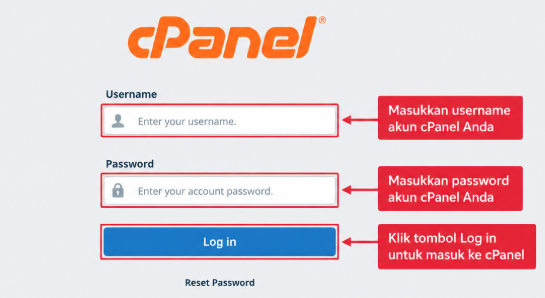
Setelah berhasil masuk, Anda akan melihat dashboard cPanel yang berisi berbagai fitur seperti File Manager, Domains, DNS Zone Editor, SSL/TLS, database, email, dan pengaturan hosting lainnya.
Jika Anda ingin memahami lebih jauh mengenai fungsi control panel, Anda juga dapat membaca artikel rekomendasi control panel VPS terbaik.
2. Buka Menu Domains
Setelah masuk ke dashboard cPanel, cari menu Domains.
Klik menu tersebut untuk membuka halaman pengelolaan domain.
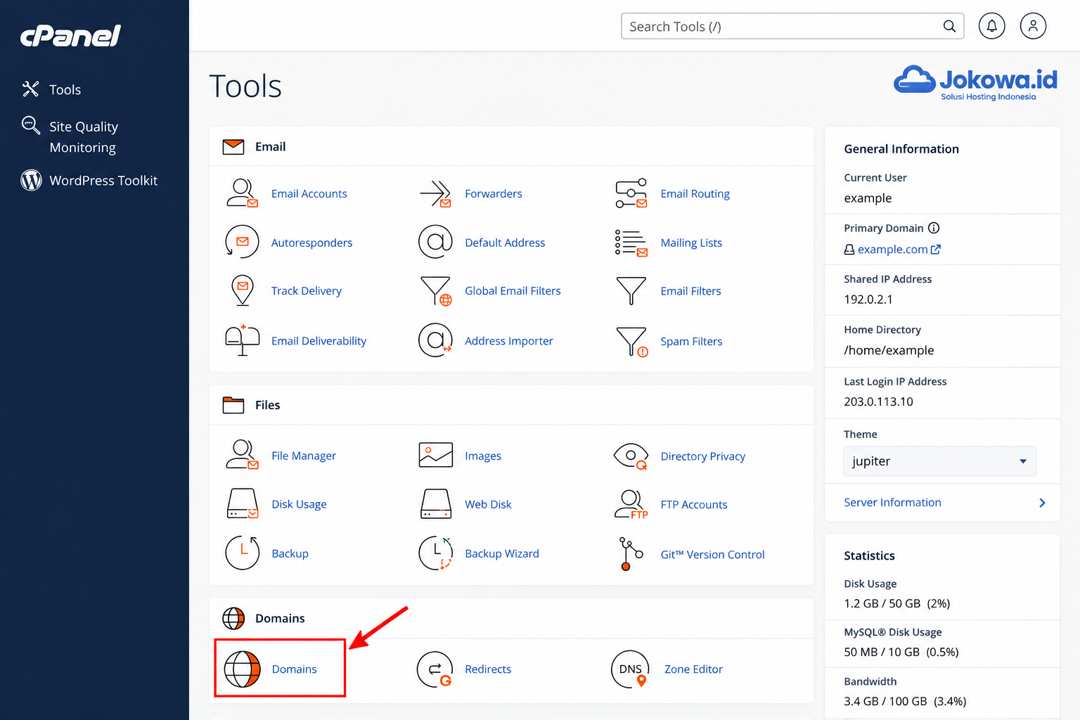
Pada cPanel versi modern, pembuatan subdomain umumnya sudah terintegrasi dengan menu Domains.
Jadi, Anda mungkin tidak menemukan menu khusus bernama Subdomains seperti pada tutorial cPanel versi lama.
Jika tutorial lama meminta Anda membuka menu Subdomains, tidak perlu bingung. Pada tampilan cPanel yang lebih baru, proses tersebut dapat dilakukan melalui menu Domains.
3. Klik Create a New Domain
Setelah halaman Domains terbuka, cari tombol Create a New Domain.
Klik tombol tersebut untuk membuka formulir penambahan domain.
Pada tahap ini, cPanel dapat menggunakan formulir yang sama untuk menambahkan domain maupun membuat subdomain, tergantung konfigurasi hosting yang digunakan.
Karena itu, pastikan alamat yang dimasukkan sudah benar sebelum melanjutkan.
4. Masukkan Nama Subdomain
Misalnya domain utama Anda adalah:
domainanda.com
Anda ingin membuat subdomain untuk blog:
blog.domainanda.com
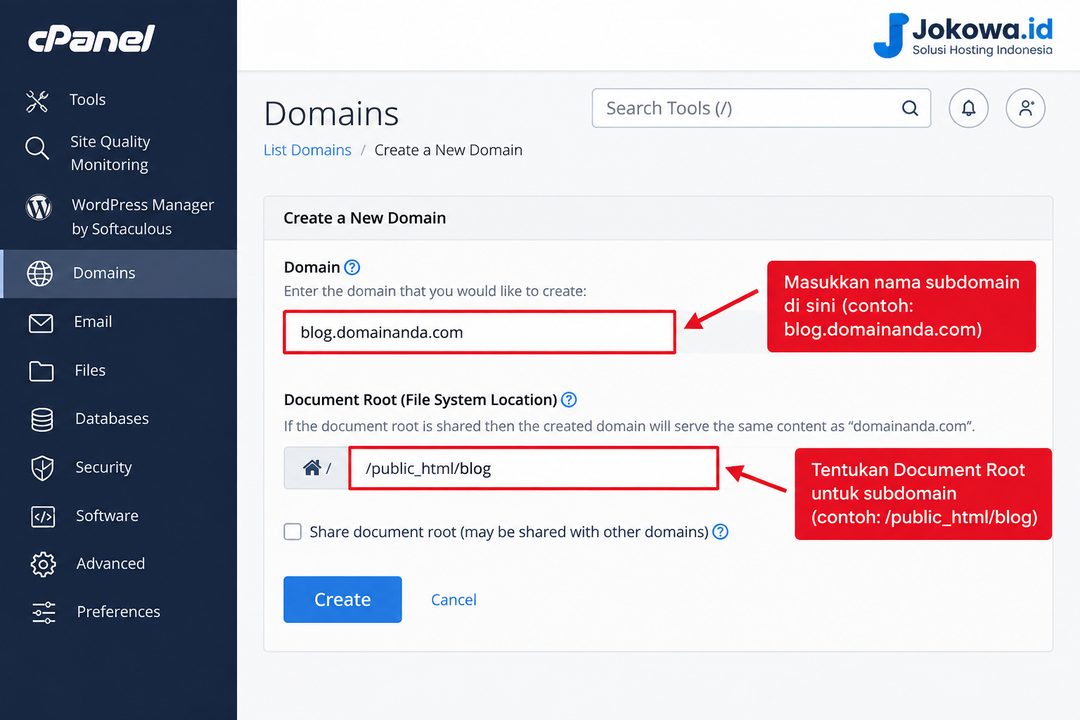
Masukkan alamat tersebut pada kolom domain.
Setelah itu, perhatikan bagian Document Root.
Document Root merupakan lokasi folder di server yang digunakan untuk menyimpan file website subdomain.
Contohnya:
/public_html/blog
Dengan konfigurasi tersebut, file website yang berada di folder blog akan digunakan ketika seseorang membuka:
blog.domainanda.com
5. Jangan Salah Memilih Share Document Root
Pada formulir pembuatan domain, Anda mungkin melihat pilihan Share document root.
Jika subdomain akan digunakan sebagai website terpisah dari domain utama, sebaiknya jangan mengaktifkan pilihan tersebut.
Dengan document root terpisah, file website dapat disimpan secara mandiri.
Contohnya:
public_html/
├── index.php
├── wp-admin/
├── wp-content/
└── blog/
    ├── index.php
    └── assets/
Dalam struktur tersebut, file yang berada di public_html digunakan oleh domain utama, sedangkan folder blog digunakan oleh subdomain.
Pemisahan folder seperti ini akan memudahkan pengelolaan apabila subdomain nantinya memiliki website, CMS, atau file yang berbeda.
6. Buat Subdomain
Setelah nama subdomain dan Document Root diperiksa, klik Submit atau Create, tergantung tampilan cPanel.
cPanel kemudian memproses konfigurasi tersebut.
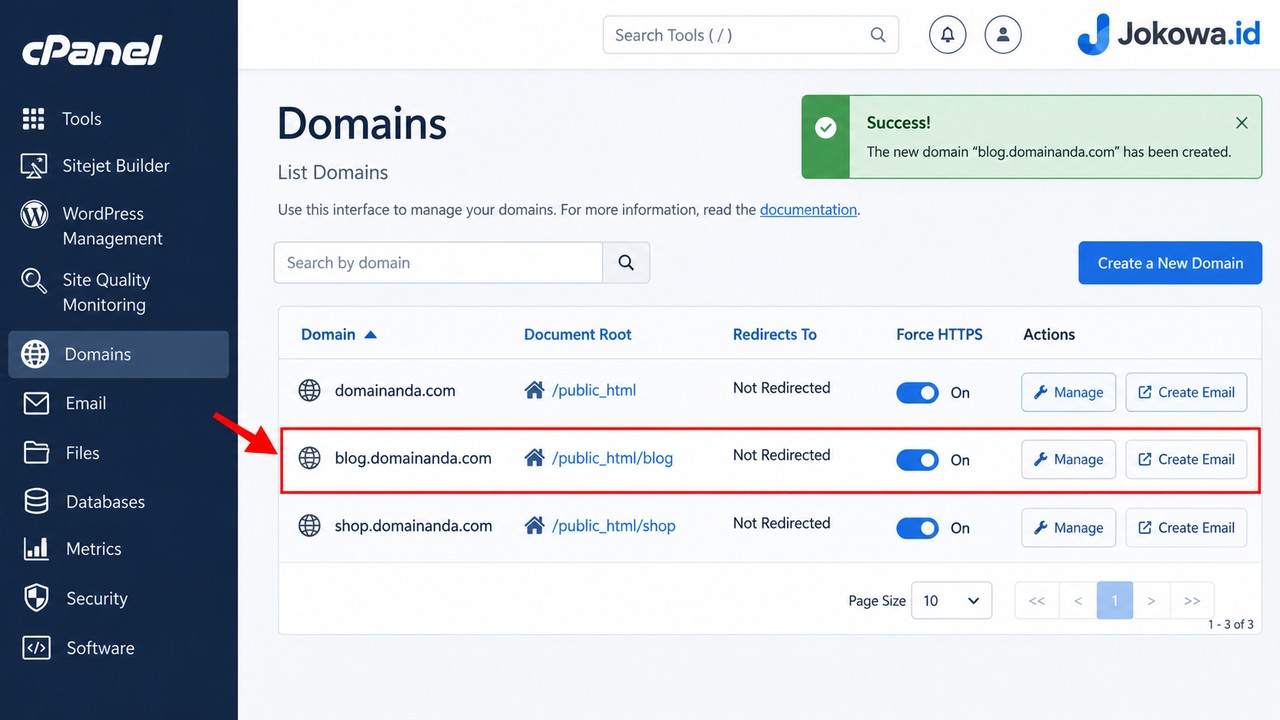
Jika berhasil, subdomain akan muncul dalam daftar domain yang tersedia pada akun hosting.
Misalnya Anda membuat:
blog.domainanda.com
dengan Document Root:
public_html/blog
maka folder tersebut menjadi lokasi utama website blog.
7. Periksa Folder Subdomain melalui File Manager
Setelah subdomain dibuat, periksa apakah folder Document Root sudah tersedia.
Kembali ke halaman utama cPanel, kemudian buka File Manager.
Masuk ke:
public_html
Kemudian cari folder:
blog
Sehingga lokasinya menjadi:
public_html/blog
Folder tersebut merupakan Document Root subdomain.
Untuk website HTML sederhana, Anda dapat menempatkan:
index.html
Sedangkan website berbasis PHP dapat menggunakan:
index.php.
Contoh struktur:
public_html/blog/
├── index.php
├── style.css
├── script.js
└── images/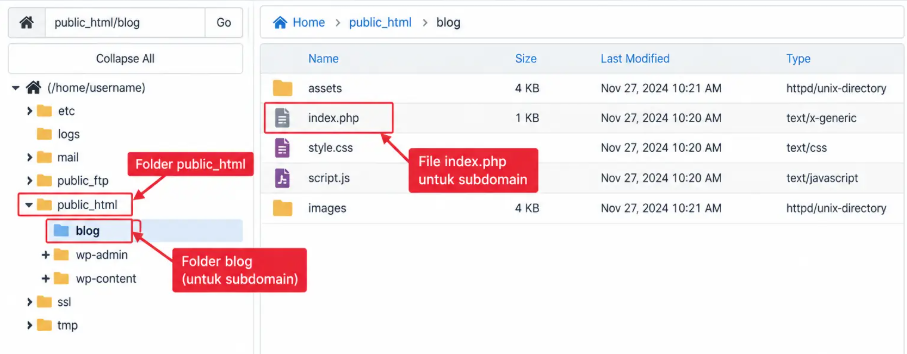
8. Upload Website ke Subdomain
Setelah folder tersedia, upload file website ke dalam Document Root tersebut.
Jika menggunakan HTML, letakkan index.html di:
public_html/blog
Jika menggunakan PHP, file utama dapat berupa:
index.php
Apabila Anda ingin memasang WordPress, proses instalasi harus diarahkan ke subdomain dan folder yang sesuai.
Contohnya, jika subdomain menggunakan:
public_html/blog
maka file website harus berada di folder tersebut, bukan secara tidak sengaja dimasukkan ke public_html.
Kesalahan lokasi file dapat menyebabkan subdomain menampilkan website yang salah, halaman kosong, atau halaman default hosting.
Untuk pengelolaan website berbasis WordPress, pemilihan hosting dan resource juga penting. Jika website mulai menggunakan banyak file atau aplikasi, perhatikan penggunaan resource hosting secara berkala.
9. Periksa DNS Subdomain
Setelah subdomain dibuat, periksa konfigurasi DNS.
Pada banyak layanan hosting, pembuatan subdomain melalui cPanel akan membuat record DNS yang diperlukan secara otomatis.
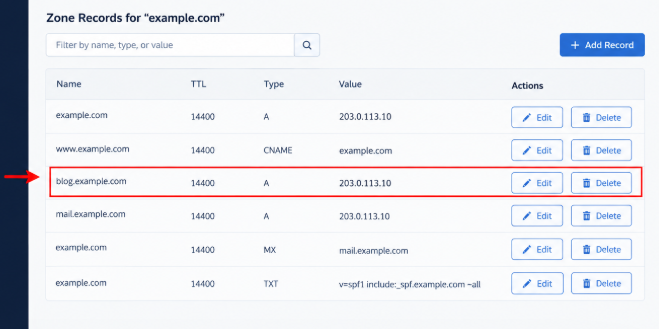
Untuk memeriksanya, buka Zone Editor di cPanel dan pilih domain utama.
Cari record yang berkaitan dengan subdomain, misalnya:
blog.domainanda.com
Record tersebut harus mengarah ke server yang benar.
Secara sederhana, DNS berfungsi memberitahu internet server mana yang harus digunakan ketika seseorang mengakses subdomain.
Namun, konfigurasi dapat berbeda apabila DNS domain tidak dikelola melalui cPanel.
Misalnya domain menggunakan Cloudflare atau layanan DNS eksternal. Dalam kondisi tersebut, record DNS mungkin harus diperiksa atau dibuat melalui panel DNS eksternal.
Jika folder subdomain sudah benar tetapi alamatnya belum dapat diakses, DNS merupakan salah satu bagian pertama yang perlu diperiksa.
10. Tunggu Propagasi DNS
Perubahan DNS tidak selalu langsung terlihat pada semua jaringan.
Setelah membuat atau mengubah record DNS, diperlukan waktu untuk proses propagasi dan pembaruan cache DNS.
Dalam kondisi tertentu, subdomain dapat langsung aktif. Namun pada kondisi lain, Anda mungkin perlu menunggu sebelum alamat tersebut dapat diakses secara normal.
Jika subdomain baru dibuat tetapi belum dapat dibuka, jangan langsung menghapus dan membuat ulang subdomain.
Periksa terlebih dahulu:
- Record DNS.
- Arah server.
- Document Root.
- Folder website.
- Status SSL.
Jika resource hosting mulai terbatas, pemeriksaan penggunaan inode juga penting. Anda dapat mengikuti cara mengecek inode hosting di cPanel untuk mengetahui apakah jumlah file dan folder sudah mendekati batas paket.
11. Aktifkan SSL/HTTPS
Setelah DNS dan subdomain mengarah dengan benar, pastikan koneksi HTTPS sudah aktif.
Buka menu SSL/TLS Status di cPanel.
Jika provider mendukung AutoSSL, sertifikat SSL untuk subdomain biasanya dapat diterbitkan secara otomatis.
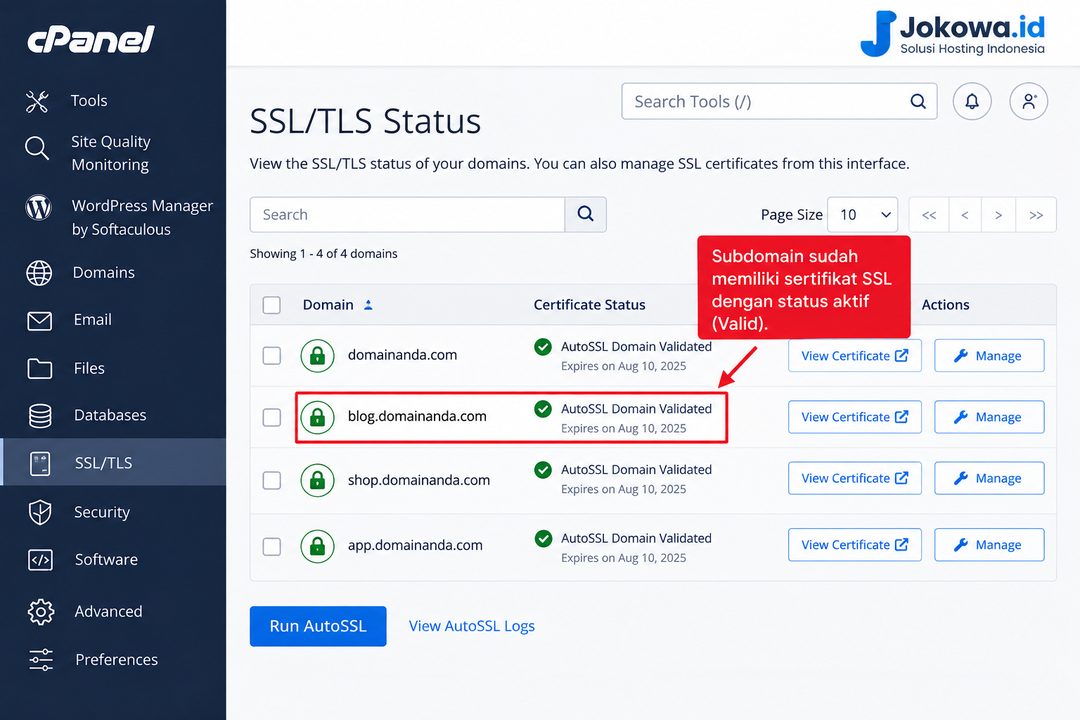
Setelah aktif, subdomain dapat diakses menggunakan:
https://blog.domainanda.com
HTTPS penting karena mengenkripsi komunikasi antara browser pengunjung dan server.
Selain keamanan, HTTPS juga memberikan kepercayaan lebih kepada pengunjung.
12. Tes Subdomain melalui Browser
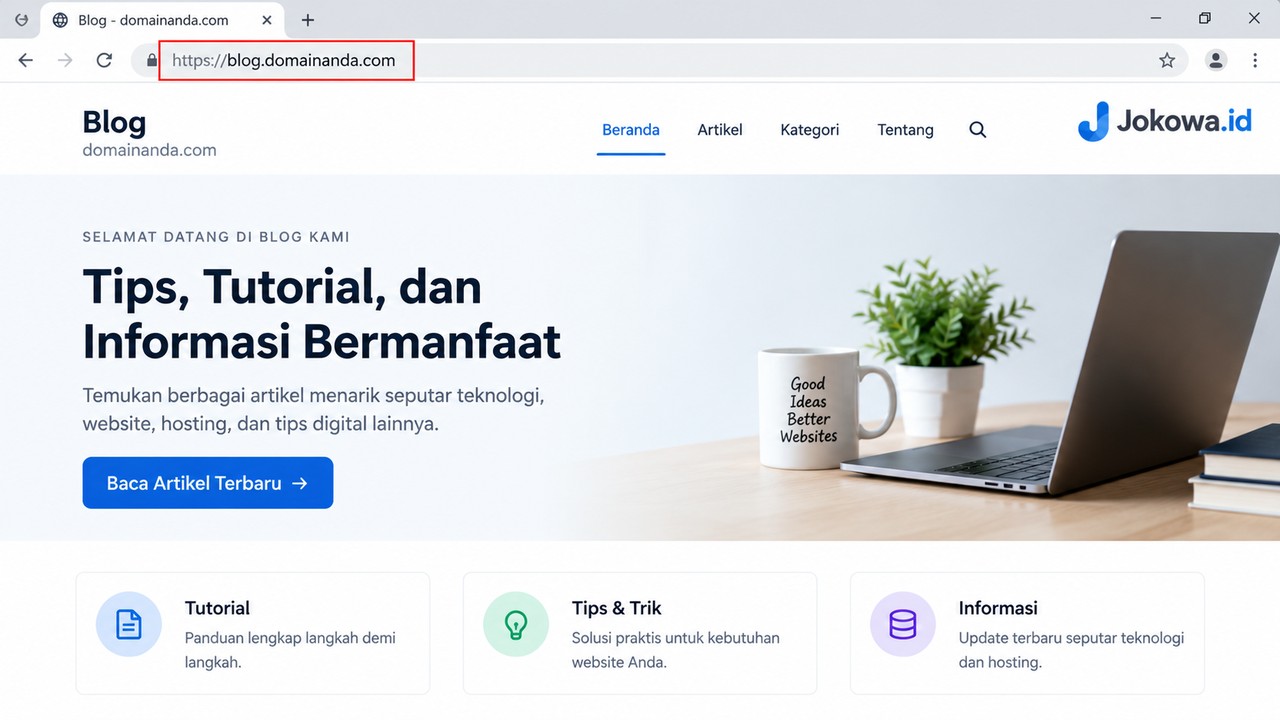
Setelah seluruh konfigurasi selesai, buka browser dan masukkan:
https://blog.domainanda.com
Jika halaman website tampil dengan benar, berarti subdomain sudah berhasil dibuat dan diarahkan ke folder yang sesuai.
Anda juga dapat mencoba:
http://blog.domainanda.com
untuk mengetahui apakah HTTP sudah diarahkan ke HTTPS apabila pengalihan tersebut telah dikonfigurasi.
Penyebab Subdomain Tidak Bisa Dibuka
Jika subdomain belum dapat diakses, beberapa penyebab berikut perlu diperiksa.
1. DNS Belum Benar
DNS yang belum mengarah ke server hosting dapat menyebabkan browser tidak menemukan server yang tepat.
Periksa record melalui Zone Editor atau panel DNS eksternal.
2. Document Root Salah
Pastikan Document Root sesuai dengan lokasi file website.
Contohnya:
public_html/blog
Jika website sebenarnya berada di folder lain, subdomain tidak akan menampilkan konten yang diharapkan.
3. Tidak Ada File Index
Pastikan folder memiliki file utama seperti:
index.html
atau:
index.php
Tanpa file index, server dapat menampilkan error, halaman default, atau daftar direktori tergantung konfigurasi server.
4. SSL Belum Aktif
Jika browser menampilkan peringatan keamanan saat menggunakan HTTPS, periksa status sertifikat pada menu SSL/TLS Status.
5. Permission Bermasalah
Permission file dan folder yang salah dapat menyebabkan error seperti 403 Forbidden.
Periksa permission apabila DNS, SSL, dan Document Root sudah benar tetapi website tetap tidak dapat dibuka.
Arti Error yang Mungkin Muncul
Beberapa pesan error dapat membantu menemukan sumber masalah.
- 404 Not Found biasanya berkaitan dengan halaman atau file yang tidak ditemukan. Periksa Document Root dan file index.
- 403 Forbidden berarti server menolak akses. Penyebabnya dapat berkaitan dengan permission,
.htaccess, atau aturan keamanan server. - DNS_PROBE_FINISHED_NXDOMAIN biasanya menunjukkan masalah resolusi DNS. Periksa apakah record subdomain sudah tersedia dan benar.
Jika muncul halaman default hosting, kemungkinan subdomain sudah mengarah ke server tetapi Document Root atau isi folder belum sesuai.
Contoh Struktur Beberapa Subdomain
Misalnya Anda mempunyai:
domainanda.com
blog.domainanda.com
shop.domainanda.com
app.domainanda.com
Foldernya dapat dibuat terpisah:
public_html/
├── index.php
├── blog/
│   └── index.php
├── shop/
│   └── index.php
└── app/
    └── index.php
Dengan struktur tersebut, masing-masing subdomain dapat digunakan untuk kebutuhan berbeda.
blog.domainanda.com dapat digunakan untuk artikel, shop.domainanda.com untuk toko online, sedangkan app.domainanda.com dapat digunakan untuk aplikasi web.
Jika website memiliki banyak subdomain, pastikan kapasitas dan resource hosting mencukupi. Penggunaan storage, inode, CPU, RAM, dan resource lainnya dapat meningkat seiring bertambahnya website.
Untuk membantu menentukan kebutuhan hosting, Anda juga dapat melihat panduan cara memilih hosting yang tepat untuk website.
Kesimpulan
Cara membuat subdomain di cPanel sebenarnya cukup sederhana. Anda tidak perlu membeli domain baru karena subdomain masih menggunakan domain utama.
Tahapan utamanya adalah membuka Domains, memilih Create a New Domain, memasukkan alamat subdomain, menentukan Document Root, kemudian membuat subdomain.
Setelah itu, periksa folder melalui File Manager, upload file website, pastikan DNS sudah mengarah dengan benar, aktifkan SSL, dan lakukan pengujian melalui browser.
Hal terpenting yang perlu diperhatikan adalah nama subdomain, Document Root, DNS, file index, dan SSL. Jika salah satu bagian tersebut bermasalah, subdomain dapat gagal menampilkan website.
Dengan konfigurasi yang tepat, Anda dapat menggunakan beberapa subdomain untuk memisahkan fungsi website, misalnya blog, toko online, aplikasi, forum, atau layanan lainnya tanpa harus membeli domain tambahan.