
Inode merupakan salah satu komponen penting dalam pengelolaan akun hosting, tetapi istilah ini sering kali kurang dipahami oleh pemilik website.
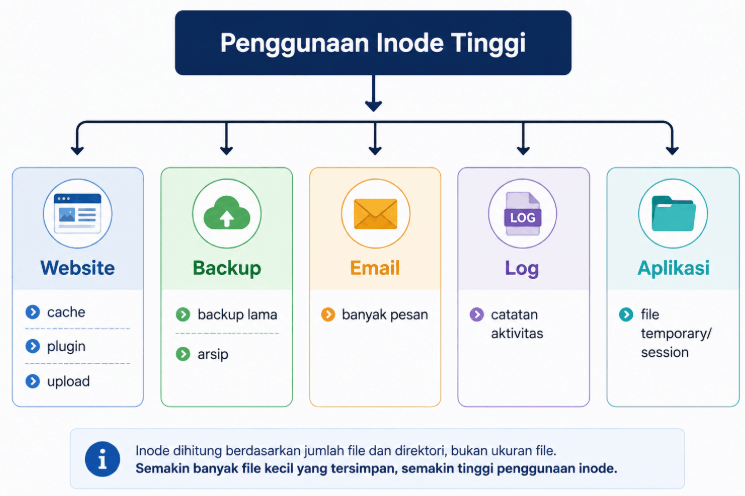
Secara sederhana, inode menunjukkan jumlah file dan direktori yang tersimpan dalam sebuah akun hosting. Setiap file, folder, email, cache, log, dan berbagai data lain yang tersimpan pada server dapat menggunakan inode.
Karena itu, penggunaan inode perlu diperhatikan, terutama ketika website mulai mengalami masalah seperti gagal mengunggah file, email tidak masuk, proses backup terganggu, atau muncul pemberitahuan bahwa penggunaan resource hosting sudah mendekati batas.
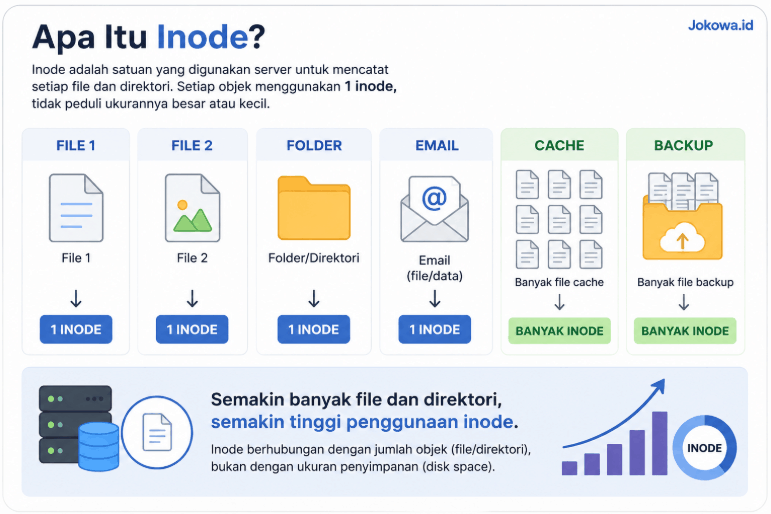
Visual ini akan membantu pembaca memahami bahwa inode berkaitan dengan jumlah objek/file, bukan sekadar ukuran penyimpanan.
Yang perlu dipahami adalah bahwa inode berbeda dengan kapasitas penyimpanan atau disk space.
Disk space menunjukkan seberapa besar data yang tersimpan, sedangkan inode lebih berkaitan dengan jumlah objek atau file yang tersimpan.
Sebuah website dapat menggunakan ruang disk yang relatif kecil, tetapi memiliki jumlah inode yang sangat banyak apabila menyimpan ribuan atau bahkan jutaan file kecil.
Jika ingin memahami lebih jauh bagaimana kapasitas hosting dapat menjadi penuh dan apa saja yang biasanya menyebabkan storage habis, Anda juga dapat membaca cara mengetahui hosting penuh tanpa menunggu website error.
cPanel pada umumnya menyediakan informasi mengenai penggunaan file atau inode melalui halaman pengelolaan akun hosting.
Namun, nama menu dan posisi informasinya dapat berbeda karena konfigurasi yang diterapkan oleh masing-masing penyedia hosting.
Cara Mengecek Inode Hosting di cPanel Dengan Mudah
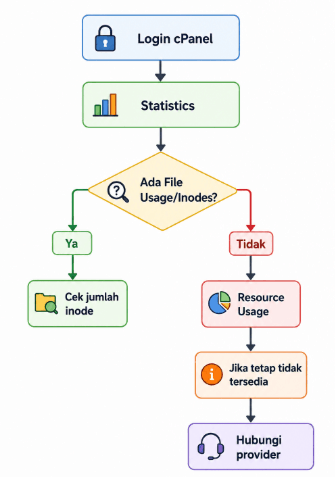
1. Login ke cPanel
Langkah pertama adalah masuk ke cPanel menggunakan username dan password yang diberikan oleh penyedia hosting.
Alamat untuk masuk ke cPanel biasanya diberikan ketika Anda membeli layanan hosting. Setelah halaman login terbuka, masukkan:
- Username cPanel;
- Password cPanel.
Kemudian klik Log in atau tombol login yang tersedia.
Setelah berhasil masuk, Anda akan diarahkan ke halaman utama cPanel. Pada halaman tersebut terdapat berbagai menu untuk mengelola website, database, email, file, domain, keamanan, hingga penggunaan resource hosting.
Untuk mengecek inode, Anda tidak perlu membuka File Manager terlebih dahulu. Informasi penggunaan resource biasanya dapat ditemukan pada bagian statistik akun.
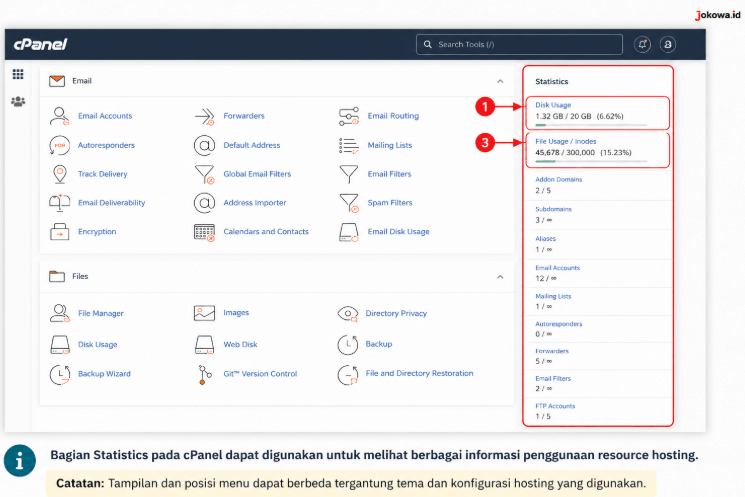
2. Cari Bagian Statistics
Pada halaman utama cPanel, cari bagian yang bernama Statistics.
Posisi bagian Statistics dapat berbeda-beda, tergantung tema atau tampilan cPanel yang digunakan.
Pada sebagian akun, bagian ini berada di sisi kanan halaman. Pada tampilan lainnya, informasi statistik dapat berada di bagian tertentu pada halaman utama.
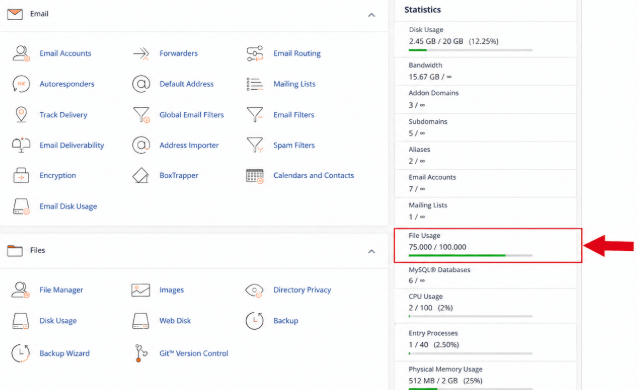
Statistics biasanya menampilkan berbagai informasi mengenai penggunaan resource akun, misalnya:
- Disk Usage;
- Bandwidth;
- Email Accounts;
- MySQL Databases;
- Domains;
- Subdomains;
- File Usage;
- Inodes.
Jika penyedia hosting menampilkan inode secara langsung, Anda dapat melihat jumlah inode yang digunakan pada bagian tersebut.
3. Cari Informasi File Usage atau Inodes
Tidak semua penyedia hosting menggunakan istilah Inodes pada halaman cPanel. Sebagian provider menggunakan istilah File Usage.
Hal ini dapat membuat pengguna mengira bahwa informasi inode tidak tersedia. Padahal, pada beberapa layanan, jumlah file ditampilkan menggunakan istilah File Usage.
Jika Anda menemukan informasi:
File Usage: 80.000 / 100.000
maka angka pertama menunjukkan jumlah penggunaan, sedangkan angka kedua menunjukkan batas maksimum.
Cara Membaca File Usage
80.000 / 100.000
berarti:
80.000 ÷ 100.000 × 100 = 80%
Jadi penggunaan inode telah mencapai 80%.
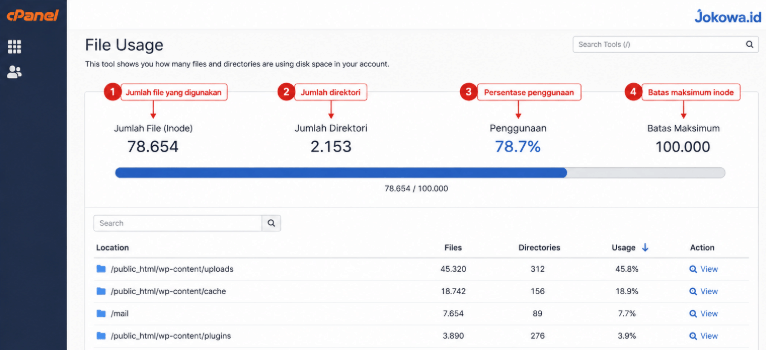
4. Buka File Usage Jika Tersedia
Pada beberapa konfigurasi cPanel, informasi penggunaan file dapat diklik untuk melihat detail lebih lanjut.
Jika terdapat pilihan File Usage, buka menu tersebut.
Halaman File Usage dapat memberikan gambaran mengenai jumlah file yang terdapat dalam akun hosting. Informasi ini sangat berguna apabila penggunaan inode sudah tinggi dan Anda ingin mengetahui penyebabnya.
Perlu diingat bahwa setiap provider dapat menerapkan tampilan yang berbeda. Ada provider yang hanya menampilkan jumlah penggunaan secara sederhana, sementara provider lain menyediakan informasi yang lebih rinci.
5. Periksa Menu Resource Usage
Cara berikutnya adalah menggunakan menu Resource Usage.
Pada beberapa layanan hosting, khususnya hosting yang menggunakan CloudLinux, informasi penggunaan resource dapat diakses melalui:
cPanel → Metrics → Resource Usage
Setelah masuk ke halaman tersebut, periksa informasi mengenai resource akun.
Namun, tidak semua akun akan menampilkan informasi inode dengan cara yang sama. Jenis resource yang ditampilkan bergantung pada konfigurasi server, sistem operasi, CloudLinux, paket hosting, dan kebijakan provider.
6. Perhatikan Jumlah Inode yang Digunakan
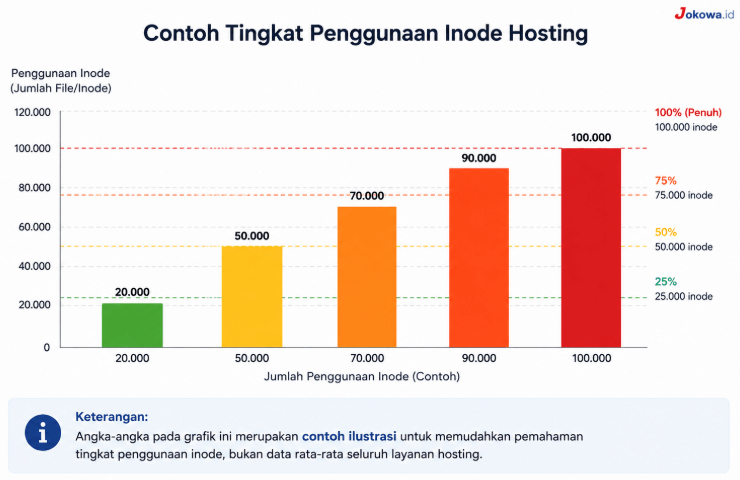
Setelah menemukan informasi inode atau File Usage, langkah selanjutnya adalah membaca hasilnya.
Misalnya akun hosting Anda memiliki batas:
100.000 inode
Kemudian penggunaan saat ini adalah:
75.000 inode
Maka penggunaan sudah mencapai:
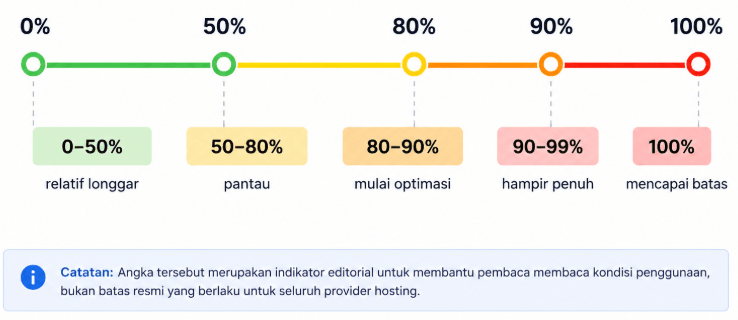
75%
Kondisi tersebut masih perlu dipantau apabila jumlah file terus bertambah.
Tabel Indikator Penggunaan Inode
| Inode Digunakan | Batas | Persentase | Interpretasi |
|---|---|---|---|
| 20.000 | 100.000 | 20% | Relatif longgar |
| 50.000 | 100.000 | 50% | Normal |
| 70.000 | 100.000 | 70% | Perlu dipantau |
| 90.000 | 100.000 | 90% | Hampir penuh |
| 100.000 | 100.000 | 100% | Mencapai batas |
7. Jangan Samakan Inode dengan Disk Space
Salah satu kesalahan yang sering terjadi adalah menganggap inode sama dengan kapasitas penyimpanan.
Padahal, keduanya berbeda.
Sebagai contoh, akun hosting dapat memiliki kapasitas disk sebesar 10 GB, tetapi jumlah inode dibatasi hingga 100.000.
Website tersebut dapat saja baru menggunakan 3 GB ruang penyimpanan, tetapi telah menyimpan 100.000 file.
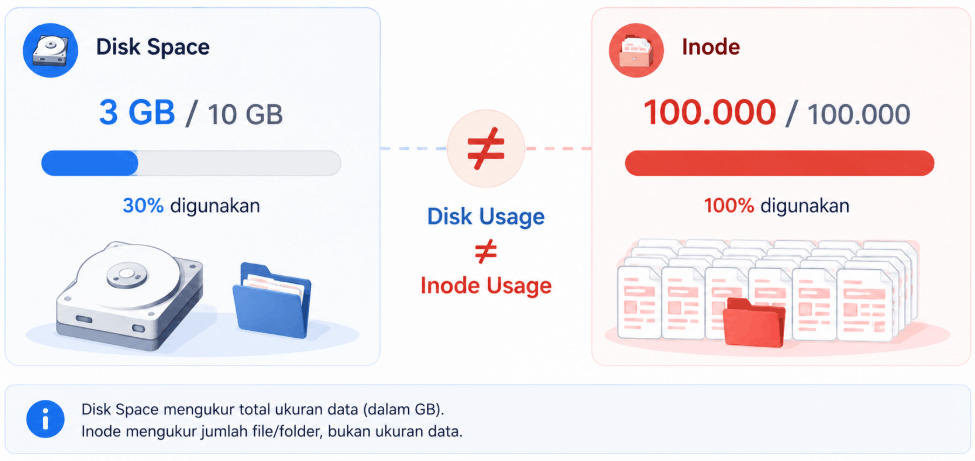 Dalam kondisi tersebut, disk space masih tersisa banyak, tetapi inode sudah penuh.
Sebaliknya, website yang menyimpan beberapa file video berukuran besar dapat menggunakan hampir seluruh kapasitas disk dengan jumlah file yang relatif sedikit.
8. Cari Folder yang Menggunakan Banyak File
Jika penggunaan inode sudah tinggi, langkah selanjutnya adalah mencari lokasi yang menghasilkan banyak file.
Anda dapat membuka:
cPanel → File Manager
Kemudian periksa folder website, terutama folder yang memiliki aktivitas tinggi.
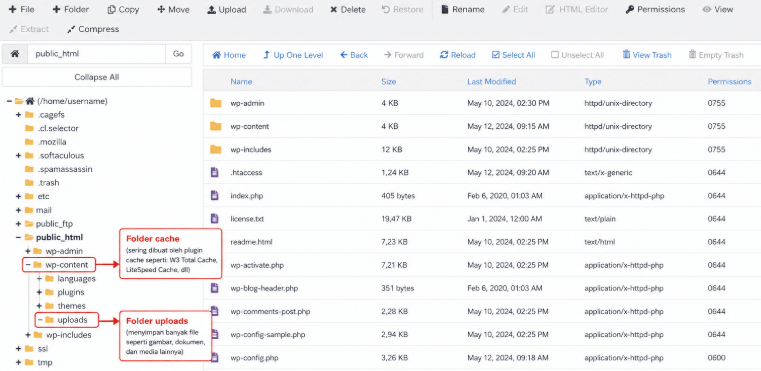
Beberapa lokasi yang perlu diperhatikan antara lain:
- Folder backup;
- Folder temporary;
- Folder log;
- Folder email;
- Folder upload;
- Folder plugin;
- Folder aplikasi;
- Folder session;
- Folder hasil generate otomatis.
Pada WordPress, salah satu lokasi yang perlu diperhatikan adalah:
wp-content/uploads
Folder tersebut menyimpan berbagai file media seperti gambar, dokumen, dan file lain yang diunggah melalui website.
Selain itu, plugin cache tertentu dapat membuat sangat banyak file cache. Meskipun ukuran masing-masing file hanya beberapa kilobyte, setiap file tetap dapat menambah jumlah inode.
Untuk pembahasan yang lebih luas mengenai pemeriksaan kapasitas hosting melalui cPanel, Anda juga dapat membaca cara mengetahui hosting penuh tanpa menunggu website error.
9. Periksa File Backup
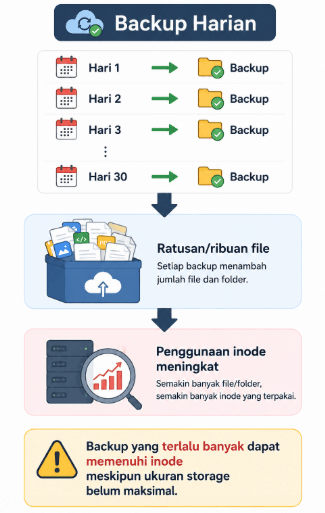
File backup juga dapat menjadi penyebab penggunaan inode meningkat.
Misalnya sebuah website melakukan backup otomatis setiap hari dan menyimpan banyak versi backup pada akun hosting yang sama.
Backup tersebut dapat terdiri dari banyak file. Jika jumlah backup terus bertambah tanpa mekanisme penghapusan otomatis, penggunaan inode dapat meningkat secara signifikan.
Oleh karena itu, periksa apakah terdapat:
- Backup lama;
- File arsip;
- Salinan website;
- File
.zip; - File
.tar; - File
.gz; - Backup database.
Jangan menghapus backup secara sembarangan. Pastikan file tersebut memang tidak diperlukan atau sudah memiliki salinan di lokasi lain.
 10. Periksa Email Hosting
 10. Periksa Email Hosting
Email juga dapat menggunakan inode.
Jika akun hosting digunakan untuk banyak email, terutama dengan jumlah pesan yang sangat banyak, penyimpanan email dapat berkontribusi terhadap penggunaan inode.
Jika penggunaan inode sangat tinggi sementara file website terlihat normal, kemungkinan data email juga perlu diperiksa.
Dalam kondisi tersebut, Anda dapat meminta bantuan provider hosting untuk mengetahui apakah email merupakan salah satu penyebab utama penggunaan inode.
11. Mengecek Inode melalui SSH
Jika hosting menyediakan akses SSH, pemeriksaan dapat dilakukan melalui terminal.
Salah satu perintah yang dapat digunakan adalah:
df -i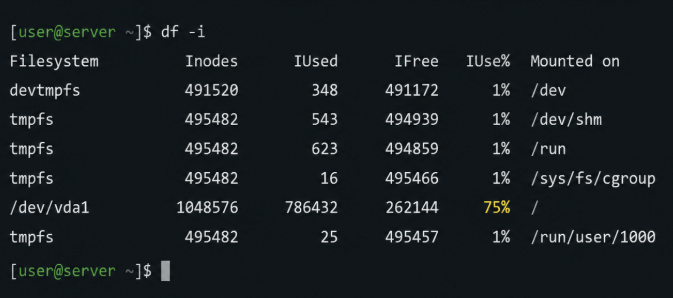
Perintah tersebut digunakan untuk melihat penggunaan inode pada filesystem.
Untuk menghitung jumlah file dalam direktori website tertentu, Anda juga dapat menggunakan:
find /home/username/public_html -type f | wc -lGanti username dengan username akun cPanel Anda.
Perintah tersebut menghitung jumlah file yang berada di dalam public_html beserta subdirektorinya.
Apa yang Dilakukan Jika Inode Hampir Penuh?
Jika penggunaan inode pada hosting sudah mencapai 80–90% atau lebih, sebaiknya segera dilakukan pemeriksaan. Kondisi ini menunjukkan bahwa jumlah file dan direktori yang tersimpan di akun hosting sudah mendekati batas yang ditentukan oleh provider.
Perlu dipahami bahwa menghapus satu file berukuran besar belum tentu banyak mengurangi penggunaan inode.
Inode lebih berkaitan dengan jumlah file dan direktori, sehingga ribuan file kecil dapat menjadi penyebab utama meskipun kapasitas penyimpanan dalam GB masih tersedia.
Berikut beberapa tindakan yang dapat dilakukan.
1. Membersihkan Cache yang Tidak Diperlukan
Folder cache sering menjadi salah satu penyebab inode cepat bertambah, terutama pada website yang menggunakan CMS, plugin caching, atau aplikasi yang menghasilkan file cache secara otomatis.
Periksa folder cache dan hapus file cache yang memang aman untuk dibersihkan. Sebaiknya jangan menghapus folder atau file sistem secara sembarangan. Setelah cache dihapus, aplikasi atau website biasanya dapat membuat kembali cache yang diperlukan.
Tips: periksa apakah plugin atau aplikasi memiliki fitur Clear Cache sebelum menghapus file secara manual melalui File Manager.
2. Menghapus File Temporary yang Aman
Aplikasi web dapat menghasilkan file sementara selama menjalankan proses tertentu. Jika file tersebut tidak dibersihkan secara otomatis, jumlahnya dapat terus bertambah.
Contohnya antara lain:
- File temporary;
- File session yang sudah kedaluwarsa;
- File proses sementara;
- File hasil upload sementara;
- File yang dibuat oleh aplikasi tertentu.
Pastikan terlebih dahulu bahwa file tersebut memang tidak sedang digunakan sebelum menghapusnya.
3. Menghapus Backup Lama
Backup dapat menghasilkan ribuan file, terutama jika setiap backup menyimpan struktur website secara lengkap.
Periksa apakah terdapat:
- Backup harian yang sudah terlalu lama;
- Backup mingguan yang tidak diperlukan;
- Salinan website lama;
- File
.zip; - File
.tar; - File
.gz.
Sebaiknya pertahankan beberapa backup penting saja dan simpan backup jangka panjang di lokasi lain jika memungkinkan.
4. Memeriksa File Log yang Menumpuk
File log digunakan untuk mencatat aktivitas, error, akses, atau proses aplikasi. Website dengan aktivitas tinggi dapat menghasilkan banyak file log.
Periksa direktori seperti folder log aplikasi atau direktori yang digunakan sistem untuk menyimpan catatan aktivitas.
Jika log lama sudah tidak diperlukan, lakukan pembersihan sesuai aturan aplikasi atau hosting. Jangan menghapus log yang masih dibutuhkan untuk debugging, keamanan, atau pemeriksaan error.
5. Membersihkan File Hasil Proses Aplikasi
Aplikasi tertentu dapat menghasilkan file secara otomatis, misalnya:
- Hasil generate;
- File export;
- File temporary;
- Thumbnail;
- Laporan;
- File cache;
- File hasil pemrosesan gambar.
Jika file tersebut dibuat setiap hari atau setiap kali proses dijalankan, jumlahnya dapat meningkat tanpa disadari.
Cari tahu apakah aplikasi menyediakan mekanisme otomatis untuk menghapus file lama. Jika tidak, pembersihan berkala dapat membantu mengendalikan penggunaan inode.
6. Memeriksa Folder Upload
Folder upload perlu mendapat perhatian khusus karena biasanya berisi banyak file kecil, gambar, dokumen, dan lampiran.
Pada website WordPress, misalnya, direktori wp-content/uploads dapat berisi ribuan file gambar yang berasal dari aktivitas website selama bertahun-tahun.
Periksa apakah terdapat:
- File lama yang tidak digunakan;
- Gambar duplikat;
- Hasil upload yang gagal;
- Thumbnail yang tidak diperlukan;
- File dari website lama.
Jangan langsung menghapus seluruh folder upload, karena file tersebut mungkin masih digunakan oleh halaman atau artikel website.
7. Mengurangi Penyimpanan Email yang Tidak Diperlukan
Inode tidak hanya digunakan oleh file website. Email yang tersimpan di server juga dapat menggunakan inode.
Kotak email dengan ribuan pesan, terutama email dengan banyak lampiran, dapat menyebabkan jumlah inode meningkat.
Periksa folder email dan hapus pesan yang memang sudah tidak diperlukan. Folder seperti Spam, Trash, atau email lama dapat menjadi tempat yang perlu diperiksa.
Jika email penting, lakukan backup atau pindahkan ke penyimpanan lain terlebih dahulu.
8. Menghapus File Duplikat
File yang sama dapat tersimpan berkali-kali tanpa disadari. Misalnya:
backup.zipbackup-lama.zipbackup-final.zipbackup-final-2.zip
Selain backup, duplikasi juga dapat terjadi pada gambar, dokumen, hasil export, atau file instalasi.
Menghapus salinan yang benar-benar tidak diperlukan dapat mengurangi jumlah inode sekaligus menghemat kapasitas penyimpanan.
9. Mengoptimalkan Konfigurasi Plugin
Plugin atau aplikasi tertentu dapat menghasilkan banyak file secara otomatis. Plugin cache, backup, security, image optimization, dan logging merupakan beberapa jenis aplikasi yang perlu diperiksa ketika jumlah file meningkat.
Periksa pengaturannya dan, jika tersedia, gunakan fitur seperti:
- Otomatis menghapus cache lama;
- Membatasi jumlah backup;
- Menghapus log setelah periode tertentu;
- Menghapus file temporary;
- Membatasi penyimpanan hasil proses.
Dengan demikian, masalah inode tidak hanya diselesaikan dengan menghapus file, tetapi juga mencegah file yang sama menumpuk kembali.
10. Menghubungi Provider Hosting
Jika penggunaan inode tetap tinggi setelah dilakukan pembersihan, kemungkinan jumlah file memang sudah mendekati kebutuhan normal website.
Dalam kondisi tersebut, hubungi provider hosting dan tanyakan:
- Batas inode pada paket yang digunakan;
- Apakah ada rekomendasi pembersihan;
- Direktori mana yang paling banyak menggunakan inode;
- Apakah tersedia paket dengan batas inode lebih tinggi;
- Apakah terdapat opsi upgrade hosting.
Upgrade bukan selalu solusi pertama. Jika inode tinggi disebabkan oleh cache, backup, log, atau file temporary yang menumpuk, penyebabnya sebaiknya diperbaiki terlebih dahulu.
Kesimpulan
Mengecek inode hosting di cPanel cukup mudah dengan login ke cPanel, lalu melihat bagian Statistics untuk menemukan informasi Inodes atau File Usage; jika tidak tersedia, periksa menu Resource Usage.
Setelah mengetahui jumlah inode, bandingkan dengan batas paket hosting dan periksa folder cache, backup, email, log, upload, serta aplikasi yang menghasilkan banyak file.
Ingat, inode bukan kapasitas disk karena inode menunjukkan jumlah file dan direktori, sehingga hosting tetap dapat bermasalah meskipun ruang disk masih tersedia jika batas inode telah tercapai.
Jika resource hosting terbatas, baca cara memilih hosting yang tepat untuk website, atau lihat 26 rekomendasi share hosting terbaik di Indonesia untuk alternatif provider.