Penggunaan disk space hosting perlu diperiksa secara berkala, terutama ketika website sudah memiliki banyak file, gambar, database, email, backup, dan berbagai data lainnya.
Kapasitas penyimpanan yang hampir penuh dapat membuat aktivitas tertentu terganggu, misalnya gagal mengunggah gambar, tidak bisa membuat backup, email tidak masuk, atau website mengalami masalah ketika aplikasi membutuhkan ruang untuk membuat file baru.
Bagi pengguna hosting dengan cPanel, pengecekan disk space sebenarnya cukup mudah. Anda tidak harus menggunakan SSH atau perintah Linux karena informasi penggunaan storage biasanya sudah tersedia melalui dashboard hosting.
Namun, lokasi dan nama menu dapat berbeda antara satu provider dengan provider lainnya.
Ada hosting yang menggunakan cPanel standar, ada pula yang menambahkan dashboard khusus untuk menampilkan informasi resource.
Artikel ini membahas cara mengecek penggunaan disk space hosting secara bertahap, mulai dari login ke cPanel, melihat total penggunaan, mencari folder terbesar, sampai mengetahui penyebab storage cepat penuh.
Apa Itu Disk Space Hosting?
Disk space hosting adalah kapasitas penyimpanan yang disediakan oleh provider hosting untuk menyimpan berbagai data website.
Data yang menggunakan disk space dapat berupa:
- File WordPress.
- Tema dan plugin.
- Gambar dan video.
- Dokumen.
- Database.
- Email.
- File backup.
- Cache.
- File log.
- File instalasi.
- Arsip website.
- File aplikasi lainnya.
Sebagai contoh, Anda mempunyai paket hosting dengan kapasitas 20 GB. Jika seluruh data website menggunakan 12 GB, berarti masih terdapat sekitar 8 GB ruang yang tersedia.
Namun, jangan hanya melihat kapasitas yang tersisa. Pertumbuhan penggunaan storage juga perlu diperhatikan.
Misalnya saat ini penggunaan baru 15 GB dari 20 GB, tetapi website bertambah sekitar 1 GB setiap bulan. Artinya, kapasitas yang tersisa kemungkinan tidak akan bertahan lama apabila tidak ada pengelolaan storage.
Karena itu, pemeriksaan disk space sebaiknya dilakukan sebelum kapasitas benar-benar mencapai batas.
Cara Mengecek Penggunaan Disk Space Hosting di cPanel
Jika hosting menggunakan cPanel, Anda dapat melakukan pengecekan melalui beberapa menu. Berikut langkah-langkah yang bisa dilakukan.
1. Login ke cPanel
Langkah pertama adalah masuk ke akun cPanel.
Alamat login biasanya diberikan oleh provider ketika Anda membeli paket hosting. Format alamatnya dapat berbeda-beda, tergantung konfigurasi server.
Setelah halaman login terbuka, masukkan username dan password cPanel.
Kemudian klik Log in.
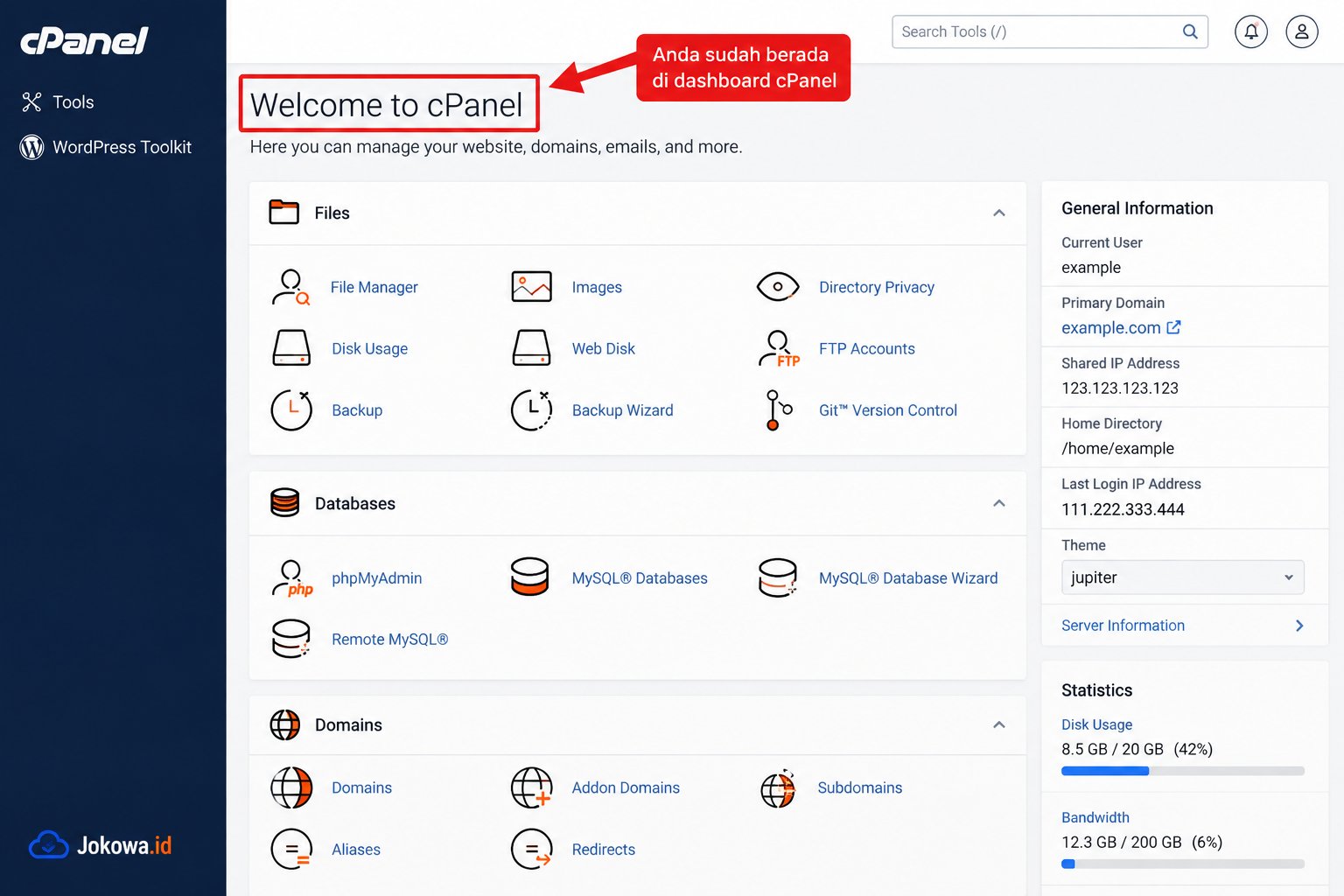
Setelah berhasil masuk, Anda akan melihat dashboard cPanel yang berisi berbagai menu untuk mengelola website.
2. Cari Bagian Statistics
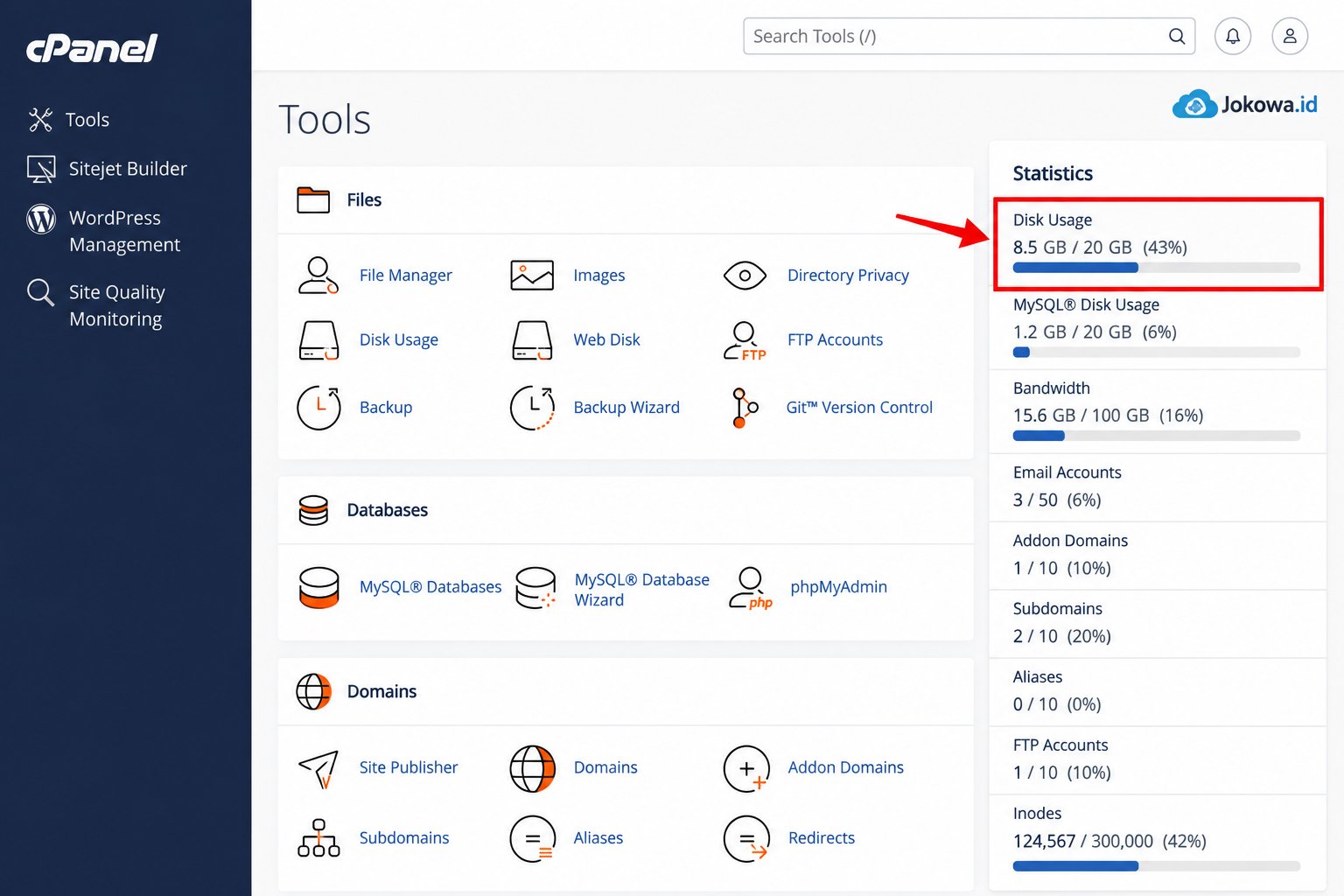
Setelah berada di halaman utama cPanel, cari bagian Statistics.
Pada banyak instalasi cPanel, informasi seperti Disk Usage, Bandwidth, Email Accounts, Database, dan resource lainnya ditampilkan pada bagian tersebut.
Namun, posisi Statistics dapat berbeda tergantung tema cPanel dan konfigurasi provider hosting.
Informasi yang mungkin terlihat antara lain:
- Disk Usage.
- Bandwidth.
- File Usage.
- MySQL Databases.
- Email Accounts.
- Addon Domains.
- Subdomains.
- Inodes.
Untuk mengetahui penggunaan kapasitas penyimpanan, fokuskan perhatian pada Disk Usage.
Misalnya muncul informasi:
Disk Usage: 8.5 GB / 20 GB
Artinya sekitar 8,5 GB kapasitas hosting sudah digunakan dari total 20 GB yang tersedia.
3. Hitung Persentase Penggunaan Disk Space
Setelah menemukan angka Disk Usage, Anda dapat menghitung persentase penggunaan storage.
Rumusnya:
Persentase penggunaan = Disk Space terpakai ÷ Total Disk Space × 100%
Sebagai contoh:
- Total kapasitas: 20 GB
- Terpakai: 8 GB
Maka:
8 ÷ 20 × 100% = 40%
Artinya penggunaan disk space saat ini adalah 40%.
Contoh lainnya:
- Total kapasitas: 20 GB
- Terpakai: 18 GB
Maka:
18 ÷ 20 × 100% = 90%
Penggunaan sudah mencapai 90%.
Kondisi tersebut belum tentu berarti website langsung bermasalah, tetapi ruang kosong hanya sekitar 2 GB sehingga perlu dipantau.
Sebagai gambaran:
| Penggunaan | Persentase | Kondisi |
|---|---|---|
| 2 GB dari 20 GB | 10% | Masih longgar |
| 8 GB dari 20 GB | 40% | Relatif aman |
| 12 GB dari 20 GB | 60% | Perlu dipantau |
| 16 GB dari 20 GB | 80% | Mulai tinggi |
| 18 GB dari 20 GB | 90% | Sangat terbatas |
| 20 GB dari 20 GB | 100% | Penuh |
Angka tersebut bukan batas teknis universal untuk semua hosting. Kondisi setiap website berbeda sehingga yang lebih penting adalah mengetahui jumlah ruang yang tersedia dan pola pertumbuhannya.
4. Buka Menu Disk Usage
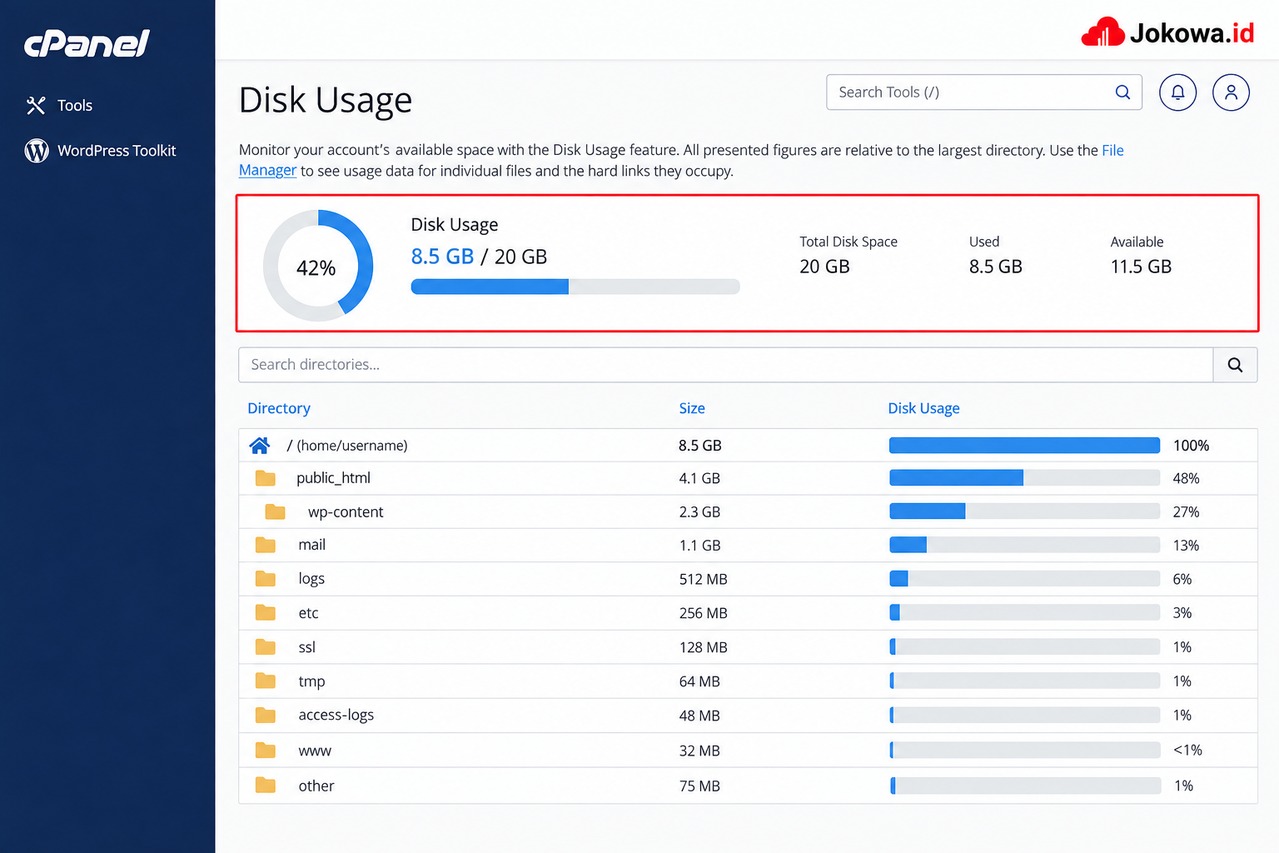
Jika tersedia, buka menu Disk Usage pada cPanel.
Menu ini sangat berguna karena tidak hanya menunjukkan total penggunaan storage, tetapi pada beberapa konfigurasi juga dapat membantu melihat direktori yang menggunakan ruang paling banyak.
Biasanya Anda akan menemukan struktur folder seperti:
public_htmlpublic_ftpmailwww- folder domain
- folder backup
- folder aplikasi
Untuk website WordPress, sebagian besar data website biasanya berada di dalam direktori website, misalnya public_html.
5. Periksa Folder yang Menggunakan Disk Space Terbesar
Setelah membuka Disk Usage, jangan hanya melihat total penggunaan.
Perhatikan direktori yang mempunyai ukuran paling besar.
Sebagai contoh:
| Folder | Penggunaan |
|---|---|
public_html | 7,2 GB |
mail | 1,8 GB |
backup | 3,5 GB |
logs | 500 MB |
| Folder lainnya | 400 MB |
Dari contoh tersebut, folder backup ternyata menggunakan storage cukup besar.
Artinya, jika ingin mengurangi penggunaan disk space, pemeriksaan dapat dimulai dari folder backup.
Namun, jangan langsung menghapus folder berukuran besar.
Ukuran besar tidak otomatis berarti file tersebut tidak diperlukan.
Backup mungkin masih dibutuhkan untuk pemulihan website. File email mungkin merupakan pesan penting. Folder uploads berisi gambar yang masih digunakan website.
Karena itu, lakukan pemeriksaan isi folder sebelum menghapus data.
6. Periksa Folder public_html
Untuk website yang menggunakan cPanel, public_html sering menjadi lokasi utama file website.
Masuk ke:
cPanel → File Manager → public_html
Di dalamnya Anda mungkin menemukan:
wp-adminwp-contentwp-includes.htaccess- file PHP
- file konfigurasi
- folder website
- file backup
- file ZIP
Jika menggunakan WordPress, folder yang perlu mendapatkan perhatian khusus adalah:
wp-content
Di dalamnya terdapat berbagai data seperti:
- themes
- plugins
- uploads
- cache
- backup
- file aplikasi lainnya
7. Periksa Folder wp-content/uploads
Folder wp-content/uploads sering menjadi salah satu lokasi yang perlu diperiksa ketika disk space mulai besar.
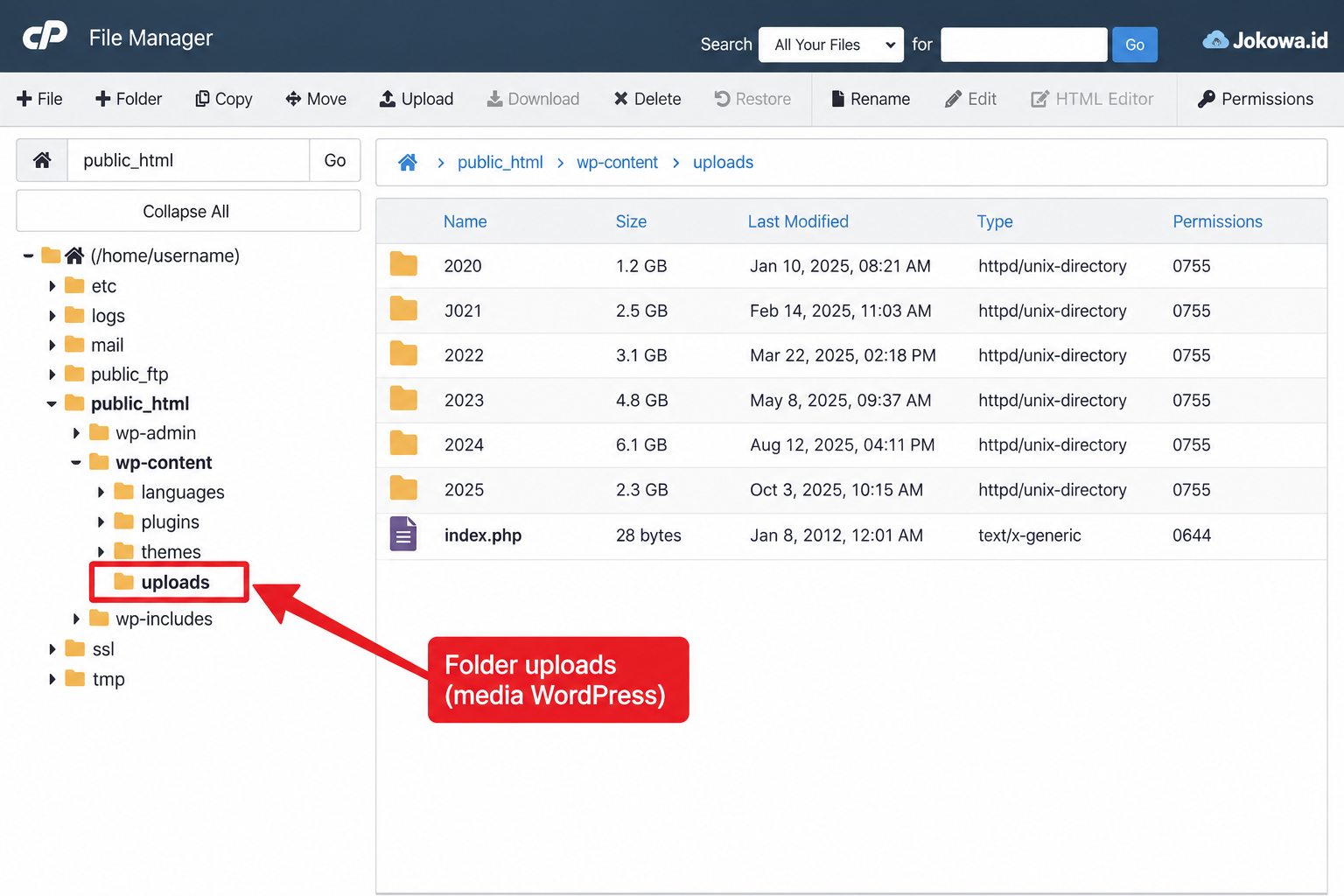
Folder tersebut menyimpan file media yang diunggah melalui WordPress.
Semakin lama website berjalan, semakin banyak pula gambar dan dokumen yang dapat tersimpan.
Website yang aktif menerbitkan banyak artikel setiap hari dapat memiliki ribuan file media.
Namun, jangan menghapus gambar secara langsung hanya karena ukurannya besar.
Satu gambar mungkin masih digunakan oleh beberapa artikel, halaman, widget, atau elemen website.
Jika ingin membersihkan media, pastikan file memang sudah tidak digunakan.
8. Periksa File Backup
Backup merupakan salah satu penyebab storage hosting cepat bertambah.
Misalnya website membuat backup otomatis setiap hari dan setiap backup berukuran 500 MB.
Dalam satu bulan, penyimpanan backup dapat bertambah cukup besar jika semua file disimpan di hosting yang sama.
Periksa apakah provider, plugin, atau sistem backup Anda menyimpan banyak salinan backup lama.
Jika backup lama memang tidak diperlukan, Anda dapat menghapusnya setelah memastikan masih terdapat salinan backup yang aman.
Lebih baik lagi jika backup penting disimpan pada lokasi terpisah sehingga tidak seluruh kapasitas hosting digunakan untuk menyimpan salinan website.
9. Periksa File Cache dan Log
Cache dapat membantu meningkatkan performa website, tetapi beberapa sistem caching dapat menghasilkan banyak file.
Selain cache, file log juga dapat bertambah seiring waktu.
Karena itu, jika storage meningkat tanpa adanya penambahan konten yang signifikan, periksa:
- Folder cache.
- File log.
- File temporary.
- File session.
- File hasil proses plugin.
- File backup otomatis.
Jangan menghapus file sistem secara sembarangan. Pastikan terlebih dahulu fungsi file tersebut.
Jika masalah storage berkaitan dengan resource hosting secara keseluruhan, Anda juga dapat melihat panduan tentang penggunaan resource hosting dan penyebabnya.
10. Periksa Penggunaan Email Hosting
Penggunaan disk space tidak hanya berasal dari website.
Email yang disimpan di server juga menggunakan kapasitas penyimpanan.
Jika satu akun email memiliki ribuan pesan dengan attachment besar, kapasitas yang digunakan dapat meningkat secara signifikan.
Karena itu, ketika disk space tiba-tiba tinggi, jangan hanya memeriksa public_html.
Periksa juga folder email jika provider memberikan akses terhadap informasi tersebut.
Contohnya, website mungkin hanya menggunakan 5 GB untuk file website, tetapi email menggunakan 8 GB dan backup menggunakan 4 GB.
Total penggunaan akhirnya menjadi 17 GB.
Dengan demikian, masalah storage bukan berasal dari WordPress saja.
11. Periksa Database
Database juga menggunakan disk space.
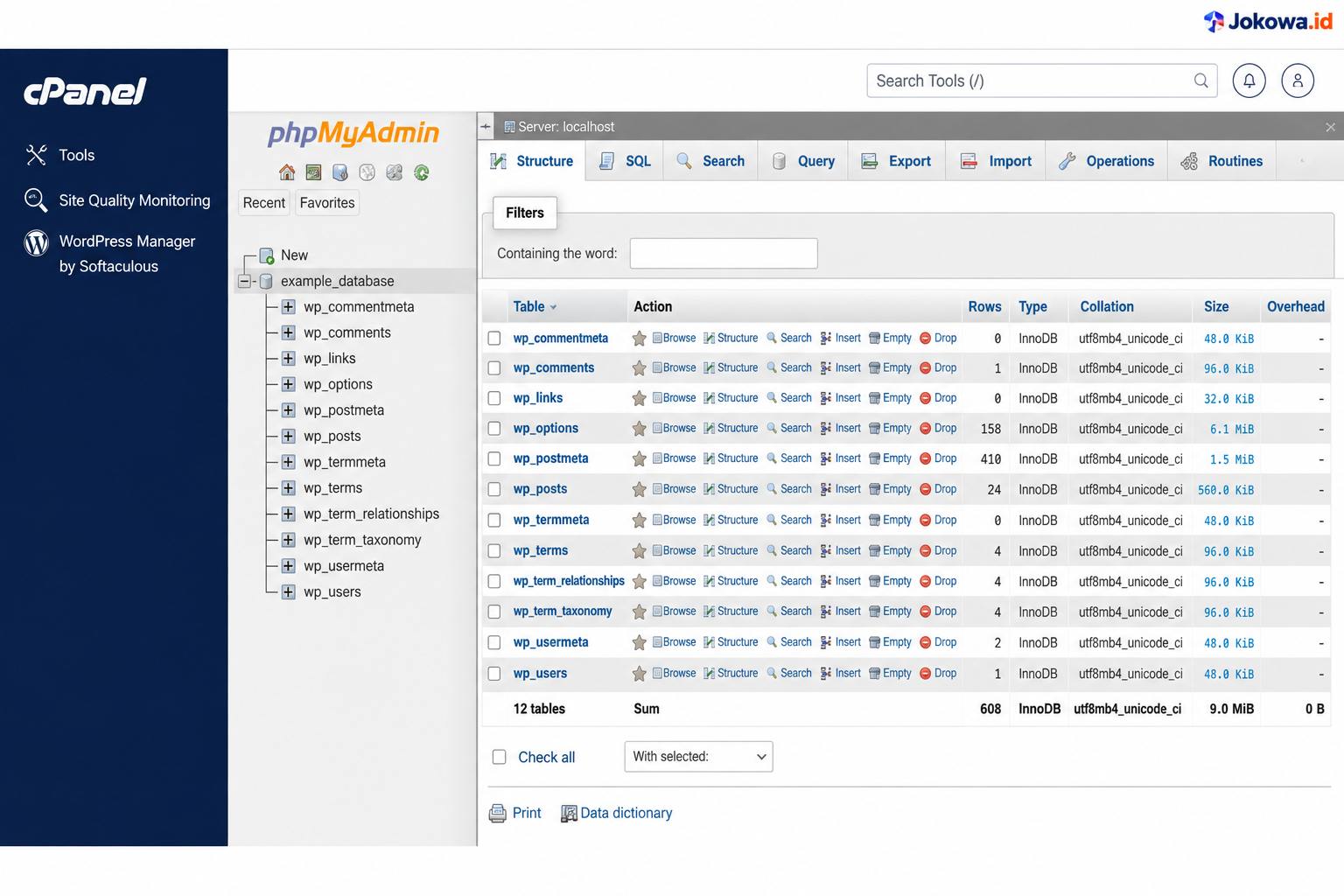
Pada WordPress, database dapat menyimpan:
- Artikel.
- Halaman.
- Komentar.
- Pengaturan plugin.
- Metadata.
- Data transaksi.
- Log tertentu.
- Data lainnya.
Website yang sudah lama berjalan dapat memiliki database yang cukup besar.
Namun, ukuran database tidak selalu menjadi masalah. Database besar dapat merupakan konsekuensi normal dari website dengan banyak konten dan aktivitas.
Yang perlu diperhatikan adalah pertumbuhan database dan tabel yang tidak diperlukan.
12. Bandingkan Disk Space dengan Inode
Disk space dan inode adalah dua hal yang berbeda.
Disk space menunjukkan kapasitas data yang tersimpan, sedangkan inode berkaitan dengan jumlah file dan direktori.
Contohnya, hosting mempunyai kapasitas 20 GB tetapi batas inode 200.000.
Bisa saja penggunaan storage baru 8 GB, tetapi jumlah file sudah mendekati batas inode.
Dalam kondisi tersebut, ruang penyimpanan masih tersedia, tetapi jumlah file sudah sangat banyak.
Karena itu, setelah mengecek disk space, sebaiknya periksa juga penggunaan inode.
Jika ingin melakukan pengecekan khusus inode melalui cPanel, gunakan panduan pengecekan inode hosting agar pemeriksaannya lebih terarah.
Baca Juga : Cara Mengecek Inode Hosting di cPanel
13. Gunakan File Manager untuk Mencari File Besar
Jika penggunaan disk space tinggi, File Manager dapat digunakan untuk melakukan pemeriksaan manual.
Cari file dengan ukuran besar, misalnya:
.zip.tar.gz.sql.mp4- file backup
- file log
File ZIP dan backup perlu diperhatikan karena ukurannya dapat mencapai ratusan MB atau bahkan beberapa GB.
Tetapi jangan menghapus file hanya berdasarkan ekstensi.
Periksa terlebih dahulu nama file, tanggal pembuatan, lokasi, dan kegunaannya.
Jika file merupakan backup yang masih dibutuhkan, pindahkan atau simpan pada lokasi lain sebelum menghapusnya dari hosting.
14. Periksa Pertumbuhan Disk Space Secara Berkala
Pengecekan disk space sebaiknya tidak hanya dilakukan ketika website sudah error.
Buat kebiasaan untuk memeriksa penggunaan storage secara berkala.
Misalnya:
- Mingguan untuk website aktif.
- Dua mingguan untuk website dengan aktivitas sedang.
- Bulanan untuk website dengan perubahan data yang relatif sedikit.
Catat angka penggunaan.
Contohnya:
| Tanggal | Disk Space |
|---|---|
| 1 September | 8,2 GB |
| 8 September | 8,5 GB |
| 15 September | 8,9 GB |
| 22 September | 9,3 GB |
| 29 September | 9,7 GB |
Dari data tersebut terlihat bahwa storage terus bertambah.
Dengan catatan seperti ini, Anda dapat mengetahui apakah peningkatan penggunaan storage terjadi secara normal atau ada aktivitas tertentu yang menyebabkan lonjakan.
Cara Mengetahui Penyebab Disk Space Cepat Penuh
Jika disk space terus meningkat, lakukan pemeriksaan secara berurutan.
- Pertama, periksa ukuran folder website.
- Kedua, periksa
wp-content/uploads. - Ketiga, periksa backup.
- Keempat, periksa cache dan log.
- Kelima, periksa email.
- Keenam, periksa database.
- Ketujuh, periksa file ZIP atau arsip yang tersimpan di hosting.
- Kedelapan, periksa inode.
Dengan metode tersebut, Anda tidak perlu langsung menghapus file secara acak.
Tujuan pemeriksaan bukan sekadar mencari file terbesar, tetapi mengetahui mengapa file tersebut ada dan apakah masih diperlukan.
Apa yang Dilakukan Jika Disk Space Hampir Penuh?
Jika penggunaan sudah mendekati kapasitas maksimal, jangan langsung melakukan upgrade hosting.
Lakukan pemeriksaan terlebih dahulu.
Hapus backup lama yang memang sudah tidak dibutuhkan, bersihkan file temporary yang aman dihapus, periksa cache, hapus file duplikat, dan evaluasi media yang tidak digunakan.
Jika ternyata seluruh data memang masih diperlukan, pertimbangkan untuk menggunakan kapasitas hosting yang lebih besar atau memindahkan sebagian data ke penyimpanan eksternal.
Perlu diingat bahwa kapasitas storage hanyalah salah satu resource hosting. CPU, RAM, I/O, entry process, PHP workers, dan resource lainnya juga dapat memengaruhi performa website.
Karena itu, memilih hosting sebaiknya tidak hanya berdasarkan jumlah GB storage.
Kesalahan yang Sering Dilakukan Saat Mengecek Disk Space
Ada beberapa kesalahan yang sebaiknya dihindari.
- Hanya Melihat Angka Total : Mengetahui penggunaan 18 GB dari 20 GB belum menjelaskan penyebabnya. Anda tetap perlu mencari direktori atau jenis data yang menggunakan 18 GB tersebut.
- Menghapus Folder Besar Secara Sembarangan : Folder besar belum tentu tidak diperlukan. Menghapus file WordPress, backup, database, atau media secara sembarangan justru dapat menyebabkan website bermasalah.
- Mengabaikan email : Email hosting juga dapat menggunakan storage cukup besar. Jika penggunaan disk space tiba-tiba meningkat, periksa juga penyimpanan email.
- Tidak Memeriksa Inode : Disk space masih tersedia bukan berarti semua resource storage aman. Jumlah file yang terlalu banyak dapat menyebabkan inode mencapai batas.
- Baru Mengecek Ketika Website Error : Pemeriksaan sebaiknya dilakukan secara berkala sehingga perubahan penggunaan storage dapat diketahui sebelum mencapai batas.
Kesimpulan
Cara mengecek penggunaan disk space hosting sebenarnya cukup sederhana. Jika menggunakan cPanel, login ke dashboard kemudian cari bagian Statistics untuk melihat Disk Usage.
Setelah itu, buka Disk Usage atau File Manager untuk mengetahui folder dan file yang menggunakan storage paling besar.
Untuk website WordPress, beberapa lokasi yang perlu diperiksa antara lain public_html, wp-content, wp-content/uploads, backup, cache, log, email, dan database.
Jangan berhenti pada pemeriksaan total kapasitas. Cari sumber penggunaan storage agar tindakan yang dilakukan tepat sasaran.
Selain disk space, periksa juga inode karena kapasitas penyimpanan dan jumlah file merupakan dua hal berbeda.
Dengan melakukan pemeriksaan secara berkala, pemilik website dapat mengetahui pertumbuhan storage lebih awal, membersihkan data yang memang tidak diperlukan, dan menghindari kondisi hosting penuh secara tiba-tiba.
Baca Juga : 15 Hal yang Harus Diperhatikan Sebelum Memilih Perusahaan Hosting