Mengupload website ke hosting merupakan salah satu tahap penting ketika website akan dipublikasikan di internet.
Bagi pemula, proses ini terkadang terlihat cukup rumit karena harus berhubungan dengan file, folder, domain, database, dan konfigurasi server.
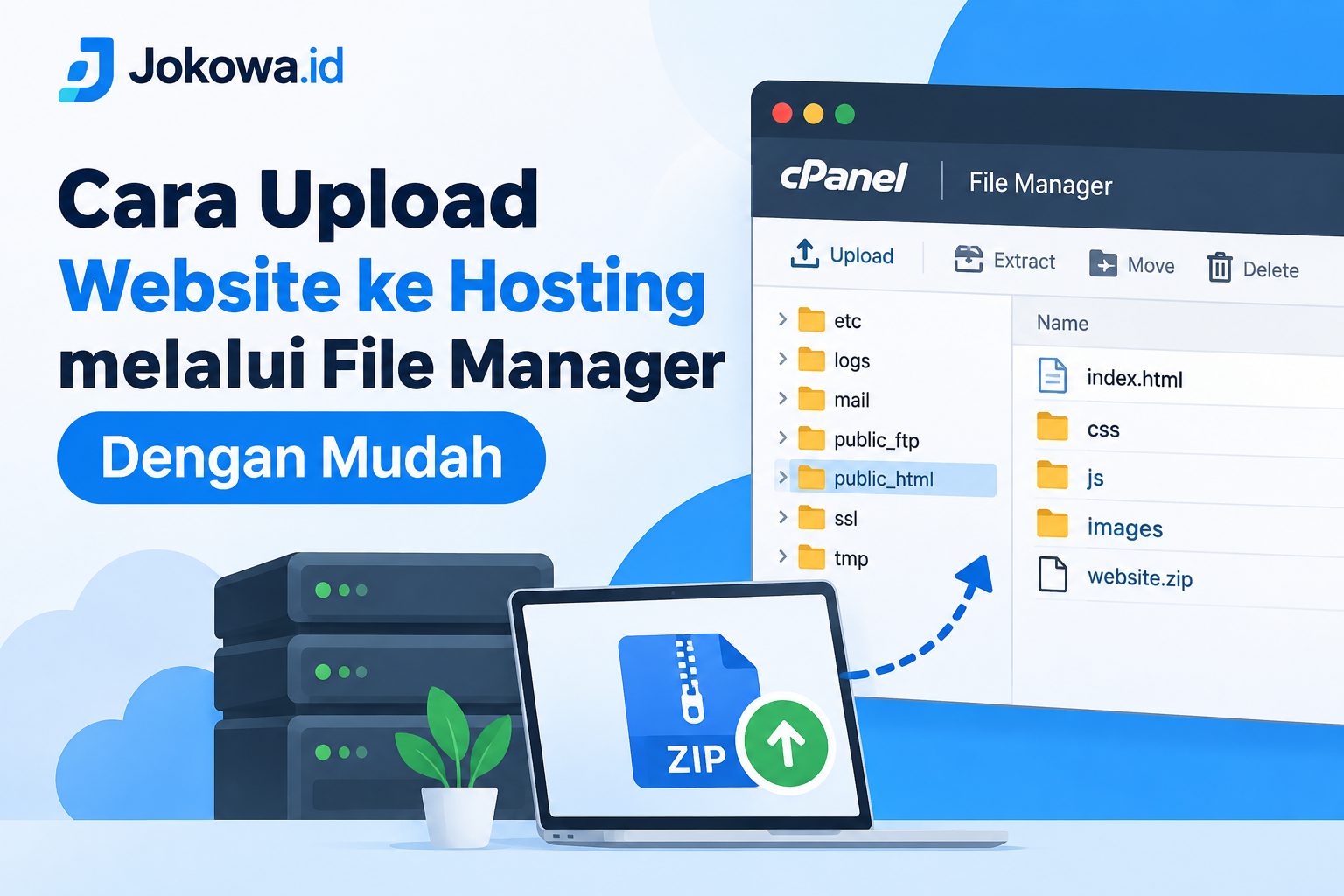
Padahal, jika hosting menyediakan File Manager, proses upload website dapat dilakukan langsung melalui browser tanpa harus menggunakan aplikasi FTP.
File Manager memungkinkan pengguna mengupload, menghapus, memindahkan, mengganti nama, mengekstrak file ZIP, hingga mengatur permission file.
Dalam praktiknya, metode upload file ZIP kemudian Extract di hosting merupakan salah satu cara yang praktis, terutama untuk website yang memiliki banyak file.
Cara Upload Website ke Hosting melalui File Manager
Artikel ini akan membahas cara upload website ke hosting melalui File Manager secara bertahap, mulai dari menyiapkan file website di komputer sampai memastikan website dapat dibuka melalui domain.
Berikut pembahasannya :
1. Siapkan File Website Sebelum Upload
Sebelum masuk ke hosting, langkah pertama adalah menyiapkan seluruh file website yang akan diupload.
File website dapat berupa website HTML, PHP, WordPress, maupun aplikasi web lainnya. Pastikan seluruh komponen yang dibutuhkan sudah tersedia, termasuk file HTML atau PHP, CSS, JavaScript, gambar, font, serta file konfigurasi.
Contoh struktur website HTML sederhana:
website/
├── index.html
├── about.html
├── contact.html
├── css/
├── js/
└── images/
Untuk website PHP, strukturnya dapat lebih kompleks karena mungkin terdapat file konfigurasi, library, template, dan koneksi database.
Sebelum upload, buka website di komputer terlebih dahulu jika memungkinkan. Pastikan halaman utama dapat dibuka dan file CSS, JavaScript, serta gambar bekerja dengan normal.
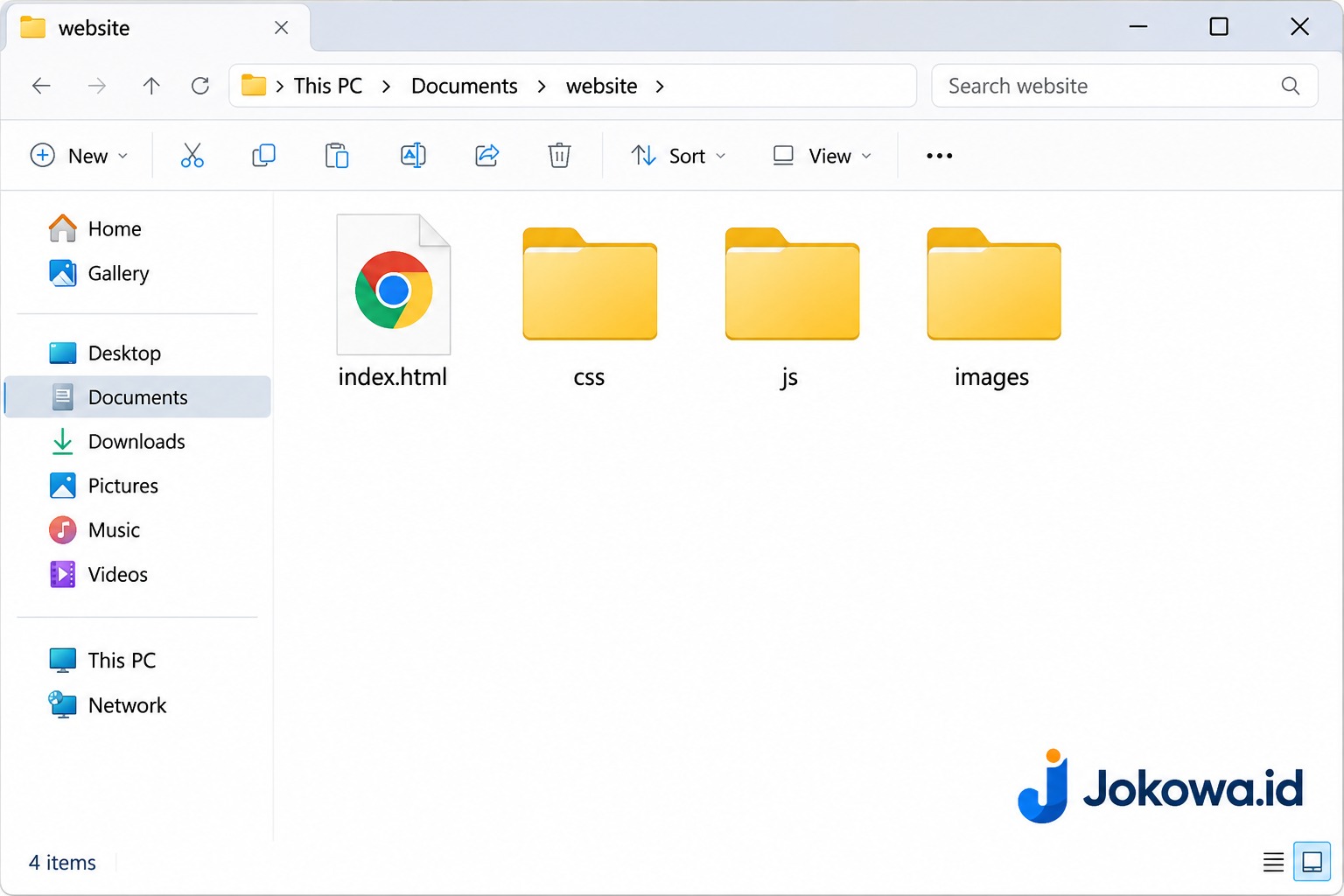
Jika website memiliki banyak file, sebaiknya seluruh file dikompres menjadi satu file ZIP.
Contohnya:
website.zipCara ini lebih praktis dibandingkan mengupload ratusan atau ribuan file satu per satu. Anda hanya perlu mengupload satu file ZIP kemudian melakukan proses Extract langsung di server.
Namun, perhatikan struktur folder sebelum membuat ZIP. Jangan sampai setelah diekstrak nantinya file website berada di folder tambahan.
Misalnya, struktur yang diinginkan:
public_html/
├── index.html
├── css/
├── js/
└── images/
Bukan:
public_html/
└── website/
    ├── index.html
    ├── css/
    └── images/
Kesalahan struktur folder seperti ini merupakan salah satu penyebab website tidak langsung tampil ketika domain dibuka.
2. Login ke cPanel atau Panel Hosting
Setelah file website siap, langkah berikutnya adalah login ke panel hosting.
Jika hosting menggunakan cPanel, login menggunakan username dan password yang diberikan oleh penyedia hosting. Setelah berhasil masuk, Anda akan melihat berbagai menu untuk mengelola website.
Cari bagian Files, kemudian klik:
File Manager
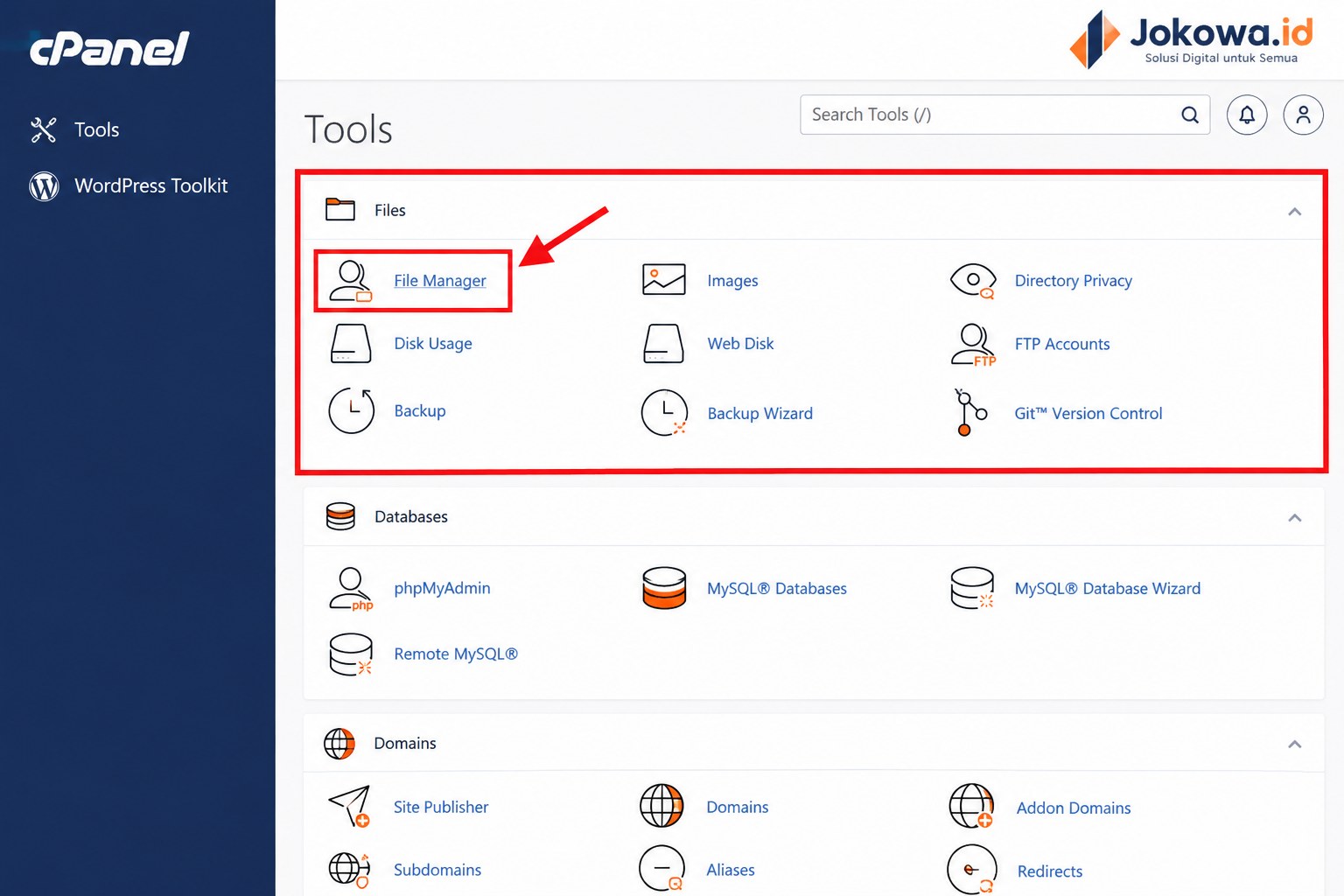
File Manager memiliki fungsi yang mirip dengan File Explorer pada komputer. Melalui menu ini Anda dapat mengelola berbagai file yang tersimpan di server.
Beberapa fungsi yang biasanya tersedia antara lain:
- Upload file
- Download file
- Delete file
- Rename file
- Copy file
- Move file
- Edit file
- Compress file
- Extract file
- Change Permissions
Untuk proses upload website, fungsi yang paling banyak digunakan adalah Upload, Extract, dan Move.
Jika hosting Anda tidak menggunakan cPanel, nama menunya mungkin berbeda. Beberapa panel menggunakan istilah File Manager, File Browser, atau nama lainnya. Konsepnya tetap sama, yaitu menyediakan pengelolaan file melalui browser.
3. Buka Folder public_html
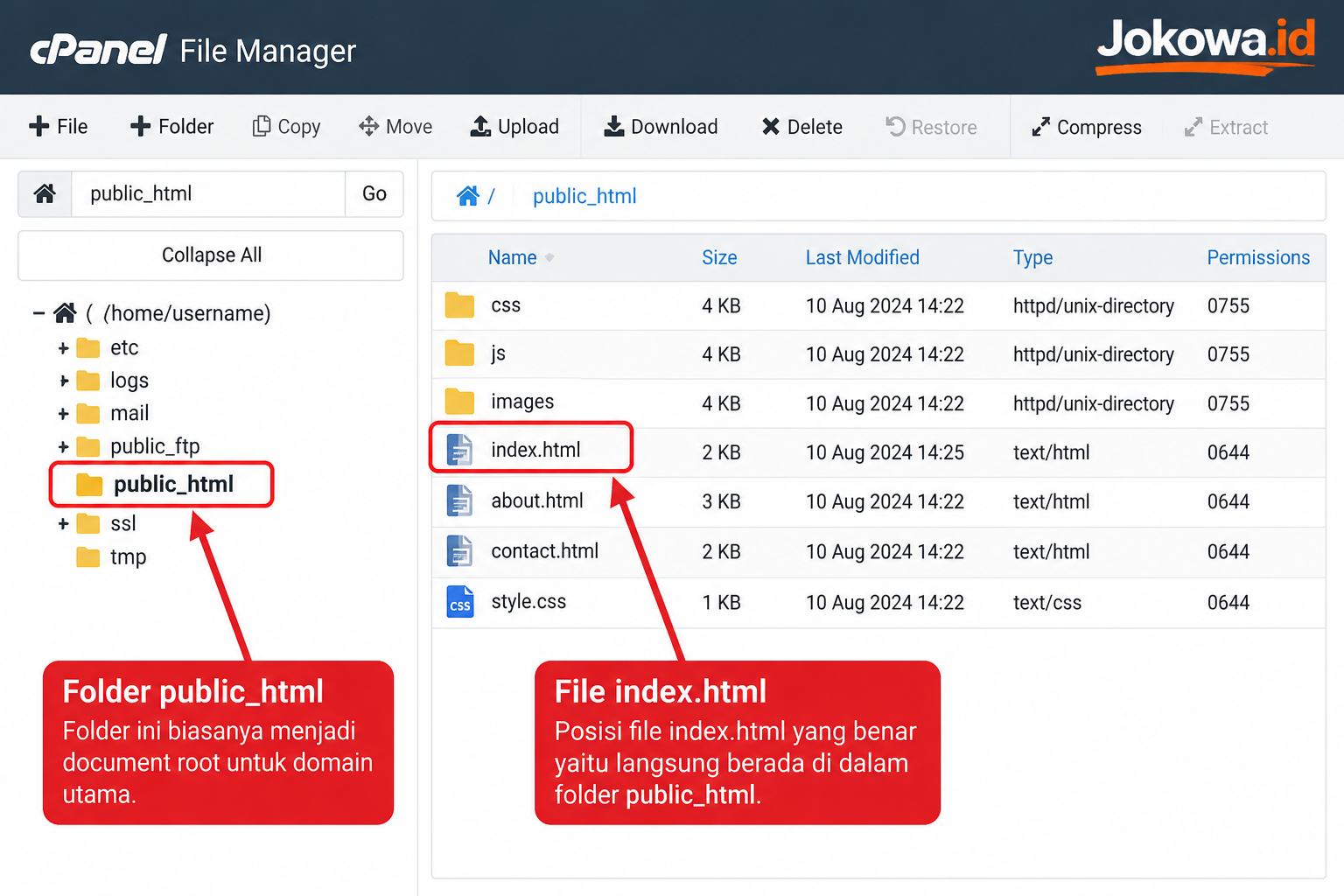
Setelah File Manager terbuka, Anda akan melihat sejumlah folder dan file. Pada banyak konfigurasi cPanel, folder penting untuk domain utama adalah:
public_htmlFolder tersebut biasanya menjadi document root untuk website utama.
Misalnya domain Anda:
contoh.comdan document root-nya adalah public_html, maka file website dapat ditempatkan seperti:
/public_html/index.html
/public_html/css/
/public_html/js/
/public_html/images/
Ketika pengunjung membuka domain, server akan mencari file website berdasarkan document root yang telah ditentukan.
Namun, perlu diperhatikan bahwa tidak semua domain menggunakan public_html. Addon domain atau subdomain dapat mempunyai document root yang berbeda.
Karena itu, pastikan terlebih dahulu folder tujuan website sebelum melakukan upload.
Pastikan jangan salah menempatkan file. Kesalahan yang sering terjadi adalah file website berada satu folder terlalu dalam.
Contohnya:
public_html/
└── website/
    └── index.html
Padahal targetnya:
public_html/
└── index.html
Jika domain diarahkan ke public_html, tetapi index.html berada di dalam /public_html/website/, website mungkin tidak tampil ketika domain utama dibuka.
Jika Anda masih mempertimbangkan kapasitas dan jenis hosting yang digunakan, Anda juga dapat membaca panduan cara memilih hosting yang tepat untuk website.
4. Upload File ZIP ke Hosting
Setelah masuk ke document root yang benar, klik tombol Upload.
Anda akan diarahkan ke halaman upload. Pilih file ZIP website yang sebelumnya sudah dibuat di komputer.
Contohnya:
website.zipSetelah file dipilih, browser akan mulai mengupload file ke server.
Kecepatan proses upload bergantung pada ukuran file dan kualitas koneksi internet. File ZIP berukuran kecil biasanya selesai dengan cepat, sedangkan file yang berukuran besar membutuhkan waktu lebih lama.
Jangan menutup halaman upload sebelum proses benar-benar selesai.
Setelah selesai, kembali ke File Manager dan periksa apakah file ZIP sudah muncul.
Contohnya:
public_html/
└── website.zip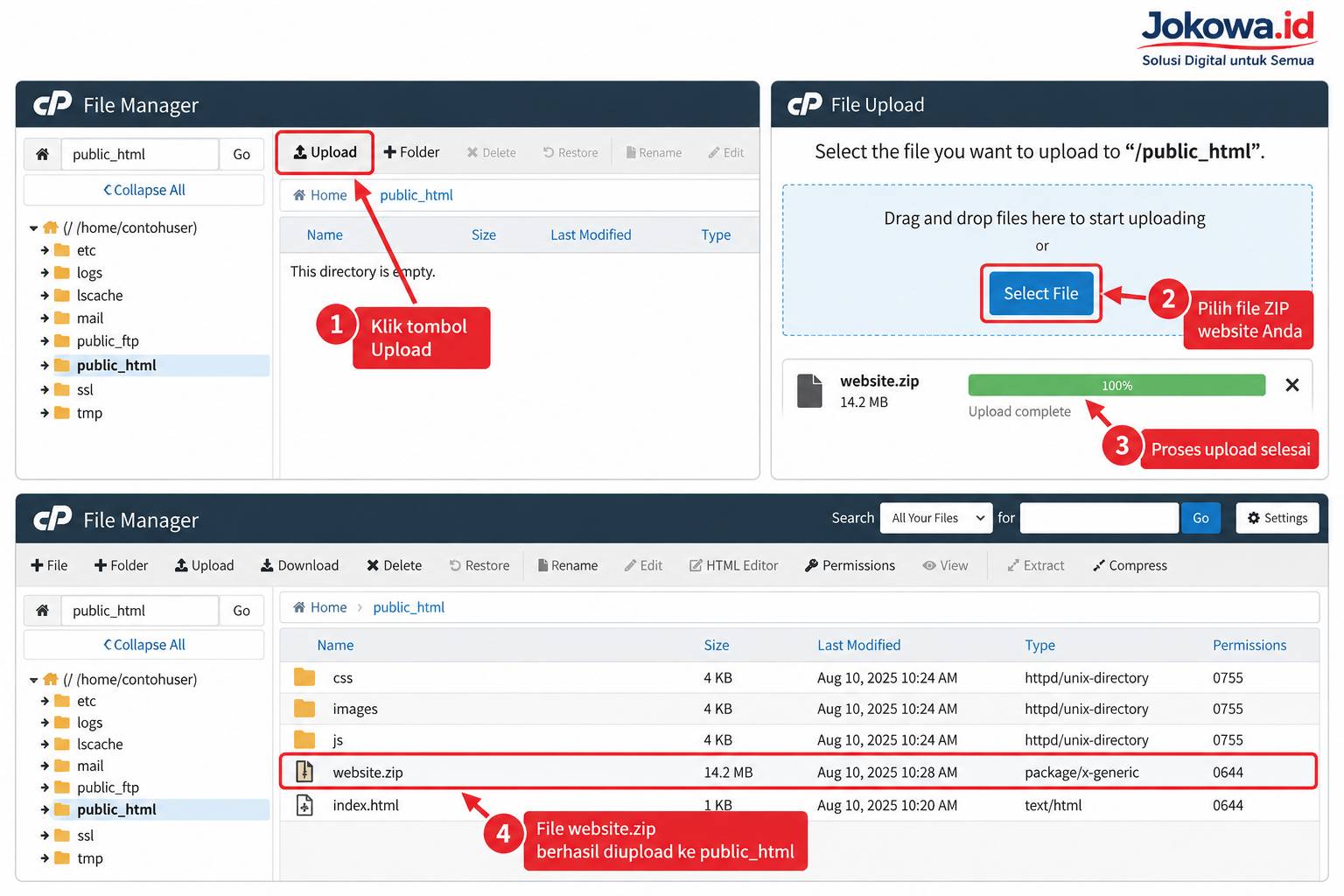
Jika upload gagal, beberapa penyebab yang mungkin terjadi antara lain:
- Ukuran file terlalu besar.
- Koneksi internet tidak stabil.
- Batas upload hosting terlalu kecil.
- Ruang penyimpanan hosting hampir penuh.
- Server mengalami masalah sementara.
Jika hosting sering kehabisan ruang penyimpanan, sebaiknya periksa kapasitas hosting terlebih dahulu. Panduan cara mengetahui hosting sudah penuh tanpa menunggu website error dapat digunakan untuk mengetahui disk space, inode, database, dan penggunaan storage lainnya.
Untuk file yang sangat besar, FTP atau metode transfer lainnya juga dapat dipertimbangkan.
5. Extract File ZIP di Hosting
Setelah file ZIP berhasil diupload, Anda tidak perlu mengupload file di dalamnya satu per satu.
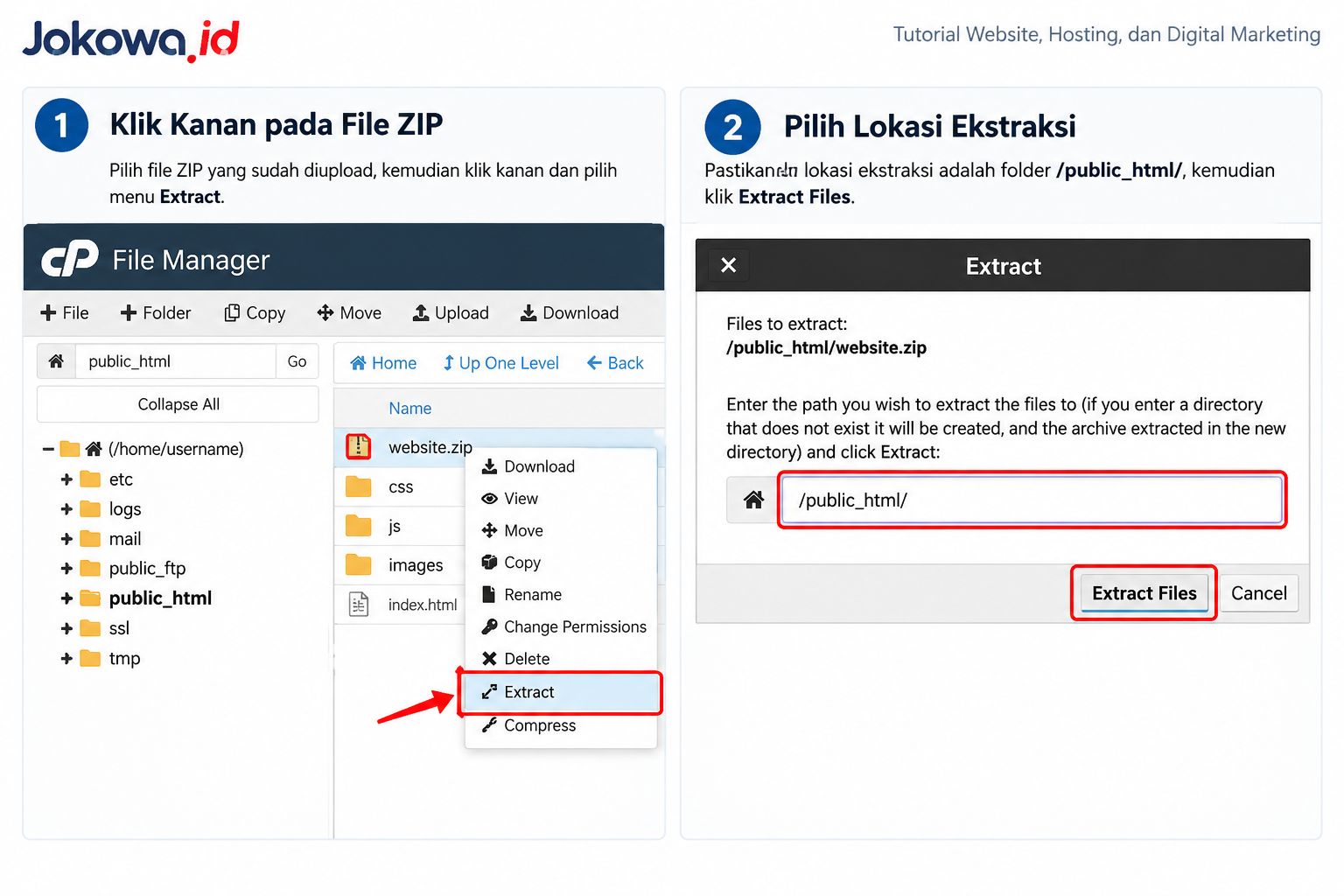
Klik kanan file:
website.zipkemudian pilih Extract.
Panel hosting biasanya akan meminta lokasi ekstraksi. Jika website akan dipasang pada domain utama dan document root-nya adalah public_html, masukkan:
/public_html/Kemudian jalankan proses ekstraksi.
Setelah selesai, periksa isi folder.
Struktur yang diharapkan:
public_html/
├── index.html
├── about.html
├── css/
├── js/
└── images/
Jika website menggunakan PHP:
public_html/
├── index.php
├── config.php
├── assets/
└── images/
Perhatikan hasil Extract. Jangan langsung menganggap proses berhasil hanya karena file ZIP sudah diekstrak.
Contoh struktur yang kurang tepat:
public_html/
└── website/
    ├── index.html
    ├── css/
    └── images/
Jika kondisi tersebut terjadi, Anda dapat masuk ke folder website, memilih seluruh file dan folder di dalamnya, kemudian menggunakan fitur Move untuk memindahkannya ke public_html.
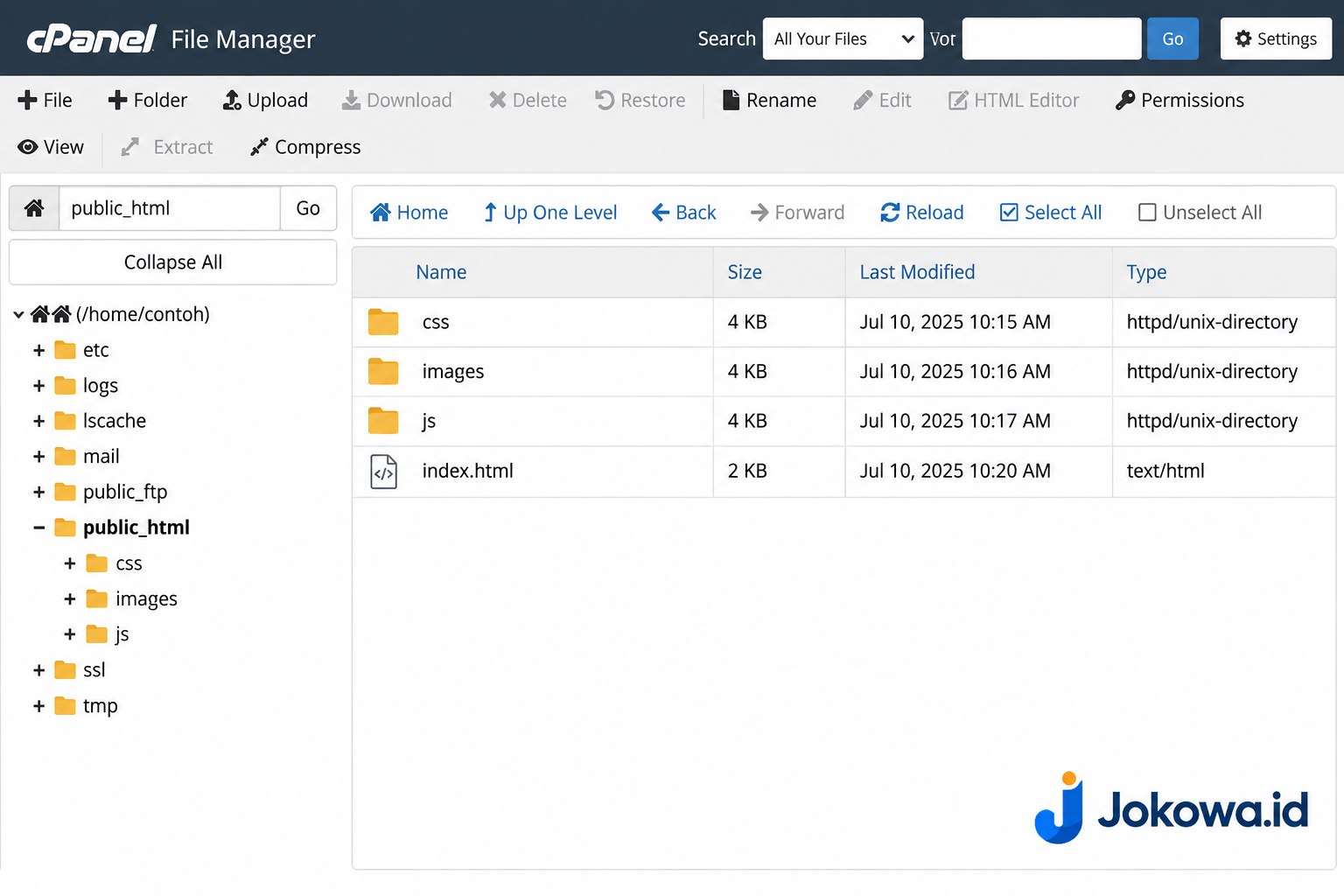
6. Periksa File index.html atau index.php
Setelah Extract selesai, periksa apakah file halaman utama berada di lokasi yang benar.
Untuk website HTML biasanya menggunakan:
index.htmlSedangkan website PHP biasanya menggunakan:
index.phpContoh struktur website HTML:
public_html/
├── index.html
├── about.html
├── css/
└── images/
Contoh website PHP:
public_html/
├── index.php
├── config.php
├── assets/
└── images/
Perhatikan juga penggunaan huruf besar dan kecil pada nama file.
Pada server Linux, nama:
index.htmlberbeda dengan:
Index.htmlatau:
index.HTMLKarena itu, gunakan nama file sesuai kebutuhan aplikasi.
Jika file index berada di folder yang salah, server mungkin tidak dapat menemukan halaman utama website.
7. Hapus File ZIP Setelah Berhasil Diekstrak
Setelah memastikan semua file sudah berhasil diekstrak, Anda dapat menghapus file ZIP.
Sebelum dihapus, pastikan struktur website sudah benar dan file penting tidak ada yang hilang.
Misalnya sebelumnya:
public_html/
├── website.zip
├── index.html
├── css/
└── images/
Setelah file ZIP tidak diperlukan:
public_html/
├── index.html
├── css/
└── images/
Menghapus ZIP dapat menghemat ruang penyimpanan hosting.
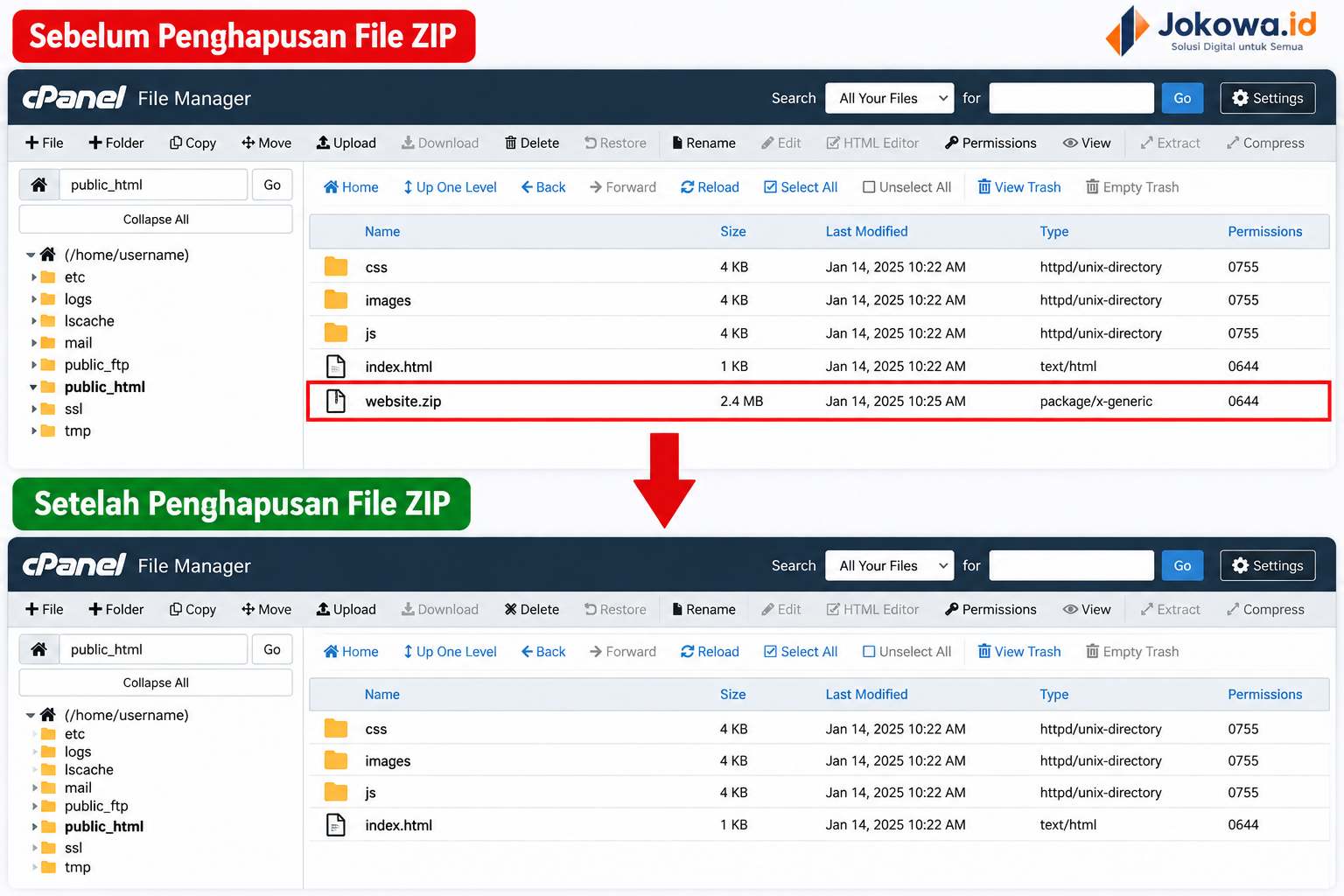
Namun, jangan langsung menghapus file tersebut begitu Extract selesai. Sebaiknya website diperiksa terlebih dahulu. Jika ada file yang gagal diekstrak atau struktur folder salah, ZIP masih dapat digunakan untuk mengulang proses.
Jika kapasitas storage sering menjadi masalah, optimasi resource hosting juga perlu dilakukan. Anda dapat membaca panduan 12 cara mengurangi penggunaan resource hosting agar website lebih cepat dan stabil untuk mengetahui berbagai sumber penggunaan resource hosting.
8. Periksa Permission File dan Folder
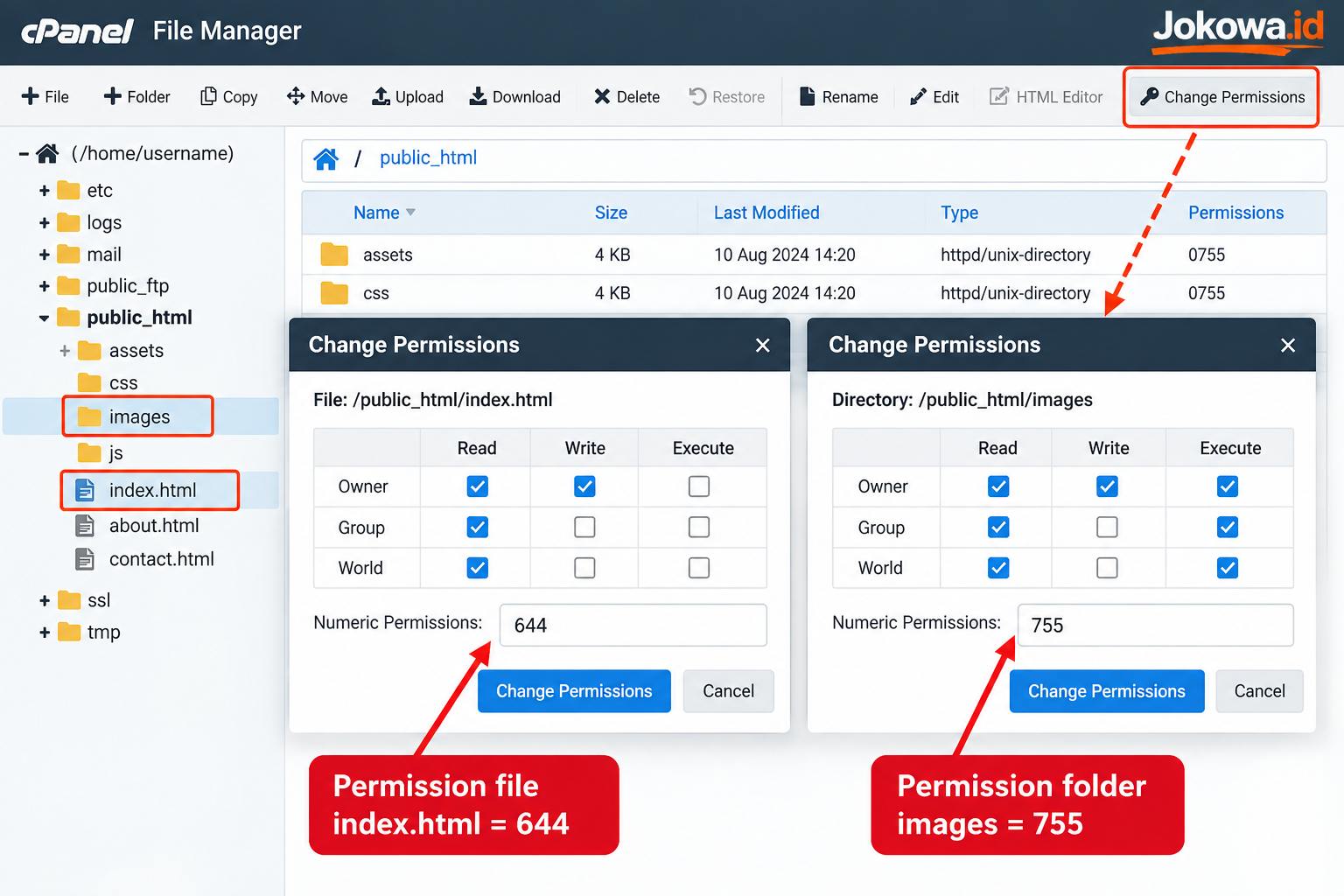
Permission menentukan hak akses terhadap file dan folder di server.
Pada hosting Linux, konfigurasi yang umum digunakan adalah:
Folder : 755
File   : 644
Namun, permission tidak selalu harus diubah secara manual. Jika file sudah dapat dibaca server dan website berjalan normal, sebaiknya jangan melakukan perubahan tanpa alasan yang jelas.
Jika website mengalami masalah permission, pilih file atau folder terkait kemudian gunakan menu:
Permissions atau Change Permissions
Hindari memberikan permission 777 kepada semua file dan folder hanya karena website mengalami error.
Permission yang terlalu terbuka dapat meningkatkan risiko keamanan.
Jika website WordPress digunakan pada shared hosting, pengelolaan keamanan juga perlu diperhatikan.
Anda dapat membaca panduan cara mengamankan website WordPress di shared hosting untuk memahami pengamanan login, plugin keamanan, file, dan resource.
9. Hubungkan Website dengan Database
Tidak semua website membutuhkan database.
Website HTML sederhana biasanya dapat langsung berjalan hanya dengan file website.
Namun, WordPress dan berbagai aplikasi PHP membutuhkan database seperti MySQL atau MariaDB.
Jika website menggunakan database, upload file saja belum cukup. Anda juga harus membuat database melalui panel hosting.
Biasanya Anda membutuhkan:
Database Name
Database User
Database Password
Database Host
Pada banyak konfigurasi hosting, database host menggunakan:
localhostTetapi jangan selalu menganggap demikian. Gunakan informasi dari penyedia hosting jika mereka menggunakan konfigurasi berbeda.
Jika Anda memindahkan WordPress dari server lama ke hosting baru, database lama juga perlu diimpor.
Biasanya proses tersebut dilakukan melalui phpMyAdmin.
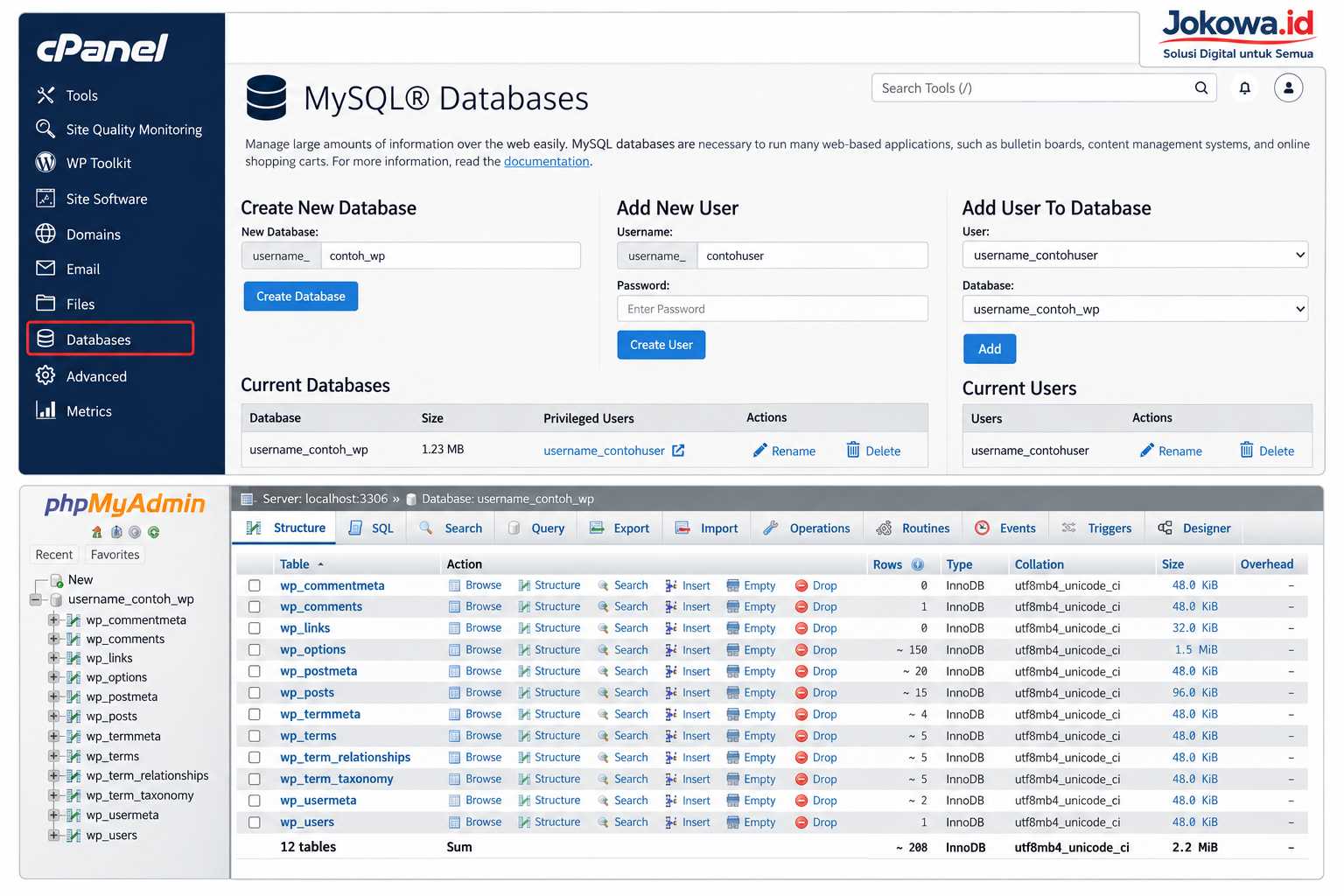
Setelah database tersedia, periksa file:
wp-config.phpPastikan nama database, username, password, dan host sudah sesuai dengan database baru.
Jika salah satu informasi tersebut tidak sesuai, WordPress dapat menampilkan pesan seperti:
Error Establishing a Database Connection
10. Cek Website melalui Browser
Setelah semua file berada di lokasi yang benar dan konfigurasi database selesai, buka domain menggunakan browser.
Contohnya:
https://contoh.comJika halaman website tampil normal, berarti proses utama upload telah berhasil.
Namun, jika website belum tampil, jangan langsung menghapus semua file dan mengupload ulang.
Lakukan pemeriksaan secara bertahap.
Periksa Domain
Pastikan domain sudah mengarah ke server hosting yang benar.
Periksa Document Root
Pastikan file website berada pada document root domain.
Periksa File Index
Pastikan index.html atau index.php berada di lokasi yang benar.
Periksa Database
Jika website menggunakan database, pastikan nama database, username, password, dan host sudah benar.
Periksa Error Server
Perhatikan jenis error yang muncul.
Contohnya:
- 403 Forbidden
- 404 Not Found
- 500 Internal Server Error
- Error Establishing a Database Connection
- Halaman kosong
Jenis error tersebut dapat memberikan petunjuk mengenai sumber masalah.
Jika website mulai lambat setelah online, periksa resource hosting. Penggunaan CPU yang terus tinggi misalnya dapat menjadi indikasi adanya proses website yang perlu diperiksa.
Panduan cara mengatasi CPU hosting 100% agar website kembali lancar dapat menjadi referensi untuk pemeriksaan tersebut.
11. Jika Website Menggunakan WordPress
WordPress membutuhkan perhatian lebih karena terdiri dari dua komponen utama, yaitu file website dan database.
Struktur WordPress yang benar biasanya seperti:
public_html/
├── wp-admin/
├── wp-content/
├── wp-includes/
├── index.php
├── wp-config.php
├── wp-login.php
└── ...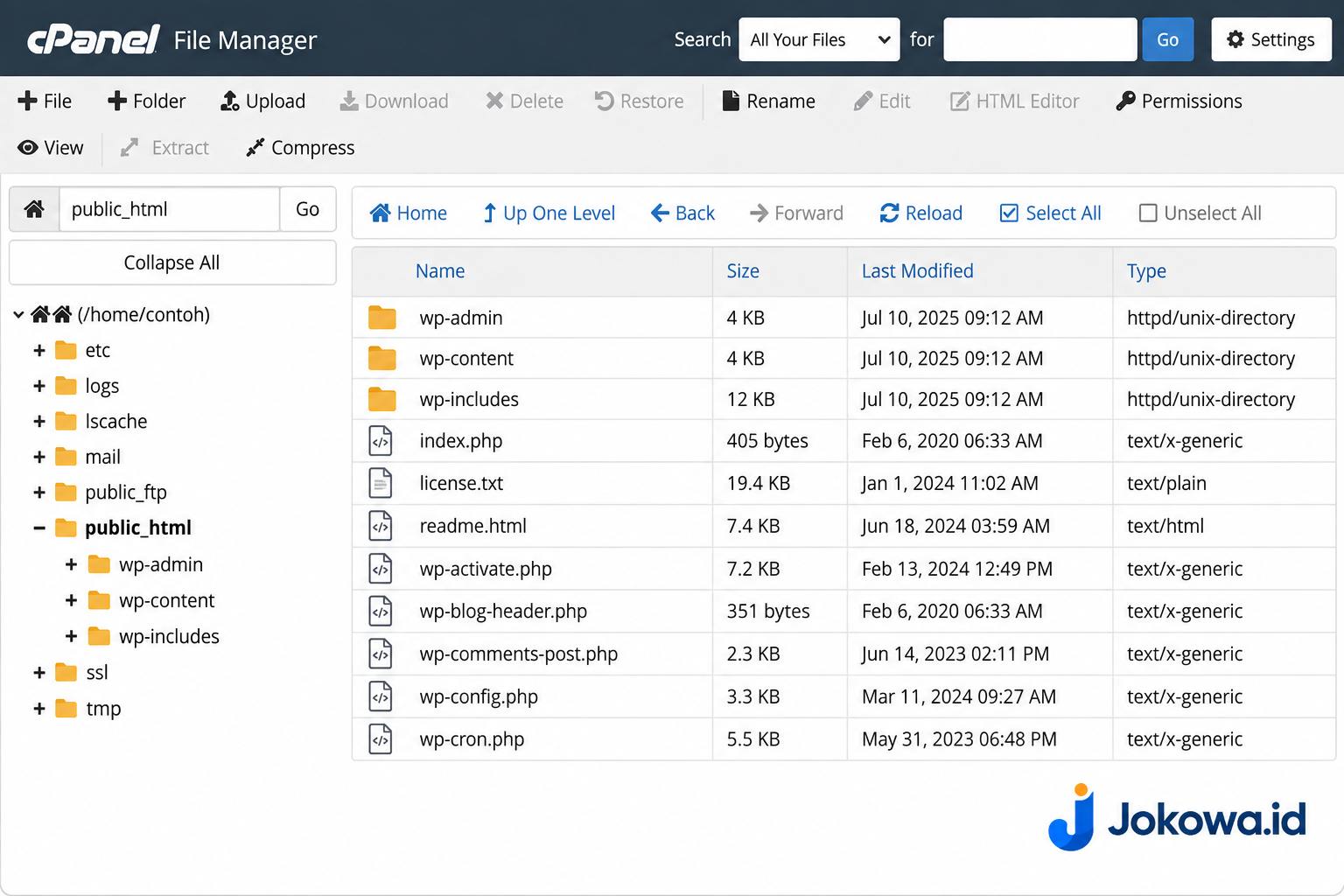
Folder wp-content biasanya berisi tema, plugin, dan media website.
Kesalahan yang sering terjadi adalah seluruh file WordPress berada dalam folder tambahan.
Contohnya:
public_html/
└── wordpress/
    ├── wp-admin/
    ├── wp-content/
    └── wp-includes/
Jika targetnya adalah WordPress tampil langsung ketika membuka:
https://contoh.commaka struktur file harus disesuaikan dengan document root domain tersebut.
Selain file WordPress, database juga harus tersedia dan terhubung melalui wp-config.php.
Jadi, ketika memindahkan WordPress dari hosting lama ke hosting baru, jangan hanya memindahkan folder WordPress.
Secara umum yang harus dipindahkan adalah:
File Website + DatabaseKeduanya harus dikonfigurasi agar dapat bekerja bersama.
12. Upload File Tanpa ZIP
File Manager juga dapat digunakan untuk mengupload file secara langsung tanpa membuat ZIP.
Caranya:
File Manager
↓
public_html
↓
Upload
↓
Pilih File
Metode ini cocok untuk website sederhana yang hanya memiliki beberapa file.
Contohnya:
index.html
style.css
script.js
logo.png
Untuk website dengan hanya beberapa file, upload langsung dapat lebih cepat dan sederhana.
Namun, jika website memiliki ratusan atau ribuan file, metode ini kurang praktis.
WordPress misalnya mempunyai banyak folder dan file. Mengupload satu per satu dapat memakan waktu dan meningkatkan kemungkinan terjadi kesalahan.
Karena itu, untuk website dengan banyak file, alur berikut biasanya lebih praktis:
Website di Komputer
        ↓
   Compress ZIP
        ↓
    Upload ZIP
        ↓
  Extract di Hosting
        ↓
 Periksa Struktur File
        ↓
 Hubungkan Database
        ↓
     Tes Website
        ↓
   Website Online
Tips Agar Upload Website Berjalan Lancar
Sebelum melakukan upload, ada beberapa hal yang sebaiknya diperhatikan.
- Pertama, selalu buat salinan atau backup file website sebelum dipindahkan.
- Kedua, periksa struktur folder sebelum membuat ZIP.
- Ketiga, pastikan Anda mengetahui document root domain yang digunakan.
- Keempat, untuk website dengan banyak file, gunakan ZIP agar proses transfer lebih praktis.
- Kelima, jangan menghapus ZIP sebelum memastikan seluruh file berhasil diekstrak.
- Keenam, jika website menggunakan database, siapkan database dan informasi koneksinya.
- Ketujuh, jangan sembarangan mengubah permission file dan folder.
- Kedelapan, setelah website online, periksa halaman utama, gambar, CSS, JavaScript, link internal, formulir, serta fungsi penting lainnya.
- Terakhir, pantau penggunaan resource hosting setelah website mulai menerima pengunjung.
Jika aktivitas baca dan tulis server tinggi, masalahnya dapat berkaitan dengan proses website, plugin, backup, cache, database, atau aktivitas otomatis lainnya.
Untuk kondisi tersebut, Anda dapat mempelajari cara mengatasi I/O Usage tinggi pada hosting agar website lebih stabil.
Kesimpulan
Cara upload website ke hosting melalui File Manager sebenarnya cukup sederhana jika dilakukan secara berurutan.
Mulailah dengan menyiapkan seluruh file website di komputer. Jika jumlah file banyak, kompres website menjadi ZIP agar lebih mudah dipindahkan.
Setelah itu login ke cPanel atau panel hosting, buka File Manager, masuk ke document root yang sesuai seperti public_html, kemudian upload file ZIP.
Setelah upload selesai, gunakan fitur Extract untuk mengeluarkan seluruh file website. Periksa kembali hasil ekstraksi dan pastikan index.html atau index.php berada pada lokasi yang benar.
Untuk website yang menggunakan database seperti WordPress, proses upload file harus dilanjutkan dengan pembuatan atau import database serta penyesuaian konfigurasi database.
Setelah semuanya selesai, buka domain melalui browser dan lakukan pengujian.
Jika website tidak tampil, periksa secara sistematis mulai dari domain, document root, file index, database, permission, hingga error server.
Dengan memahami cara menggunakan File Manager, Anda dapat melakukan berbagai pekerjaan dasar di hosting tanpa harus selalu menggunakan aplikasi FTP.
File Manager juga dapat digunakan untuk mengganti file website, memindahkan folder, membuat backup manual, menghapus file yang tidak diperlukan, serta melakukan troubleshooting sederhana pada website.