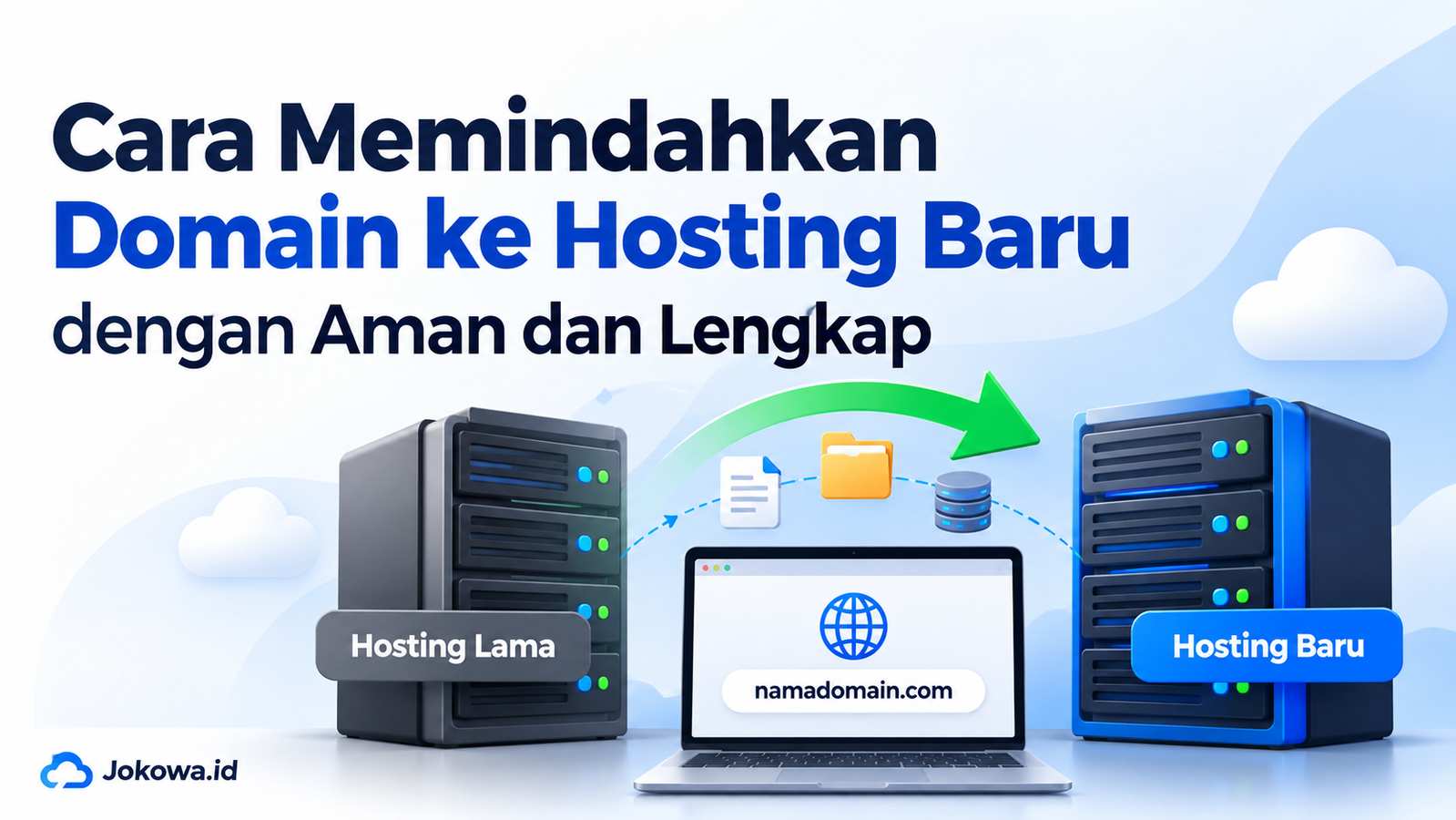
Memindahkan domain ke hosting baru sebenarnya tidak selalu berarti harus melakukan transfer domain dari satu registrar ke registrar lain.
Dalam banyak kasus, yang dimaksud adalah memindahkan website dari hosting lama ke hosting baru, kemudian mengarahkan domain ke server baru.
Proses ini perlu dilakukan secara berurutan agar website tetap bisa diakses, file tidak hilang, database tetap berjalan, email tidak terganggu, dan pengaturan DNS tetap benar.
Kesalahan yang cukup sering terjadi adalah pemilik website langsung mengganti nameserver sebelum data website selesai dipindahkan.
Akibatnya, domain sudah mengarah ke hosting baru, tetapi website belum tersedia di server tersebut sehingga muncul halaman kosong, error database, 404, atau bahkan halaman default hosting.
Karena itu, prinsip utama migrasi adalah siapkan hosting baru terlebih dahulu, pindahkan seluruh data, lakukan pengujian, kemudian arahkan domain ke hosting baru.
Apa yang Dimaksud Memindahkan Domain ke Hosting Baru?
Ada dua hal berbeda yang sering disebut sebagai pindah domain.
Pertama, transfer domain, yaitu memindahkan pengelolaan domain dari satu registrar ke registrar lain.
Kedua, memindahkan website ke hosting baru, sedangkan domain tetap berada di registrar lama.
Artikel ini fokus pada proses kedua, yaitu memindahkan website dan kemudian mengarahkan domain ke hosting baru.
Sebagai contoh, Anda memiliki:
- Domain:
namadomain.com - Hosting lama: Hosting A
- Hosting baru: Hosting B
Domain tetap berada di tempat Anda membelinya. Yang berubah adalah server tempat website disimpan.
Alurnya secara sederhana:
Hosting lama → Backup website → Hosting baru → Upload file & database → Uji website → Ubah DNS/nameserver → Propagasi → Cek website
Cara Memindahkan Domain ke Hosting Baru
1. Siapkan Akses Hosting Lama dan Hosting Baru
Sebelum memulai proses migrasi, pastikan semua akses tersedia.
Anda sebaiknya memiliki:
- Login hosting lama
- Login hosting baru
- Login registrar domain
- Username dan password cPanel jika menggunakan cPanel
- Akses database
- Informasi nameserver hosting baru
- Alamat IP server baru
- Akses email jika email menggunakan hosting lama
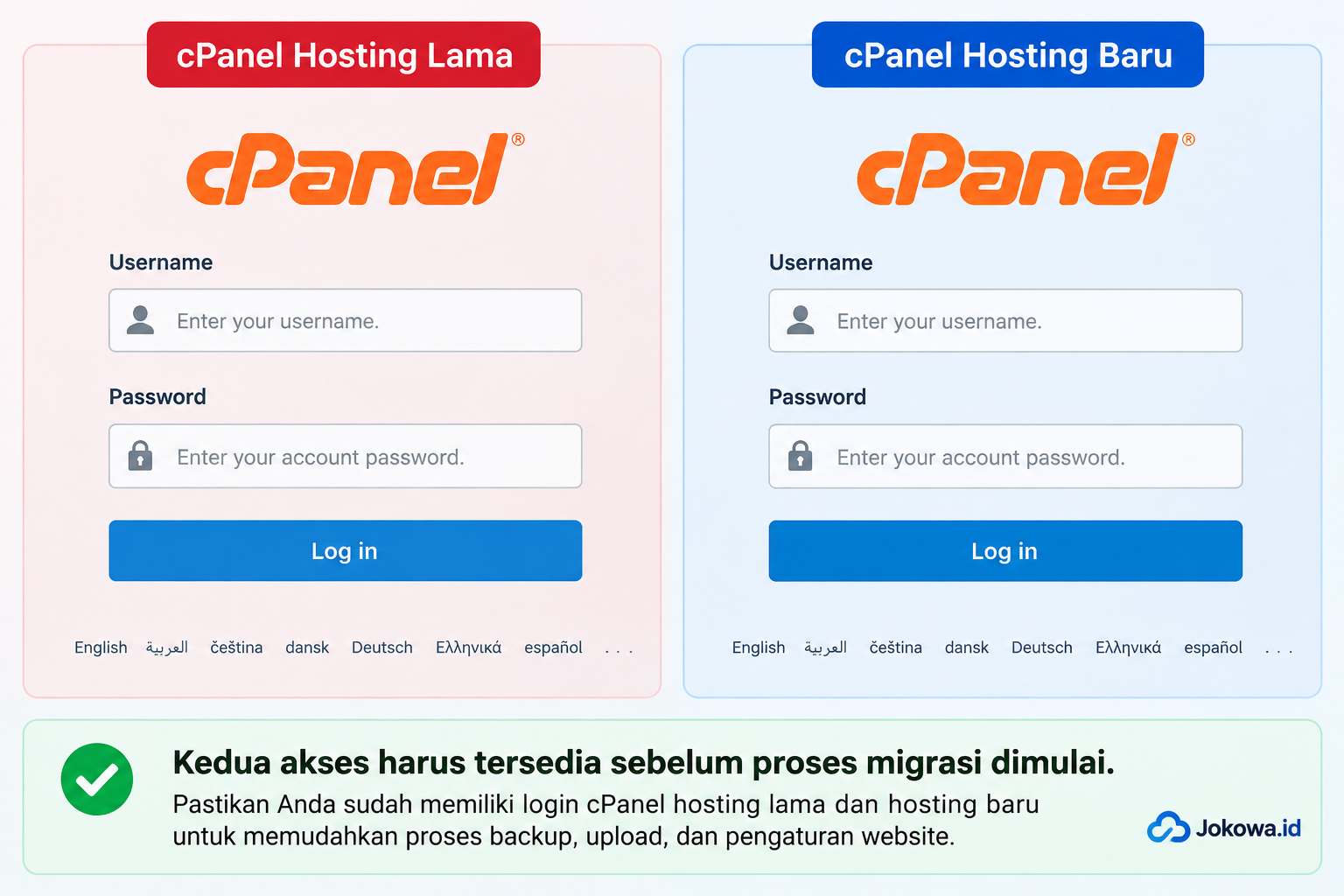
Jangan memulai migrasi jika Anda belum bisa masuk ke akun domain.
Hal ini penting karena pada tahap akhir Anda harus mengubah DNS atau nameserver agar domain menunjuk ke server baru.
2. Pastikan Hosting Baru Sudah Siap
Setelah mendapatkan hosting baru, jangan langsung mengganti DNS domain.
Siapkan hosting baru terlebih dahulu.
Jika menggunakan cPanel, login ke cPanel kemudian periksa apakah domain sudah ditambahkan.
Pada beberapa paket hosting, domain utama otomatis diarahkan ke public_html. Untuk addon domain, Anda biasanya harus menentukan domain dan document root secara manual.
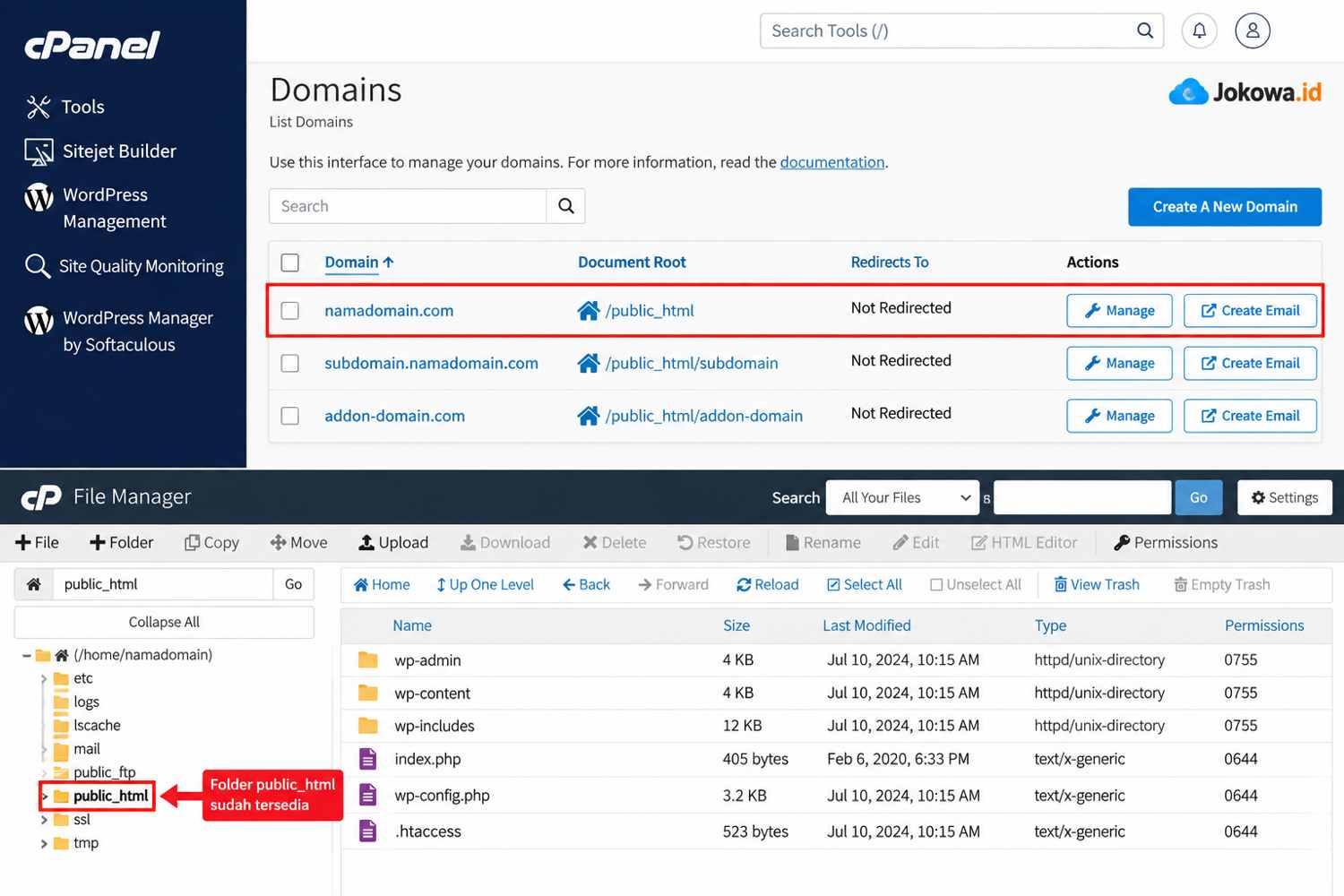
Pastikan beberapa hal berikut sudah tersedia:
- Domain sudah ditambahkan
- Document root sudah benar
- PHP version sesuai kebutuhan website
- Database dapat dibuat
- File Manager dapat digunakan
- SSL tersedia
- Resource hosting mencukupi
Jika Anda masih memilih layanan hosting, pertimbangkan kebutuhan storage, CPU, RAM, bandwidth, jumlah database, inode, dan fitur backup. Panduan mengenai pemilihan hosting dapat menjadi referensi sebelum melakukan migrasi.
3. Backup Semua File Website di Hosting Lama
Langkah berikutnya adalah membuat backup website.
Jangan hanya mengandalkan backup otomatis dari provider hosting. Sebaiknya buat salinan sendiri sebelum melakukan perubahan.
Untuk website berbasis file, Anda harus mengambil seluruh file yang diperlukan.
Jika menggunakan cPanel, buka:
File Manager → public_html
atau folder tempat website berada.
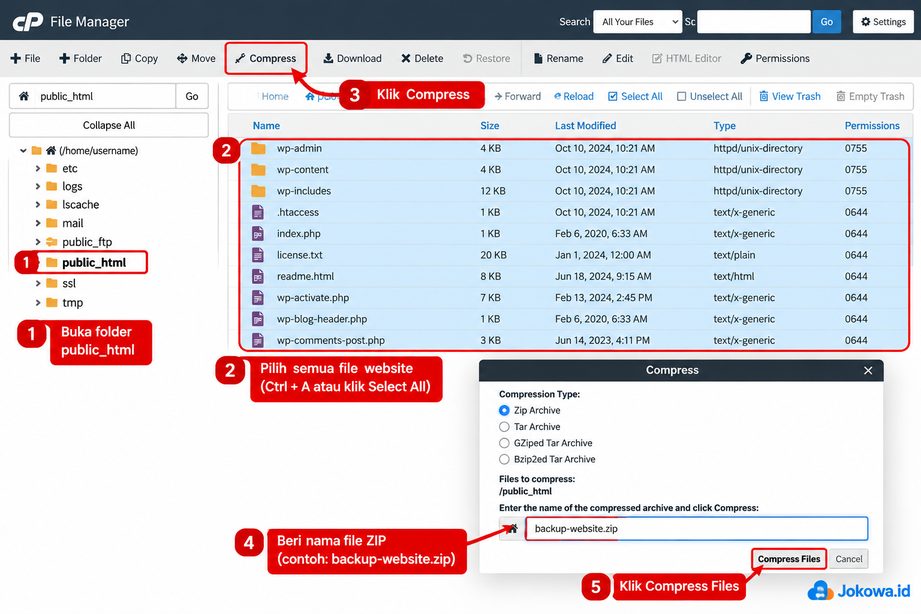
Kemudian pilih seluruh file website dan gunakan fitur Compress untuk membuat file ZIP.
Contohnya:
backup-website.zip
Dengan cara ini, proses download menjadi lebih mudah dibandingkan mengunduh ribuan file satu per satu.
Untuk website WordPress, file yang perlu diperhatikan antara lain:
wp-adminwp-contentwp-includeswp-config.php.htaccess- File WordPress lainnya
Jangan menghapus file di hosting lama setelah proses backup.
Hosting lama sebaiknya tetap dipertahankan sampai migrasi benar-benar selesai.
Untuk panduan teknis mengenai proses upload dan pengelolaan file melalui File Manager, Anda dapat membaca artikel 12 Cara Upload Website ke Hosting melalui File Manager Dengan Mudah.
4. Backup Database Website
Backup file saja belum cukup jika website menggunakan database.
WordPress, Joomla, Drupal, dan berbagai aplikasi web lainnya biasanya menggunakan database MySQL atau MariaDB untuk menyimpan data.
Pada cPanel, database biasanya dapat dikelola menggunakan phpMyAdmin.
Buka phpMyAdmin, kemudian pilih database yang digunakan website.
Selanjutnya:
- Pilih database.
- Klik menu Export.
- Pilih metode export yang sesuai.
- Gunakan format SQL.
- Jalankan proses export.
- Simpan file SQL di komputer.
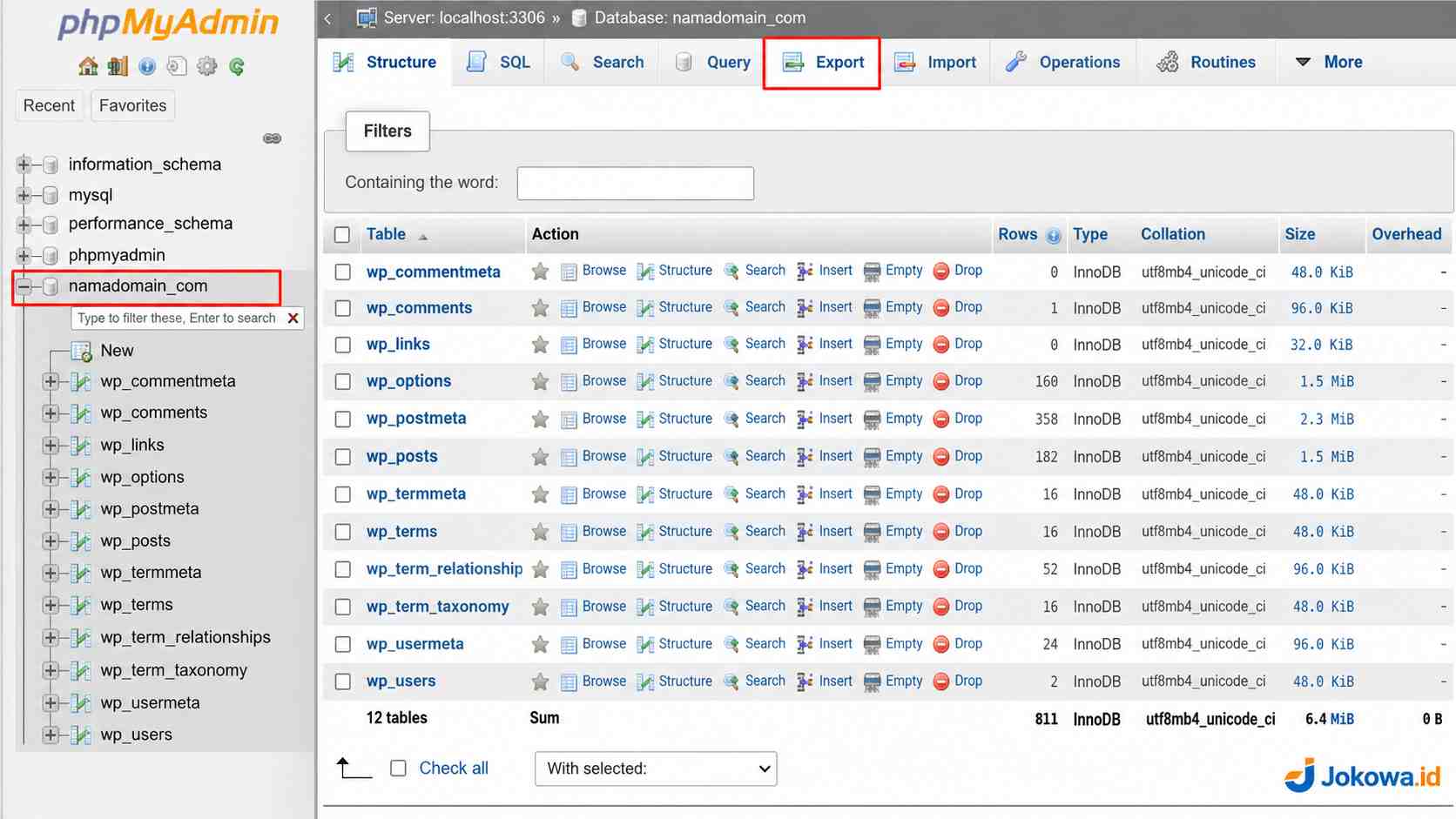
Contohnya:
database-website.sql
Sekarang Anda memiliki dua komponen utama:
File website + Database website
Keduanya harus dipindahkan ke hosting baru.
Jangan hanya memindahkan file WordPress tanpa database karena website tidak akan berfungsi sebagaimana mestinya.
5. Catat Konfigurasi Website Sebelum Dipindahkan
Sebelum mengubah DNS, catat konfigurasi penting dari hosting lama.
Beberapa informasi yang sebaiknya dicatat antara lain:
- Nama database
- Username database
- Host database
- Versi PHP
- Cron job
- Email domain
- DNS record
- Subdomain
- Redirect
- Konfigurasi SSL
- Versi WordPress
- Plugin penting
- Konfigurasi
.htaccess
Untuk WordPress, perhatikan file:
wp-config.php
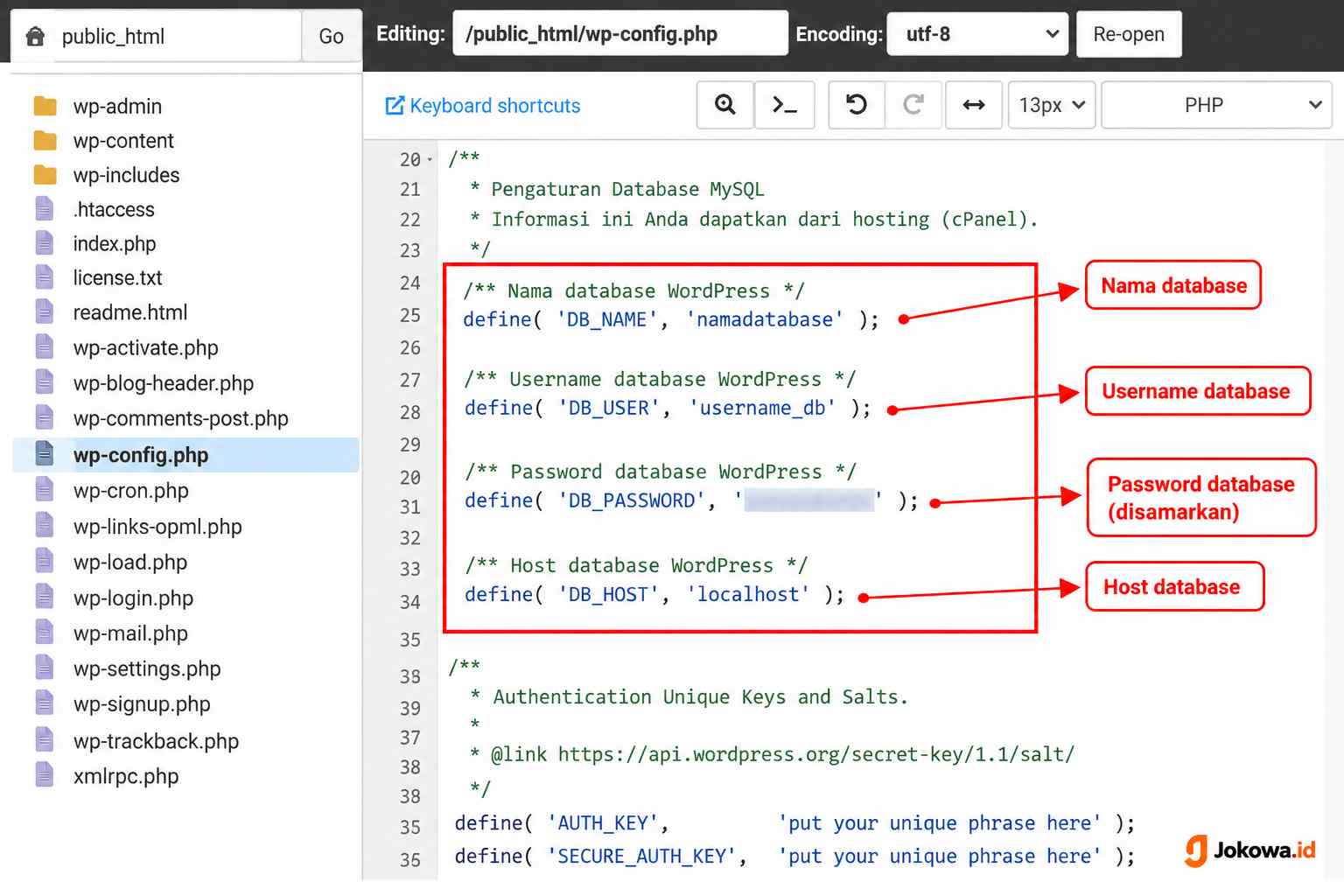
File tersebut biasanya berisi informasi koneksi database seperti:
DB_NAMEDB_USERDB_PASSWORDDB_HOST
Informasi ini akan diperlukan ketika website dijalankan di hosting baru.
6. Tambahkan Domain di Hosting Baru
Setelah backup selesai, masuk ke hosting baru.
Jika domain merupakan domain utama, biasanya website diarahkan ke:
public_html
Jika domain merupakan addon domain, tambahkan domain melalui menu Domains atau menu sejenis.
Pastikan document root sesuai.
Contohnya:
public_html/
atau:
public_html/domainbaru/
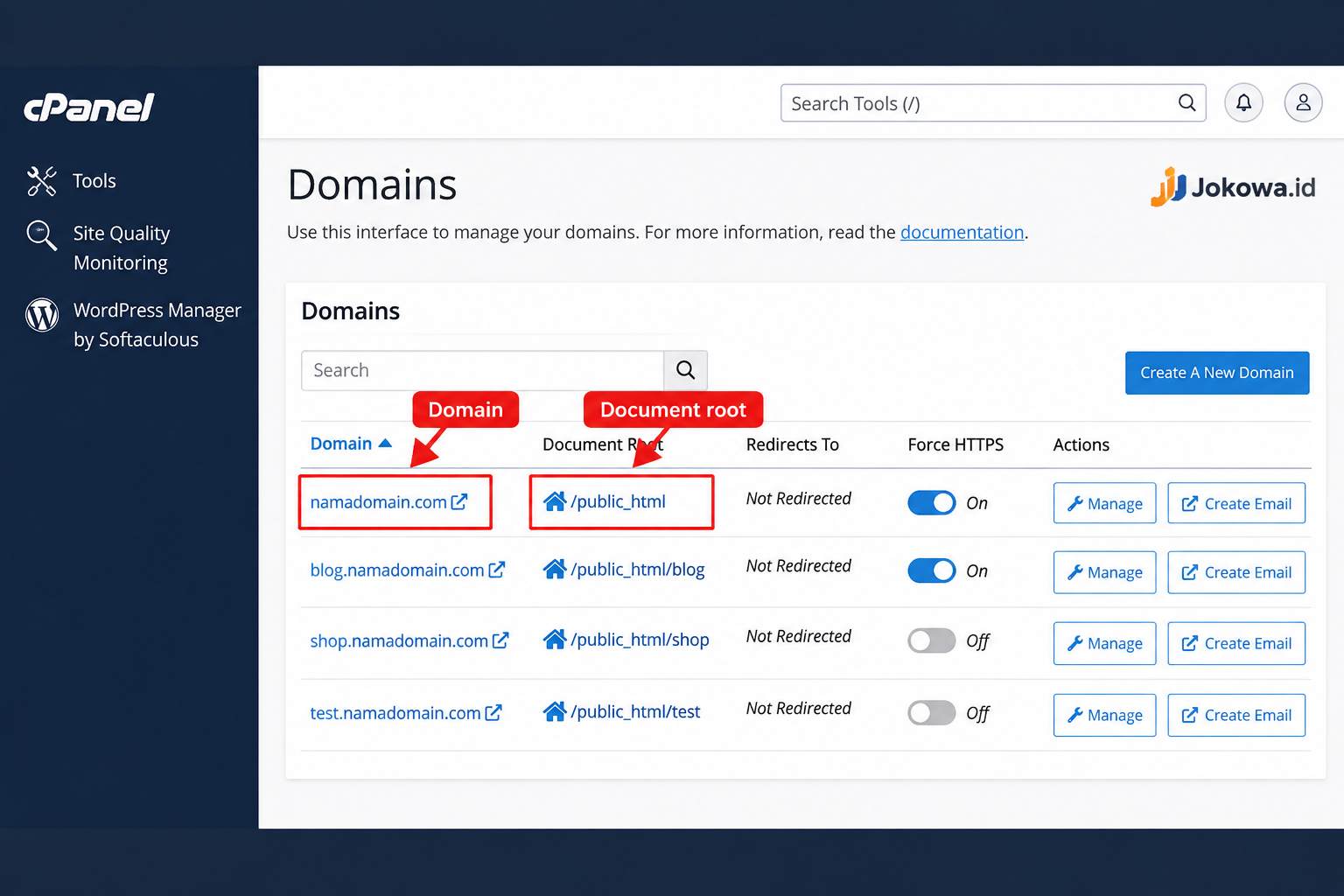
Jangan sampai file website nanti diupload ke folder yang salah.
Kesalahan document root dapat menyebabkan domain menampilkan halaman default hosting atau menghasilkan error 404.
7. Upload File Website ke Hosting Baru
Sekarang pindahkan backup website ke hosting baru.
Masuk ke:
cPanel → File Manager → document root website
Kemudian klik Upload dan upload file ZIP hasil backup.
Setelah proses upload selesai, klik file ZIP tersebut dan pilih:
Extract
Pastikan seluruh file berada langsung di document root.
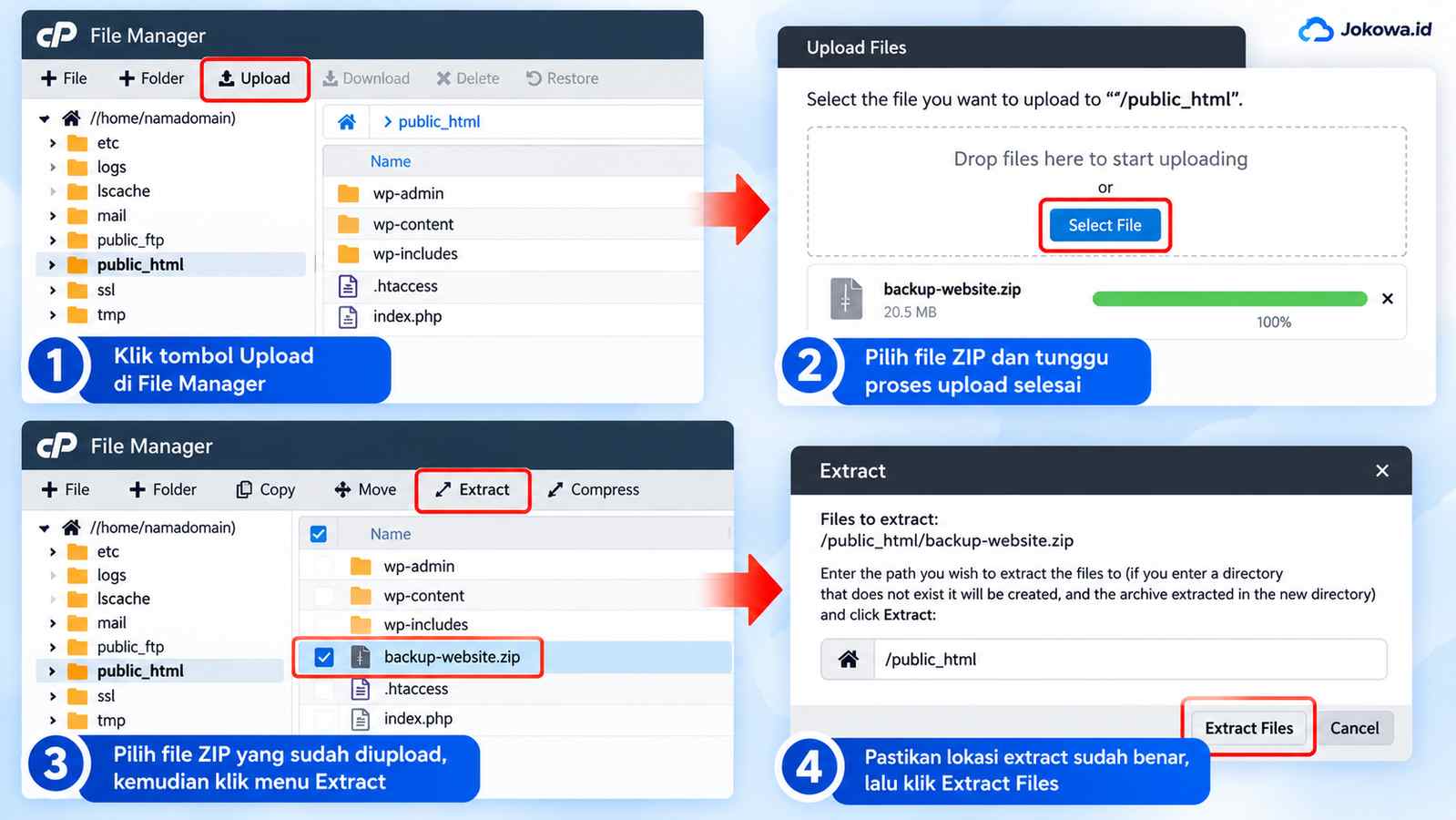
Misalnya:
public_html/index.php
bukan:
public_html/backup-website/index.php
Kesalahan folder seperti ini cukup sering menyebabkan website tidak muncul ketika domain dibuka.
Setelah ekstraksi selesai, periksa apakah file utama website sudah berada di lokasi yang benar.
Pada WordPress, seharusnya Anda dapat menemukan file seperti:
wp-config.php
dan folder:
wp-admin
wp-content
wp-includes
8. Buat Database di Hosting Baru
Jika website menggunakan database, buat database baru pada hosting baru.
Pada cPanel, Anda dapat menggunakan menu:
MySQL Databases
Buat:
- Database baru.
- User database.
- Password database.
- Hubungkan user dengan database.
- Berikan privileges yang diperlukan.
Catat seluruh informasi tersebut.
Contohnya:
- Database:
user_web - Username:
user_db - Password:
passwordbaru
Nama sebenarnya akan mengikuti username akun hosting dan aturan provider.
9. Import Database ke Hosting Baru
Setelah database dibuat, buka phpMyAdmin di hosting baru.
Pilih database yang baru dibuat.
Kemudian gunakan menu Import.
Pilih file:
database-website.sql
Kemudian jalankan proses import.
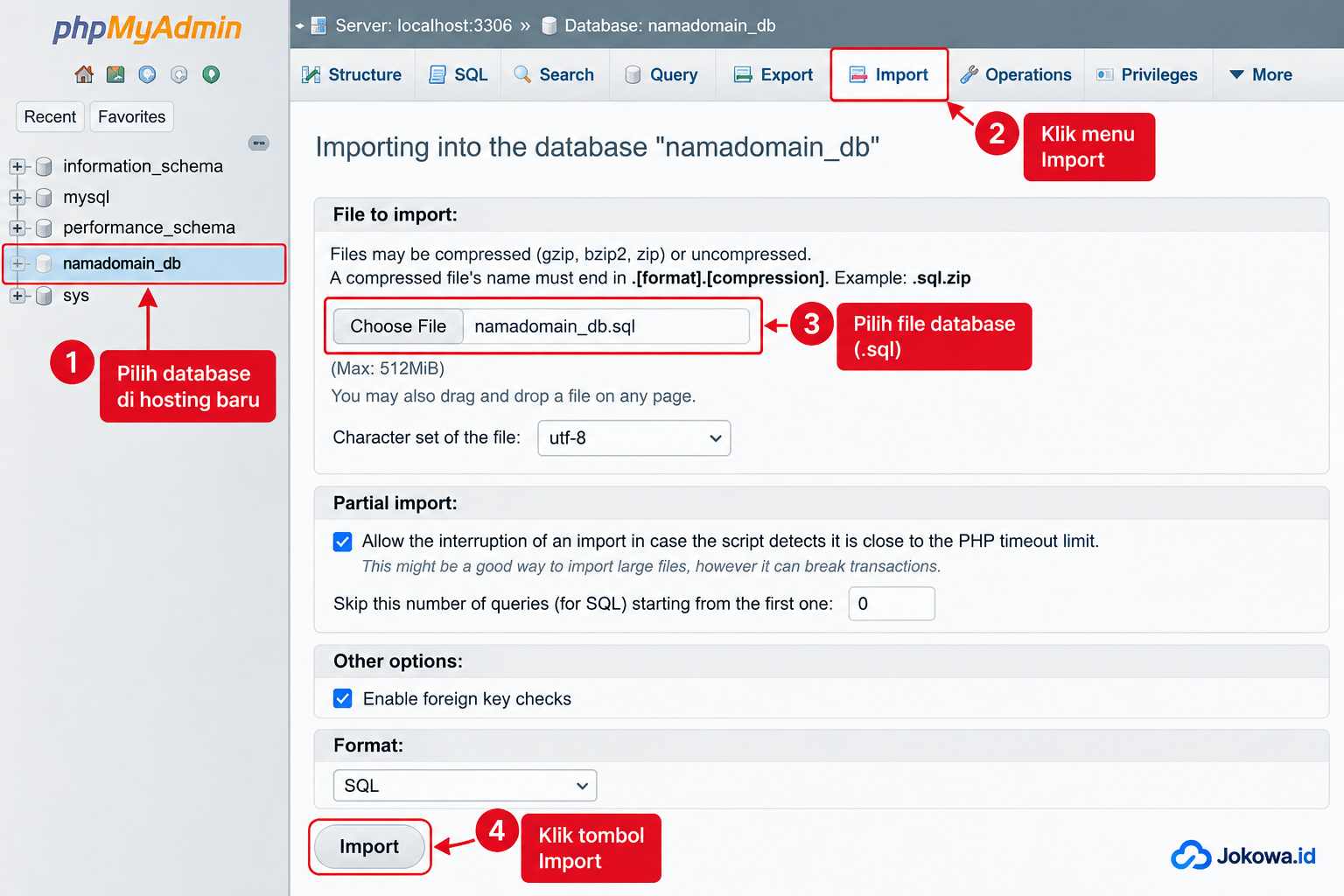
Jika ukuran database besar, proses import melalui phpMyAdmin mungkin dibatasi oleh server.
Jika mengalami masalah seperti file terlalu besar atau proses timeout, Anda dapat meminta bantuan provider hosting atau menggunakan metode import lain yang tersedia di server.
Setelah proses selesai, periksa tabel database.
Untuk WordPress, biasanya akan terlihat tabel dengan awalan seperti:
wp_
Namun prefix tersebut dapat berbeda sesuai konfigurasi website.
10. Sesuaikan Konfigurasi Database WordPress
Setelah database berhasil diimport, sesuaikan file:
wp-config.php
dengan database yang dibuat di hosting baru.
Contoh:
DB_NAME
DB_USER
DB_PASSWORD
DB_HOST
Pastikan nama database dan username sesuai dengan database baru.
Jika informasi tersebut salah, WordPress biasanya tidak dapat terhubung ke database.
Salah satu indikasinya adalah muncul pesan bahwa terjadi error ketika membuat koneksi database.
Jadi, jangan langsung menyalahkan DNS jika website belum tampil. Periksa terlebih dahulu koneksi antara file website dengan database.
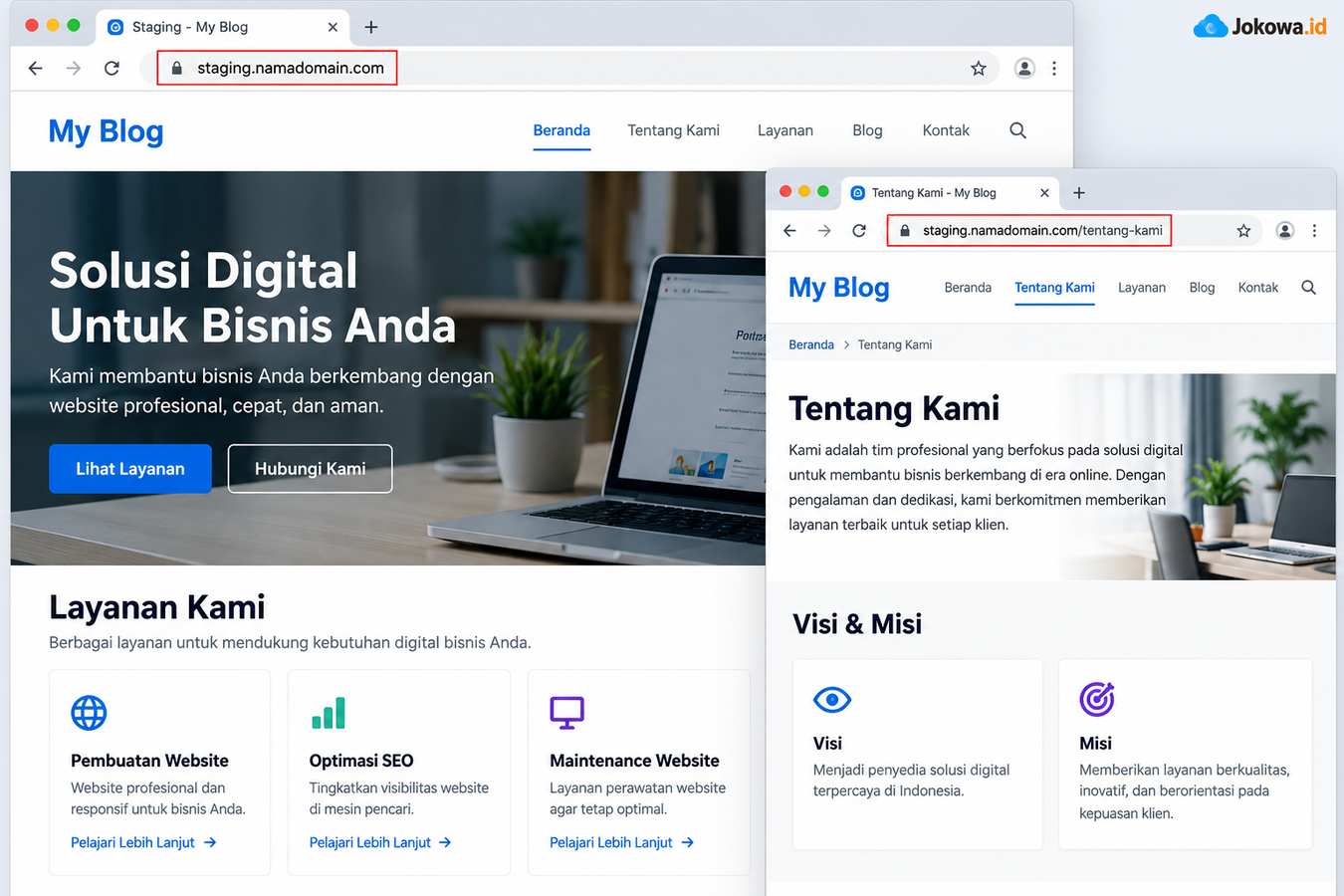
11. Lakukan Pengujian Sebelum Mengubah DNS
Ini merupakan salah satu tahap paling penting.
Sebelum domain diarahkan ke hosting baru, usahakan website sudah dapat berjalan di server baru.
Tujuannya agar ketika DNS diganti, website sudah siap menerima pengunjung.
Periksa:
- Homepage
- Artikel
- Halaman
- Gambar
- Menu navigasi
- Form kontak
- Login WordPress
- Database
- Plugin
- Tema
- Internal link
- File media
Jika website menggunakan HTTPS, periksa juga konfigurasi SSL.
Jangan menganggap migrasi selesai hanya karena homepage dapat dibuka.
Buka beberapa halaman secara manual untuk memastikan tidak ada masalah pada URL atau database.
12. Ubah Nameserver atau DNS Domain
Setelah website di hosting baru sudah siap, barulah ubah DNS.
Ada dua metode umum.
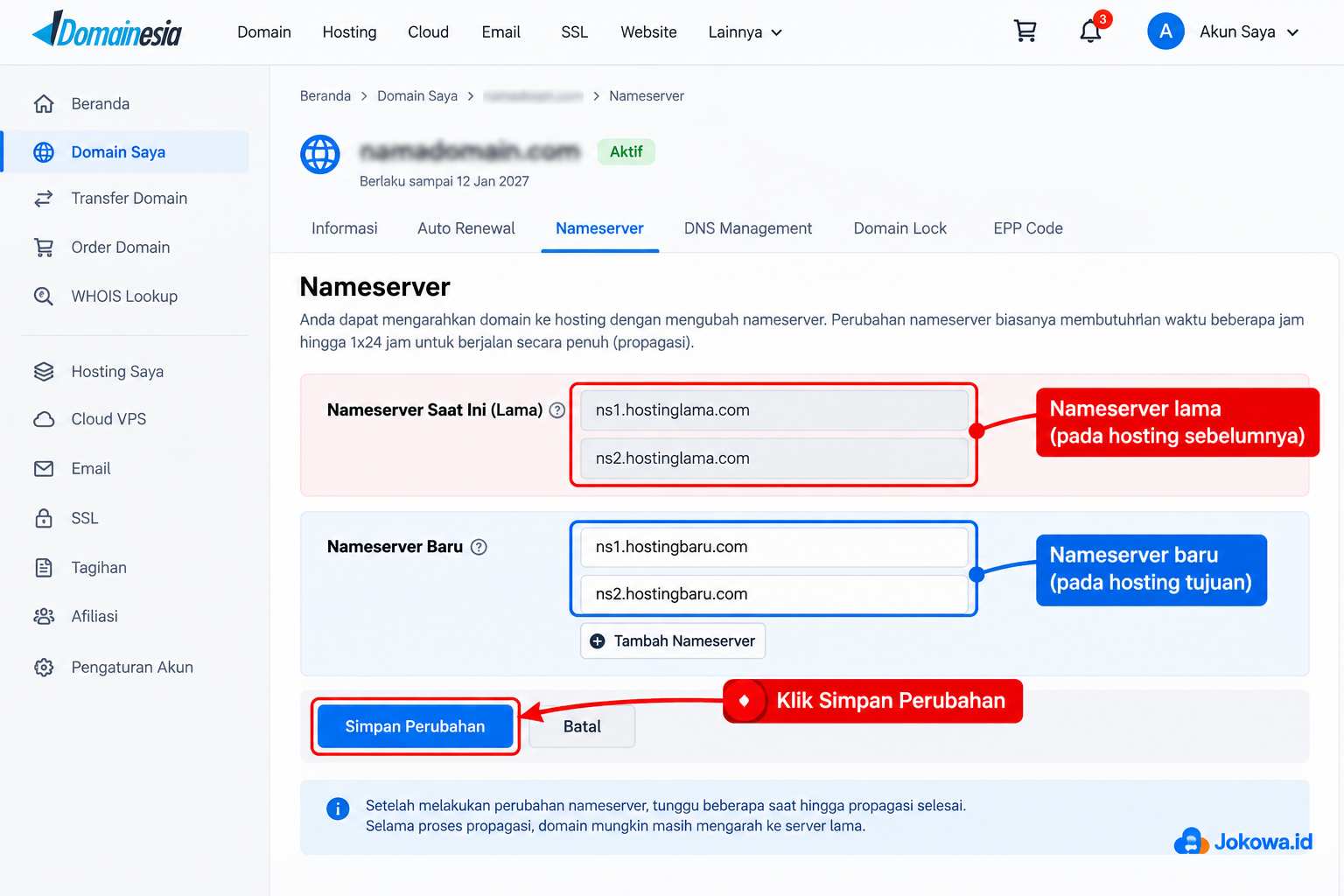
Menggunakan Nameserver Hosting Baru
Provider hosting biasanya memberikan dua atau lebih nameserver.
Contohnya:
ns1.hostingbaru.com
ns2.hostingbaru.com
Login ke registrar domain.
Cari menu:
Nameserver / DNS Management / Domain Settings
Kemudian ganti nameserver lama dengan nameserver hosting baru.
Simpan perubahan.
Menggunakan A Record
Alternatif lainnya adalah mempertahankan nameserver yang sekarang dan mengubah record DNS tertentu.
Misalnya:
@ → IP SERVER BARU
dan:
www → IP SERVER BARU
Metode yang digunakan bergantung pada konfigurasi DNS Anda.
Jika domain menggunakan Cloudflare, jangan asal mengganti nameserver ke hosting baru. DNS tetap dikelola melalui Cloudflare, sehingga record seperti A, CNAME, MX, dan record lainnya harus diperiksa dan diarahkan ke server baru.
Panduan pengaturan nameserver dan DNS dapat dipelajari melalui artikel Cara Setting Domain di Cloudflare.
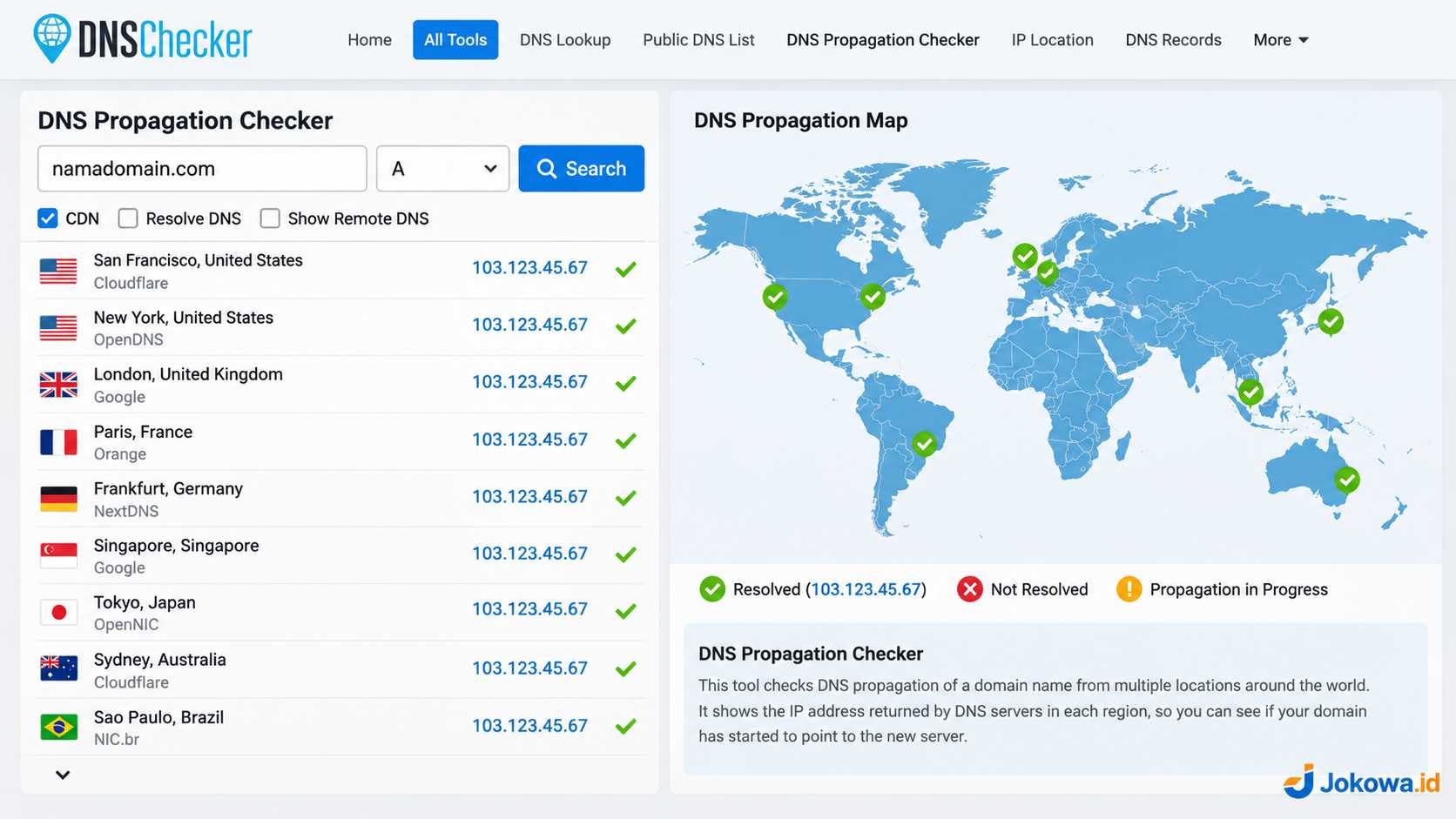
13. Tunggu Proses Propagasi DNS
Setelah nameserver atau DNS diubah, jangan langsung panik jika website belum berubah.
DNS membutuhkan waktu untuk diperbarui pada berbagai resolver.
Pada sebagian pengguna, perubahan dapat terlihat relatif cepat. Namun, kondisi tiap domain, TTL, resolver, dan konfigurasi DNS dapat berbeda.
Selama proses propagasi, ada kemungkinan sebagian pengguna masih mendapatkan server lama sedangkan pengguna lainnya sudah mendapatkan server baru.
Karena itu, jangan langsung menghapus website dari hosting lama.
Biarkan hosting lama tetap aktif sementara proses perpindahan berlangsung.
14. Periksa Website Setelah Domain Mengarah ke Hosting Baru
Setelah DNS mulai mengarah ke server baru, buka website menggunakan browser.
Periksa beberapa bagian berikut:
- Homepage : Pastikan halaman utama tampil normal.
- Artikel : Buka beberapa artikel secara acak.
- Gambar : Pastikan gambar lama tetap muncul.
- Internal Link : Klik beberapa link internal dan pastikan tidak menghasilkan 404.
- Login Admin : Coba login ke WordPress.
- Form : Jika website mempunyai form kontak, lakukan pengujian.
- HTTPS : Pastikan website menggunakan HTTPS dan tidak menghasilkan peringatan keamanan.
- Redirect : Periksa apakah versi
http://danwww=atau non-wwwmengarah ke versi URL utama sesuai konfigurasi website.
Jika setelah migrasi muncul banyak error 404 pada WordPress, periksa kembali permalink dan konfigurasi .htaccess. Jokowa.id juga memiliki panduan mengenai cara memperbaiki permalink WordPress yang rusak, 404, dan tidak bisa dibuka.
15. Periksa Email Domain
Jika domain digunakan untuk email seperti:
info@namadomain.com
jangan lupa memeriksa konfigurasi email.
Perpindahan hosting dapat memengaruhi email apabila DNS record seperti MX ikut berubah.
Pastikan:
- MX record benar
- Email account sudah dibuat di hosting baru jika diperlukan
- Email lama sudah dicadangkan
- Email masuk dapat diterima
- Email keluar dapat dikirim
Lakukan pengujian dengan mengirim email dari alamat eksternal ke email domain.
Kemudian balas email tersebut untuk memastikan pengiriman dua arah berjalan normal.
Jika Anda ingin membuat kembali akun email pada cPanel, panduan Cara Membuat Email Domain di cPanel dengan Mudah dapat digunakan sebagai referensi.
16. Aktifkan SSL di Hosting Baru
Setelah domain sudah mengarah ke hosting baru, pastikan SSL sudah aktif.
Pada cPanel, provider hosting biasanya menyediakan SSL otomatis seperti AutoSSL.
Setelah SSL aktif, buka:
https://namadomain.com
Pastikan browser menampilkan koneksi HTTPS secara normal.
Jika website masih membuka HTTP, periksa pengaturan WordPress, redirect, .htaccess, dan konfigurasi SSL.
Jangan langsung melakukan perubahan besar jika website masih dalam proses propagasi karena hasil yang terlihat dari jaringan berbeda dapat berbeda.
17. Periksa Resource Hosting Setelah Migrasi
Setelah website berjalan di server baru, periksa penggunaan resource.
Beberapa hal yang dapat diperiksa:
- Disk space
- Inode
- CPU
- RAM
- I/O
- Database
- Bandwidth
Pengecekan ini penting terutama jika hosting baru memiliki batas resource berbeda dengan hosting lama.
Anda dapat menggunakan panduan Cara Mengecek Penggunaan Disk Space Hosting dengan Mudah untuk memeriksa kapasitas penyimpanan.
Jika jumlah file sangat banyak, perhatikan juga inode karena setiap file dan folder dapat dihitung sebagai inode.
18. Jangan Langsung Hapus Hosting Lama
Kesalahan yang sebaiknya dihindari adalah langsung membatalkan hosting lama setelah mengganti DNS.
Tunggu sampai Anda yakin bahwa:
- DNS sudah mengarah ke server baru
- Website dapat dibuka
- Artikel normal
- Database normal
- Gambar tampil
- SSL aktif
- Email berfungsi
- Tidak ada error penting
- Backup tersedia
Setelah semuanya stabil, barulah pertimbangkan untuk menghapus atau menghentikan hosting lama.
Simpan backup website dan database sebelum akun hosting lama ditutup.
Kesimpulan
Cara memindahkan domain ke hosting baru sebaiknya dilakukan secara bertahap dan tidak dimulai dengan mengganti nameserver.
Siapkan hosting baru terlebih dahulu, buat backup seluruh file website dan database, tambahkan domain pada server baru, upload file, import database, kemudian sesuaikan konfigurasi website.
Setelah website berhasil diuji pada hosting baru, barulah ubah nameserver atau DNS agar domain mengarah ke server baru.
Selanjutnya tunggu propagasi DNS, periksa website, SSL, email, database, gambar, internal link, serta resource hosting. Jangan terburu-buru menghapus hosting lama sebelum seluruh proses benar-benar dipastikan berjalan normal.