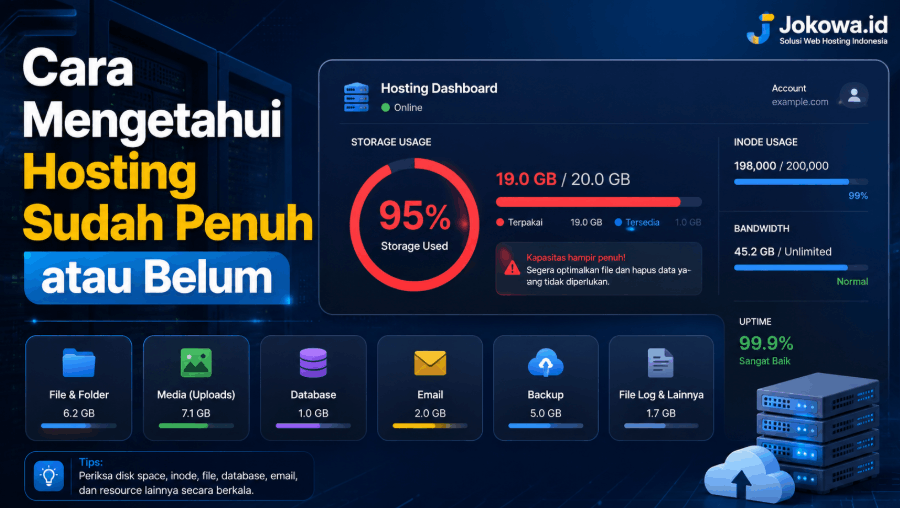
Mengetahui kapasitas hosting sudah penuh atau belum penting dilakukan agar website tetap dapat berjalan dengan baik.
Hosting yang mendekati batas penyimpanan dapat menyebabkan berbagai aktivitas terganggu, mulai dari mengunggah file, membuat backup, menyimpan data, hingga menerima email.
Pemeriksaan juga tidak cukup hanya melihat sisa disk space. Anda perlu memeriksa penggunaan inode, file dan folder, database, email, serta resource lain yang tersedia pada paket hosting.
Dengan mengetahui bagian yang paling banyak menggunakan storage, Anda dapat menentukan apakah kapasitas hosting memang sudah tidak mencukupi atau justru dipenuhi data yang sebenarnya tidak diperlukan.
Apa yang Dimaksud Hosting Penuh?
Hosting dapat dikatakan penuh ketika kapasitas penyimpanan atau resource tertentu telah mencapai batas yang diberikan oleh provider. Kondisi ini tidak selalu berarti disk space sudah menyentuh 100%.
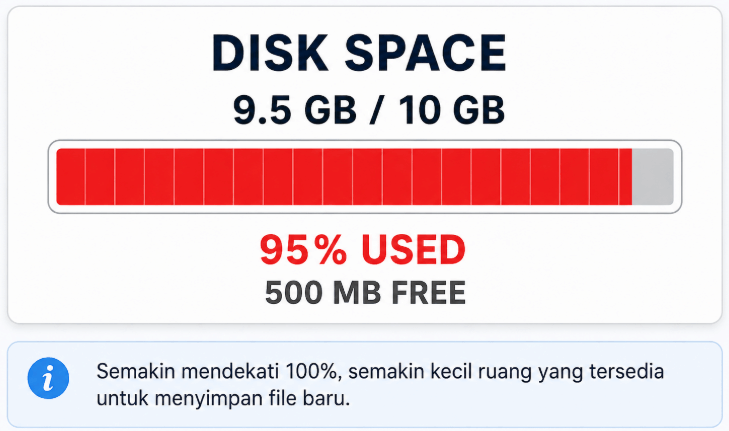
Misalnya, Anda memiliki hosting dengan kapasitas 10 GB dan sudah menggunakan 9,5 GB.
teknis masih terdapat 500 MB ruang kosong. Namun, kapasitas tersebut sudah sangat terbatas jika website terus menghasilkan file baru, menerima email, menyimpan cache, atau melakukan backup.
Karena itu, cara mengetahui hosting sudah penuh sebaiknya tidak hanya berdasarkan satu indikator. Periksa beberapa resource sekaligus agar penyebabnya dapat diketahui dengan lebih jelas.
Cara Mengetahui Hosting Penuh Dengan Mudah
Berikut ini adalah ecara yang bisa digunakan untuk mengetahui hosting penuh atau tidak :
1. Cek Kapasitas Disk Space Hosting
Langkah pertama adalah memeriksa disk space. Disk space merupakan ruang penyimpanan yang digunakan untuk menyimpan berbagai data website.
Data tersebut dapat berupa:
- File WordPress.
- Gambar dan video.
- Database.
- Email.
- Backup.
- Cache.
- File log.
- File instalasi.
- Dokumen dan arsip.
Setiap paket hosting mempunyai kapasitas yang berbeda. Sebagai contoh, jika paket memiliki kapasitas 20 GB dan penggunaan sudah mencapai 18 GB, berarti sekitar 90% storage telah digunakan.
Kondisi tersebut belum berarti hosting benar-benar penuh, tetapi ruang yang tersisa mulai terbatas.
Perhatikan tiga informasi utama:
- Total disk space, yaitu kapasitas penyimpanan yang diberikan provider.
- Disk space terpakai, yaitu jumlah storage yang telah digunakan.
- Disk space tersedia, yaitu ruang yang masih dapat digunakan.
Sebagai gambaran, kondisi kapasitas dapat dibaca seperti berikut:
| Kapasitas | Terpakai | Sisa | Kondisi |
|---|---|---|---|
| 10 GB | 3 GB | 7 GB | Masih longgar |
| 10 GB | 6 GB | 4 GB | Masih cukup |
| 10 GB | 8,5 GB | 1,5 GB | Mulai terbatas |
| 10 GB | 9,5 GB | 500 MB | Sangat terbatas |
| 10 GB | 10 GB | 0 GB | Penuh |
Jangan hanya menunggu sampai penggunaan mencapai 100%. Perhatikan juga seberapa cepat storage bertambah.
Jika website bertambah 500 MB setiap bulan dan ruang yang tersedia hanya 1 GB, hosting dapat segera mencapai batas meskipun saat ini belum penuh.
Jika Anda sedang mempertimbangkan kapasitas hosting yang sesuai dengan kebutuhan website, Anda juga dapat membaca cara memilih hosting sebagai referensi sebelum menentukan paket.
2. Cek Penggunaan Storage di cPanel
Jika menggunakan hosting dengan cPanel, salah satu cara paling mudah untuk melihat penggunaan storage adalah melalui menu Disk Usage.
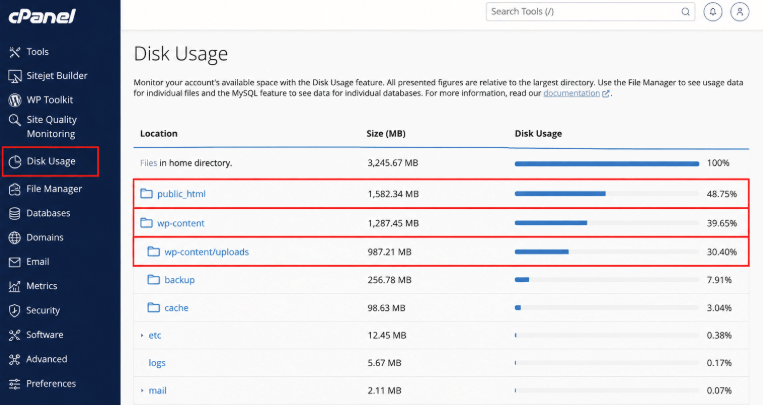
Setelah masuk ke cPanel, cari menu tersebut. Anda biasanya akan melihat informasi mengenai penggunaan disk berdasarkan direktori atau folder.
Tampilan cPanel dapat berbeda tergantung provider hosting, tetapi prinsip pemeriksaannya sama. Cari bagian yang menggunakan ruang penyimpanan paling besar.
Beberapa direktori yang perlu diperhatikan antara lain:
public_htmlwp-contentwp-content/uploads- Folder backup
- Folder cache
- Folder email
- Direktori log
- Folder aplikasi
- Website lama
Pada WordPress, folder wp-content/uploads sering menjadi salah satu penyumbang storage terbesar karena menyimpan gambar, video, dokumen, dan berbagai media yang pernah diunggah.
Namun, jangan langsung menghapus folder berukuran besar. Ukuran yang besar tidak berarti data tersebut tidak diperlukan.
Periksa isi folder terlebih dahulu, kemudian tentukan apakah data tersebut masih digunakan oleh website.
3. Cek Penggunaan Inode
Selain disk space, periksa juga inode.
Inode merupakan data yang digunakan sistem file untuk menyimpan informasi mengenai file dan direktori. Sederhananya, setiap file dan folder membutuhkan inode.
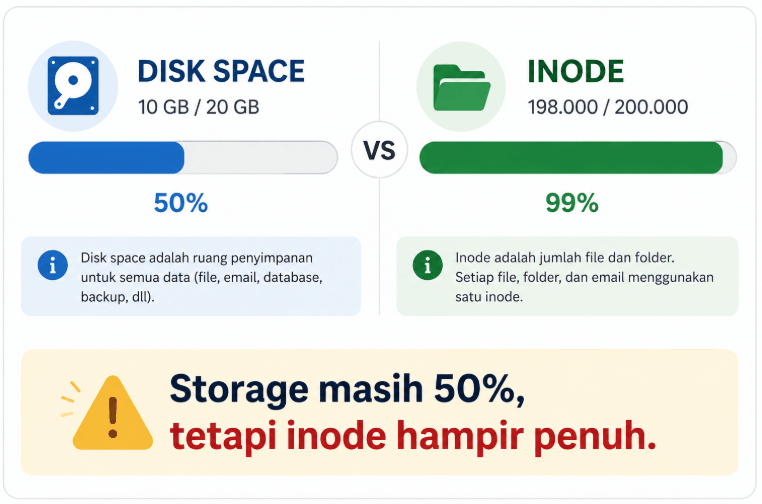
Karena itu, jumlah file yang sangat banyak dapat menyebabkan inode mendekati batas meskipun disk space masih tersedia.
Contohnya, sebuah paket hosting memiliki batas 200.000 inode. Website baru menggunakan 10 GB dari kapasitas 20 GB, tetapi jumlah inode sudah mencapai 198.000.
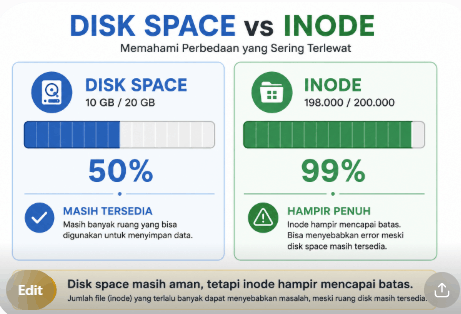
Dalam kondisi tersebut, disk space memang masih tersedia 10 GB. Namun, penggunaan inode sudah sangat tinggi.
Sumber penggunaan inode dapat berasal dari:
- Cache.
- File sesi.
- Email.
- Backup.
- File log.
- Plugin.
- Aplikasi.
- Ribuan file kecil.
Karena itu, disk space dan inode perlu diperiksa secara terpisah.
4. Cari File dan Folder yang Paling Besar
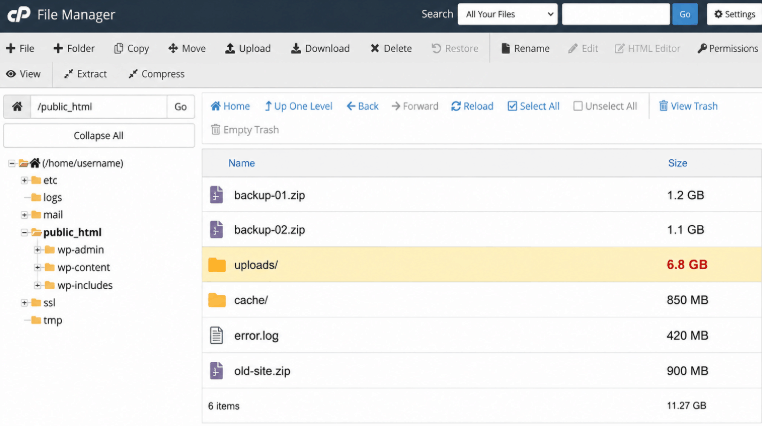
Jika disk space sudah mendekati batas, langkah berikutnya adalah mencari file dan folder yang menggunakan storage paling banyak.
Jangan hanya melihat ukuran folder. Periksa jenis data di dalamnya.
Backup
Backup merupakan salah satu penyebab umum storage hosting cepat penuh.
Backup dapat berisi file website, database, media, konfigurasi, dan data lainnya. Jika backup otomatis dibuat setiap hari atau setiap minggu dan tidak pernah dibersihkan, storage akan terus bertambah.
Misalnya:
- Backup pertama: 1 GB.
- Backup kedua: 1 GB.
- Backup ketiga: 1 GB.
- Backup keempat: 1 GB.
- Backup kelima: 1 GB.
Lima backup tersebut sudah menggunakan sekitar 5 GB.
Namun, jangan langsung menghapus backup lama. Pastikan terlebih dahulu backup tersebut memang tidak diperlukan dan Anda masih mempunyai salinan yang aman.
File Log
File log menyimpan catatan aktivitas sistem, server, aplikasi, atau website.
Website yang aktif atau mengalami error tertentu dapat menghasilkan file log dalam jumlah besar.
Periksa file log yang ukurannya tidak wajar. Perhatikan juga tanggal terakhir file tersebut diperbarui.
File log lama yang berukuran besar perlu diperiksa sebelum dihapus karena bisa saja masih dibutuhkan untuk proses troubleshooting.
Cache
Cache digunakan untuk membantu meningkatkan performa website. Namun, cache yang menumpuk dapat menggunakan storage.
Pada WordPress, misalnya, plugin caching dapat menghasilkan banyak file sementara.
Periksa folder cache yang dibuat oleh:
- Plugin WordPress.
- Sistem optimasi.
- Aplikasi website.
- CDN.
- Sistem caching lainnya.
Cache biasanya berbeda dari data utama website karena dapat dibuat kembali. Meski begitu, pastikan terlebih dahulu bahwa file tersebut memang cache sebelum menghapusnya.
Media Website
Media juga sering menjadi penyumbang storage terbesar.
Periksa:
- Gambar beresolusi sangat tinggi.
- Video berukuran besar.
- File PDF.
- Audio.
- Gambar duplikat.
- Media yang tidak digunakan.
- File hasil upload sementara.
Website yang sudah memiliki banyak artikel biasanya mempunyai koleksi media yang jauh lebih besar dibandingkan file inti sistem.
File Lama dan Arsip
Periksa juga file yang tertinggal setelah proses migrasi atau instalasi.
Contohnya:
- File ZIP.
- File RAR.
- Backup manual.
- File migrasi.
- Folder website lama.
- File export.
- File import.
- Instalasi aplikasi lama.
Jangan menghapus file hanya berdasarkan nama atau ukurannya. Pastikan terlebih dahulu fungsi file tersebut.
5. Cek Penggunaan Database Hosting
Selain file dan folder, database juga menggunakan ruang penyimpanan hosting.
Pada website WordPress, database menyimpan berbagai informasi penting seperti artikel, halaman, pengaturan website, komentar, data pengguna, metadata, revisi artikel, hingga data yang dibuat oleh plugin.
Semakin lama sebuah website berjalan, ukuran database biasanya dapat bertambah.
Website yang sering menerbitkan artikel, memiliki banyak komentar, menggunakan banyak plugin, atau menjalankan sistem pencatatan aktivitas dapat mempunyai database yang jauh lebih besar dibandingkan website baru.
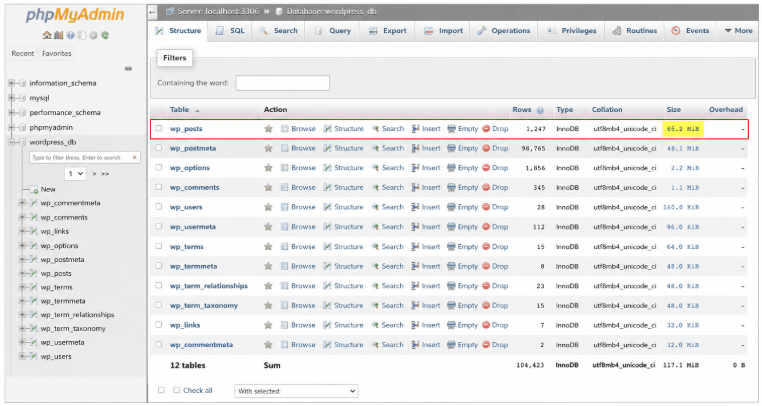
Jika menggunakan cPanel, database dapat diperiksa melalui menu MySQL Databases, sedangkan isi database dan tabelnya dapat dilihat menggunakan phpMyAdmin.
Yang perlu diperhatikan bukan hanya nama database, tetapi juga ukuran tabel di dalamnya.
Database berukuran besar belum tentu bermasalah. Yang lebih penting adalah mengetahui data apa yang menyebabkan ukurannya terus bertambah.
Beberapa penyebab database WordPress membesar antara lain:
- Revisi artikel yang terlalu banyak.
- Data dari plugin.
- Transients.
- Log plugin.
- Komentar.
- Post metadata.
- Data sementara.
- Data aktivitas website.
- Data plugin yang sudah tidak digunakan.
| Penyebab | Contoh Data | Dampak |
|---|---|---|
| Revisi | Riwayat perubahan artikel | Database bertambah |
| Plugin | Data konfigurasi/plugin | Bisa bertambah besar |
| Transients | Data sementara | Dapat menumpuk |
| Log | Catatan aktivitas | Terus bertambah |
| Komentar | Komentar pengguna | Bertambah seiring trafik |
| Metadata | Informasi tambahan artikel | Dapat menjadi besar |
Catatan: Jangan menghapus tabel database secara manual hanya karena ukurannya besar. Pastikan terlebih dahulu fungsi tabel tersebut. Kesalahan saat menghapus tabel dapat menyebabkan plugin atau bahkan website mengalami masalah.
Pemeriksaan database bertujuan untuk mengetahui apakah database menjadi salah satu penyebab hosting hampir penuh, bukan sekadar mencari database dengan ukuran terbesar.
6. Cek Kapasitas Email Hosting
Email hosting sering kali menjadi salah satu sumber penggunaan storage yang terlupakan.
Jika layanan email dan website menggunakan ruang penyimpanan yang sama, setiap pesan email, lampiran, folder Sent, Trash, dan Spam dapat ikut menggunakan kapasitas hosting.
Semakin lama akun email digunakan, semakin besar kemungkinan mailbox menyimpan banyak data.
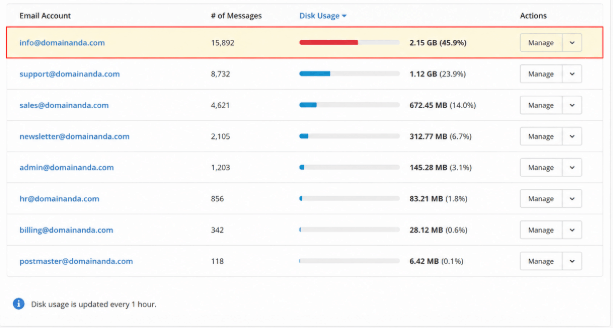
Misalnya:
| Akun Email | Penggunaan |
|---|---|
| admin@domain.tld | 500 MB |
| info@domain.tld | 1 GB |
| sales@domain.tld | 4 GB |
| support@domain.tld | 300 MB |
Pada contoh tersebut, mailbox sales perlu diperiksa karena menggunakan storage paling besar.
Perhatikan pula:
- Email lama.
- Lampiran berukuran besar.
- Folder Sent.
- Folder Trash.
- Folder Spam.
- Mailbox yang sudah tidak digunakan.
Jika email dan website menggunakan storage yang sama, email dapat menjadi penyebab disk space cepat habis meskipun file website tidak terlalu besar.
7. Cek Resource dari Panel Provider
Selain cPanel, provider hosting biasanya mempunyai dashboard sendiri untuk menampilkan penggunaan resource.
Informasi yang tersedia dapat berbeda-beda tergantung provider dan paket hosting. Beberapa resource yang biasanya ditampilkan antara lain:
- Disk space.
- Inode.
- CPU.
- RAM.
- Bandwidth.
- Traffic.
- Database.
- Email.
- Jumlah proses.
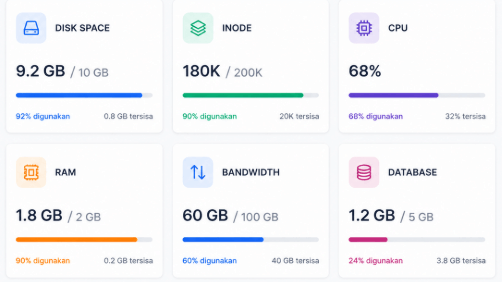
Setiap provider mempunyai batas resource yang berbeda. Karena itu, jangan hanya melihat angka penggunaan. Bandingkan penggunaan dengan batas paket hosting.
Perbandingan Penggunaan dan Batas :
| Resource | Penggunaan | Batas | Persentase | Kondisi |
|---|---|---|---|---|
| Disk space | 9,2 GB | 10 GB | 92% | Hampir penuh |
| Inode | 180.000 | 200.000 | 90% | Tinggi |
| Bandwidth | 60 GB | 100 GB | 60% | Masih tersedia |
| RAM | 1,8 GB | 2 GB | 90% | Tinggi |
Jika Anda sedang membandingkan berbagai layanan hosting, Anda juga dapat melihat rekomendasi shared hosting terbaik di Indonesia berdasarkan pengalaman dan pengujian yang dilakukan di Jokowa.id.
8. Kenali Tanda-Tanda Hosting Sudah Penuh
Mengetahui hosting penuh tidak cukup hanya dengan melihat apakah website masih dapat dibuka atau tidak. Ada beberapa indikator yang dapat diperiksa sebelum kapasitas benar-benar mencapai batas.
Disk Space Mendekati 100%
Ini merupakan indikator paling mudah dilihat.
Jika paket hosting mempunyai kapasitas 10 GB dan seluruhnya telah digunakan, berarti tidak ada ruang penyimpanan yang tersisa.
Namun, penggunaan 90–95% juga sudah perlu mendapat perhatian karena ruang kosong yang tersedia sangat terbatas.
Inode Mencapai Batas
Hosting tidak hanya mempunyai batas kapasitas dalam GB. Ada pula batas inode, yaitu jumlah file dan direktori yang dapat disimpan.
Karena itu, website dapat mengalami masalah meskipun disk space belum mencapai 100%.
Muncul Peringatan dari Provider
Panel hosting terkadang memberikan peringatan ketika penggunaan storage sudah mendekati batas.
Jika mendapatkan notifikasi penggunaan disk tinggi, segera periksa sumber penggunaan storage.
Upload File Gagal
Hosting yang sudah kehabisan ruang dapat mengalami masalah ketika sistem perlu membuat file baru.
Gejalanya dapat berupa:
- Upload gambar gagal.
- File baru tidak dapat dibuat.
- Backup gagal.
- Plugin gagal melakukan proses tertentu.
- Website menghasilkan error ketika membutuhkan penyimpanan tambahan.
Namun, masalah tersebut tidak selalu disebabkan disk space. Inode, permission, konfigurasi server, atau resource lain juga dapat menjadi penyebab.
Email Tidak Dapat Menerima Pesan
Jika mailbox menggunakan storage hosting yang sama, kapasitas penuh dapat menyebabkan email baru tidak dapat diterima.
Karena itu, ketika email hosting mengalami masalah, periksa juga disk space dan penggunaan mailbox.
9. Tentukan Penyebab Hosting Cepat Penuh
Setelah memeriksa file, folder, database, email, backup, cache, dan resource hosting, langkah berikutnya adalah mengelompokkan penggunaan storage.
Tujuannya adalah mengetahui sumber utama yang membuat hosting cepat penuh.
| Sumber Data | Penggunaan | Persentase dari 20 GB |
|---|---|---|
| File website | 2 GB | 10% |
| Media | 7 GB | 35% |
| Database | 1 GB | 5% |
| Backup | 5 GB | 25% |
| Cache | 1 GB | 5% |
| 2 GB | 10% | |
| Lainnya | 1 GB | 5% |
| Total | 19 GB | 95% |
Dari contoh tersebut, kapasitas hosting tinggal sekitar 1 GB. Namun, kondisi tersebut belum tentu berarti harus langsung melakukan upgrade.
Periksa terlebih dahulu apakah terdapat:
- Backup lama.
- File media yang sudah tidak digunakan.
- Cache yang dapat dibuat ulang.
- Log yang menumpuk.
- File instalasi lama.
- Data lain yang aman untuk dikelola.
Jika setelah pembersihan yang wajar kapasitas tetap tidak mencukupi, barulah pertimbangkan peningkatan paket hosting.
10. Lakukan Pemeriksaan Secara Berkala
Pemeriksaan kapasitas hosting sebaiknya tidak hanya dilakukan ketika website sudah mengalami masalah.
Website yang aktif menerbitkan konten, menerima banyak email, menjalankan backup otomatis, atau menggunakan banyak plugin sebaiknya diperiksa secara berkala.
Salah satu cara sederhana adalah mencatat penggunaan storage setiap bulan.
Misalnya:
| Bulan | Penggunaan Storage | Kenaikan |
|---|---|---|
| Januari | 8,0 GB | – |
| Februari | 8,8 GB | +0,8 GB |
| Maret | 9,7 GB | +0,9 GB |
| April | 10,5 GB | +0,8 GB |
| Mei | 11,3 GB | +0,8 GB |
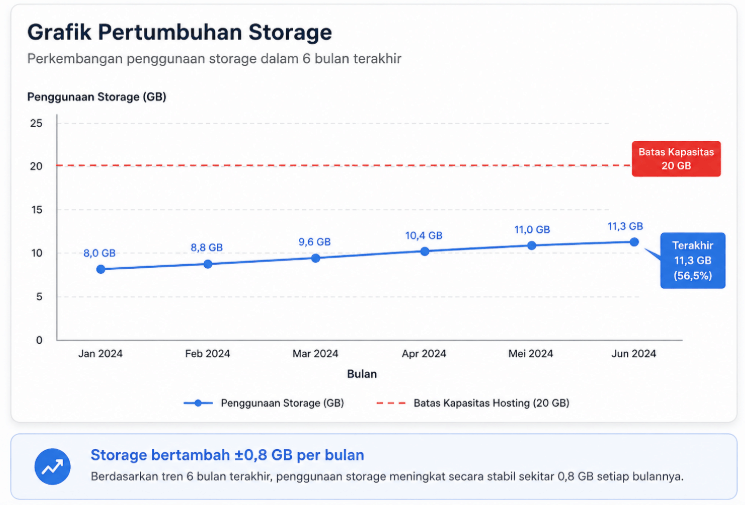
Jika pola pertumbuhan relatif konsisten, pemilik website dapat memperkirakan kapan kapasitas hosting mulai mendekati batas.
Dengan informasi tersebut, pemilik website dapat melakukan tindakan lebih awal daripada menunggu hosting benar-benar penuh.
Kesimpulan
Cara mengetahui hosting sudah penuh atau belum dapat dilakukan dengan memeriksa disk space, inode, file dan folder, database, email, serta resource melalui panel hosting.
Jangan hanya melihat persentase storage karena hosting dapat mengalami keterbatasan akibat inode meskipun disk space masih tersedia.
Periksa pula backup, cache, file log, media, database, email, dan file lama untuk menemukan penyebab kapasitas cepat habis.
Jika penggunaan sudah mendekati batas, segera kelola data yang tidak diperlukan atau pertimbangkan peningkatan kapasitas apabila storage memang sudah tidak mencukupi.
Dengan melakukan pemeriksaan secara berkala, Anda dapat mengetahui kondisi hosting lebih awal dan mencegah kehabisan ruang yang berpotensi mengganggu operasional website.