Website WordPress yang lambat tidak selalu disebabkan oleh hosting, ukuran gambar, atau tema yang digunakan.
Plugin juga dapat menjadi penyebab karena setiap plugin berpotensi menambahkan proses PHP, query database, file JavaScript, CSS, maupun permintaan ke server eksternal.
Masalahnya, tidak semua plugin yang terpasang memberikan beban yang sama. Ada plugin yang tetap ringan meskipun aktif, tetapi ada juga yang menjalankan proses berat ketika pengunjung membuka halaman, dashboard memuat data, atau tugas otomatis dijalankan.
Karena itu, mengetahui plugin WordPress yang membuat website lambat perlu dilakukan melalui pengujian, bukan sekadar menebak berdasarkan jumlah plugin.
Cara Mengetahui Plugin WordPress yang Membuat Website Lambat
Artikel ini membahas cara memeriksa, menguji, dan menemukan plugin bermasalah secara bertahap tanpa harus menghapus plugin yang masih dibutuhkan.
1. Kenali Gejala Website Lambat Akibat Plugin
Sebelum melakukan pemeriksaan, kenali gejala yang menunjukkan kemungkinan adanya masalah pada plugin.
Beberapa gejala yang perlu diperhatikan meliputi:
- Halaman artikel membutuhkan waktu lama untuk dibuka.
- Dashboard WordPress terasa berat ketika digunakan.
- Website lambat setelah memasang atau memperbarui plugin.
- Penggunaan CPU dan RAM hosting meningkat tanpa kenaikan trafik yang berarti.
- Halaman tertentu lambat, sedangkan halaman lainnya normal.
- Website sering mengalami timeout atau error 500.
- Proses menyimpan artikel di editor WordPress membutuhkan waktu lama.
- Website menjadi lambat ketika plugin backup, keamanan, atau optimasi berjalan.
Gejala tersebut belum membuktikan bahwa plugin merupakan penyebab utama. Masalah serupa juga dapat muncul akibat database, tema, konfigurasi server, trafik bot, atau jaringan.
Oleh karena itu, lakukan pengujian dengan membandingkan performa sebelum dan sesudah perubahan.
2. Ukur Kecepatan Website Sebelum Menguji Plugin
Langkah pertama adalah mencatat performa website dalam kondisi awal. Data ini akan menjadi pembanding setelah plugin dinonaktifkan atau dikonfigurasi ulang.
Gunakan Google PageSpeed Insights melalui alamat berikut:
Cara melakukannya:
- Buka Google PageSpeed Insights.
- Masukkan URL halaman website yang ingin diuji.
- Klik tombol untuk menganalisis halaman.
- Tunggu sampai hasil pemeriksaan muncul.
- Perhatikan metrik LCP, INP, CLS, dan hasil audit performa.
- Simpan screenshot hasil pengujian.
- Ulangi pengujian pada halaman lain jika diperlukan.
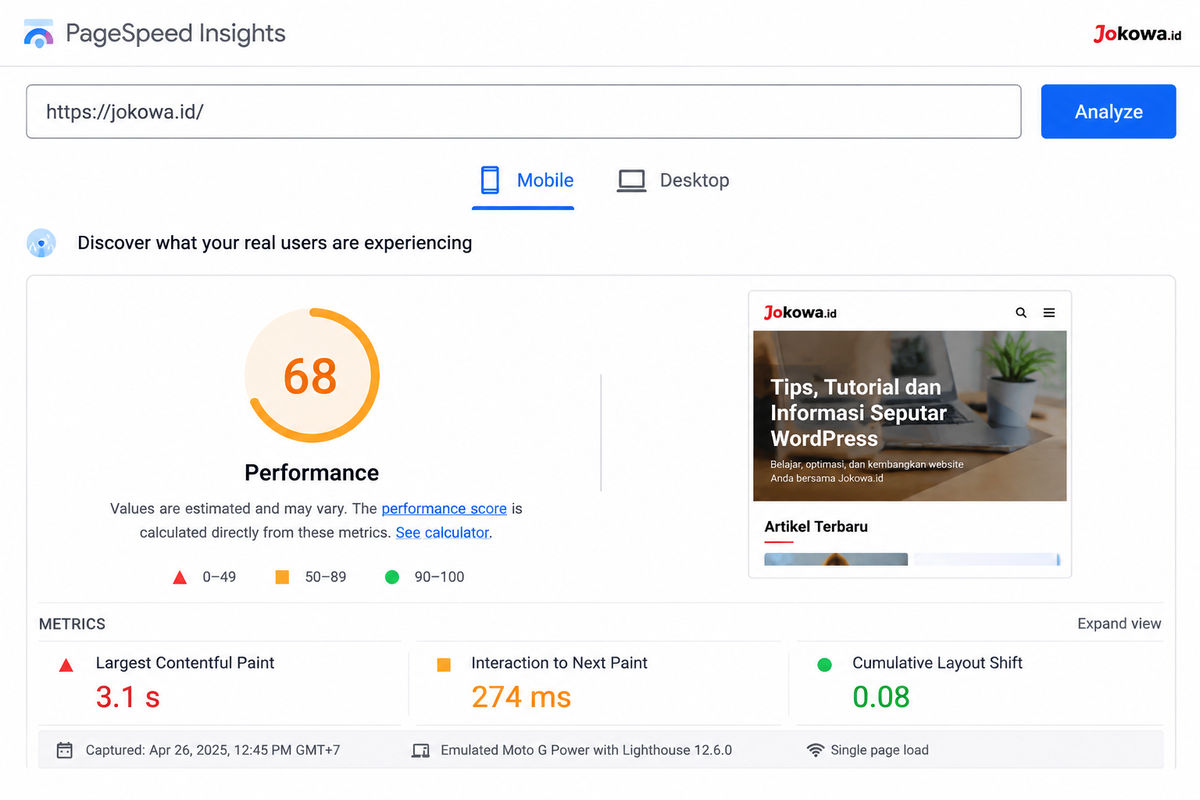
Pilih setidaknya satu artikel yang sering dikunjungi dan satu halaman lain, misalnya halaman kategori atau beranda.
Jika masalah terutama terjadi pada dashboard, pengujian PageSpeed Insights tidak cukup karena alat tersebut mengukur halaman yang dapat diakses publik. Dashboard perlu diperiksa secara terpisah.
Jangan hanya berpatokan pada skor Performance. Perhatikan juga waktu respons, elemen yang lambat dimuat, JavaScript yang berat, serta apakah masalah terjadi secara konsisten.
Untuk memahami proses pengujian lebih lanjut, baca panduan cara menggunakan Google PageSpeed Insights untuk optimasi website.
3. Catat Semua Plugin yang Aktif
Sebelum menonaktifkan plugin, buat daftar plugin yang sedang digunakan. Langkah ini penting agar Anda dapat mengidentifikasi perubahan yang memberikan dampak terhadap performa.
Ikuti langkah berikut:
- Login ke dashboard WordPress.
- Buka menu Plugins → Installed Plugins.
- Catat nama semua plugin yang aktif.
- Catat fungsi setiap plugin.
- Tandai plugin yang baru dipasang atau diperbarui.
- Perhatikan plugin yang memiliki fungsi serupa.
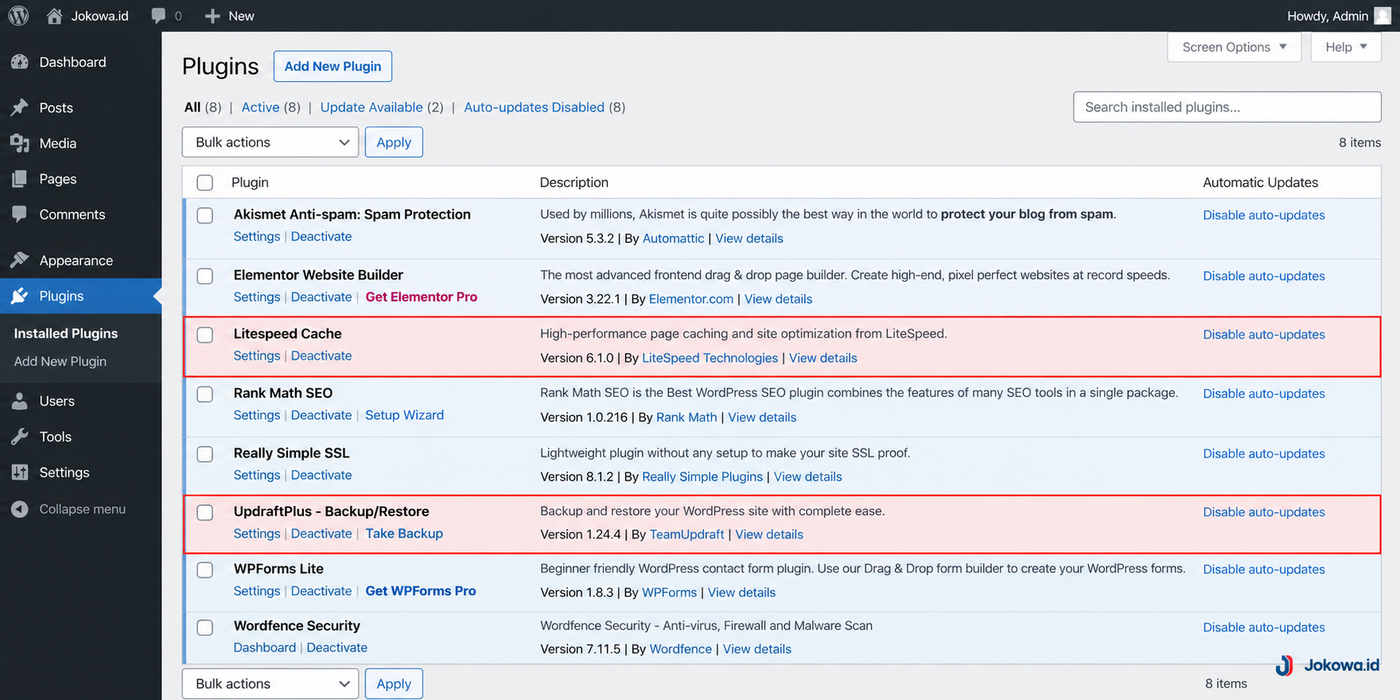
Contohnya, sebuah website mungkin menggunakan plugin SEO, caching, optimasi gambar, keamanan, formulir, statistik, backup, dan beberapa plugin tambahan dari tema.
Plugin dengan fungsi yang saling tumpang tindih perlu diperiksa karena bisa menjalankan proses serupa secara bersamaan.
Namun, jangan langsung menyimpulkan bahwa plugin yang paling banyak memiliki fitur adalah plugin paling lambat. Plugin sederhana pun dapat menyebabkan masalah jika memiliki bug atau menjalankan query yang tidak efisien.
4. Gunakan Query Monitor untuk Menemukan Plugin Bermasalah
Salah satu cara paling praktis untuk memeriksa proses internal WordPress adalah menggunakan Query Monitor.
Plugin diagnostik ini membantu menampilkan informasi seperti query database, query yang lambat, error PHP, HTTP API request, serta komponen yang terlibat dalam proses pemuatan halaman.
Langkah menggunakan Query Monitor :
- Buka dashboard WordPress.
- Pilih Plugins → Add New Plugin.
- Cari Query Monitor.
- Periksa nama pengembang dan detail plugin sebelum memasangnya.
- Instal dan aktifkan plugin.
- Buka halaman website yang mengalami masalah.
- Periksa toolbar administrasi WordPress.
- Buka panel Query Monitor.
- Periksa bagian database queries, HTTP API calls, PHP errors, dan informasi terkait lainnya.
Perhatikan apakah terdapat query database yang sangat lambat, request eksternal yang membutuhkan waktu lama, atau pesan error yang berulang.
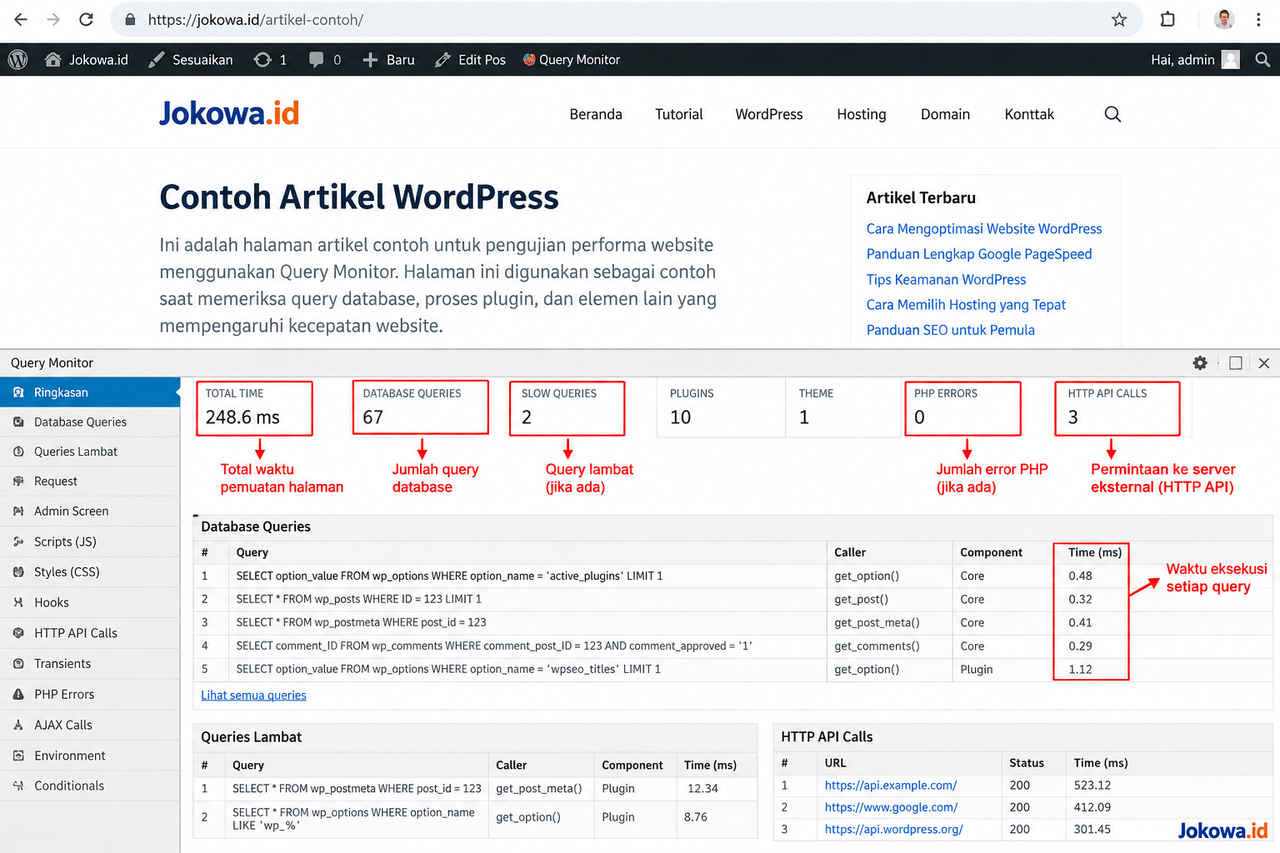
Jika informasi yang tersedia menunjukkan nama komponen atau file plugin tertentu, catat nama plugin tersebut untuk diuji lebih lanjut.
Sebagai contoh, apabila sebuah halaman membutuhkan waktu lama karena request eksternal yang dilakukan plugin tertentu, sumber keterlambatan mungkin berasal dari layanan eksternal tersebut, bukan semata-mata dari server hosting.
Begitu juga jika sebuah plugin menghasilkan banyak query database, jumlah query saja tidak otomatis membuktikan plugin tersebut bermasalah. Perhatikan waktu eksekusi, jenis query, pengulangan, dan konteks penggunaannya.
Catatan: Query Monitor sendiri menambahkan pekerjaan diagnostik. Gunakan hanya ketika diperlukan, lalu nonaktifkan atau hapus setelah pemeriksaan selesai. Jangan menjadikan hasil saat Query Monitor aktif sebagai satu-satunya patokan performa akhir.
5. Nonaktifkan Plugin Satu per Satu
Metode ini merupakan cara langsung untuk menguji apakah sebuah plugin berpengaruh terhadap kecepatan website.
Prinsipnya sederhana: ukur performa dalam kondisi normal, nonaktifkan satu plugin yang dicurigai, lalu ulangi pengujian dengan kondisi yang sama.
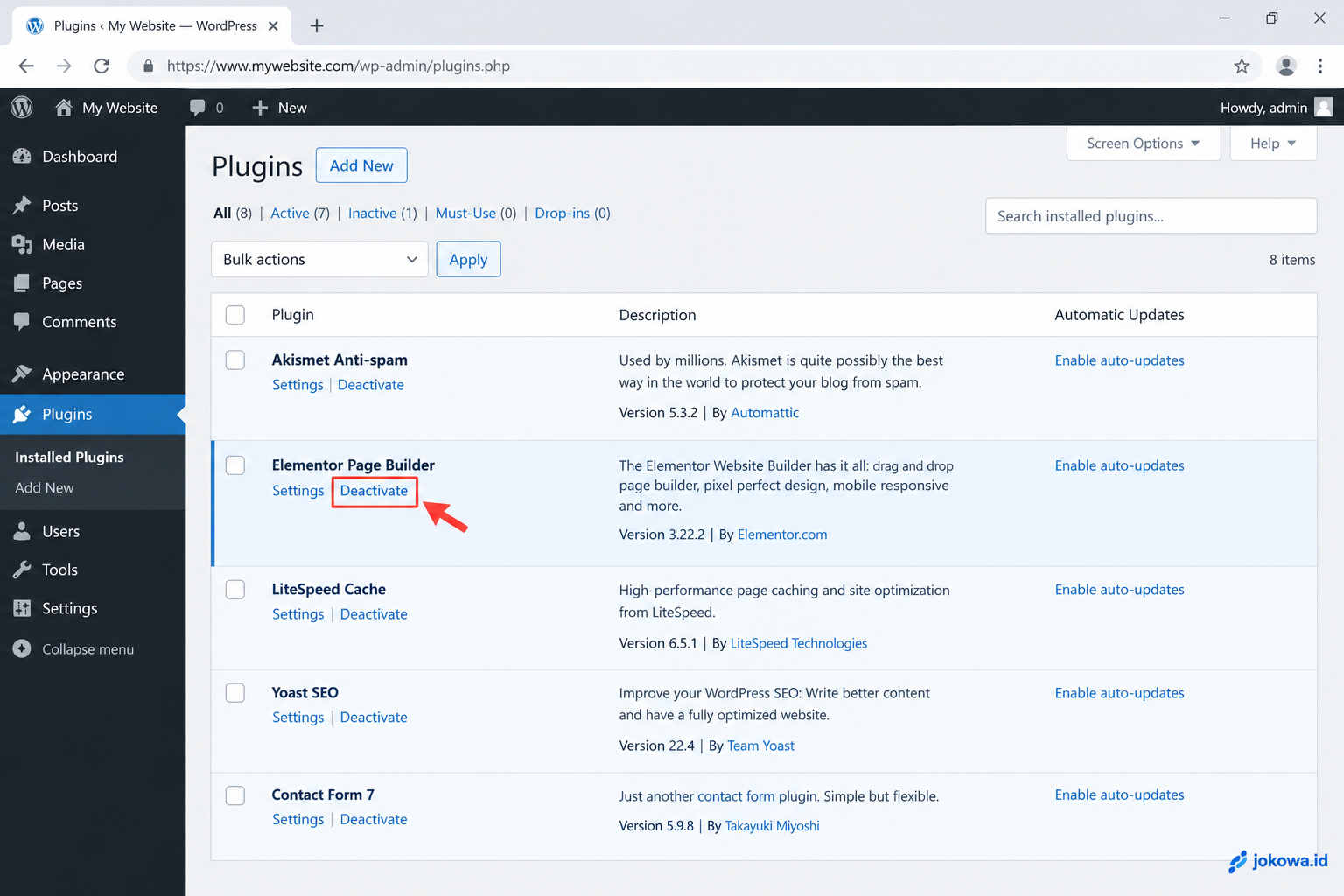
Langkah pengujian :
- Catat hasil pengujian awal.
- Login ke dashboard WordPress.
- Buka menu Plugins → Installed Plugins.
- Pilih satu plugin yang ingin diuji.
- Klik Deactivate.
- Buka kembali halaman yang sebelumnya lambat.
- Uji performa menggunakan metode yang sama.
- Catat perubahan hasilnya.
- Aktifkan kembali plugin tersebut jika tidak menunjukkan perubahan berarti.
- Lanjutkan pengujian pada plugin berikutnya.
Lakukan pengujian terhadap plugin yang paling masuk akal untuk dicurigai terlebih dahulu, misalnya plugin yang baru diperbarui atau plugin yang terindikasi menjalankan proses berat.
Hindari menonaktifkan semua plugin sekaligus karena hasilnya tidak akan menunjukkan plugin mana yang menyebabkan masalah.
Perhatikan juga fungsi website setelah setiap plugin dinonaktifkan. Plugin formulir, keamanan, cache, toko online, atau integrasi pembayaran dapat memengaruhi fungsi penting jika dimatikan tanpa persiapan.
Untuk website produksi yang menghasilkan transaksi atau trafik tinggi, lakukan pengujian di staging jika memungkinkan. Jika tidak tersedia, pilih waktu yang sepi, siapkan backup, dan hindari menonaktifkan fitur penting.
6. Bandingkan Hasil Sebelum dan Sesudah Plugin Dinonaktifkan
Setelah pengujian, susun hasilnya dalam tabel sederhana agar lebih mudah dianalisis.
| Kondisi pengujian | Hasil yang dicatat |
|---|---|
| Semua plugin normal | Waktu respons dan hasil pengujian awal |
| Plugin A dinonaktifkan | Perubahan waktu respons dan fungsi website |
| Plugin B dinonaktifkan | Perubahan waktu respons dan fungsi website |
| Plugin C dinonaktifkan | Perubahan waktu respons dan fungsi website |
Contoh interpretasi:
- Jika website menjadi lebih cepat setelah Plugin A dinonaktifkan dan hasilnya konsisten pada pengujian berulang, Plugin A layak diperiksa lebih lanjut.
- Jika waktu respons hampir tidak berubah, belum ada bukti kuat bahwa plugin tersebut merupakan penyebab utama.
- Jika hanya halaman tertentu yang membaik, plugin mungkin memengaruhi halaman yang menggunakan fiturnya.
- Jika dashboard menjadi cepat tetapi halaman publik tetap lambat, periksa apakah masalah berasal dari proses administrasi atau frontend.
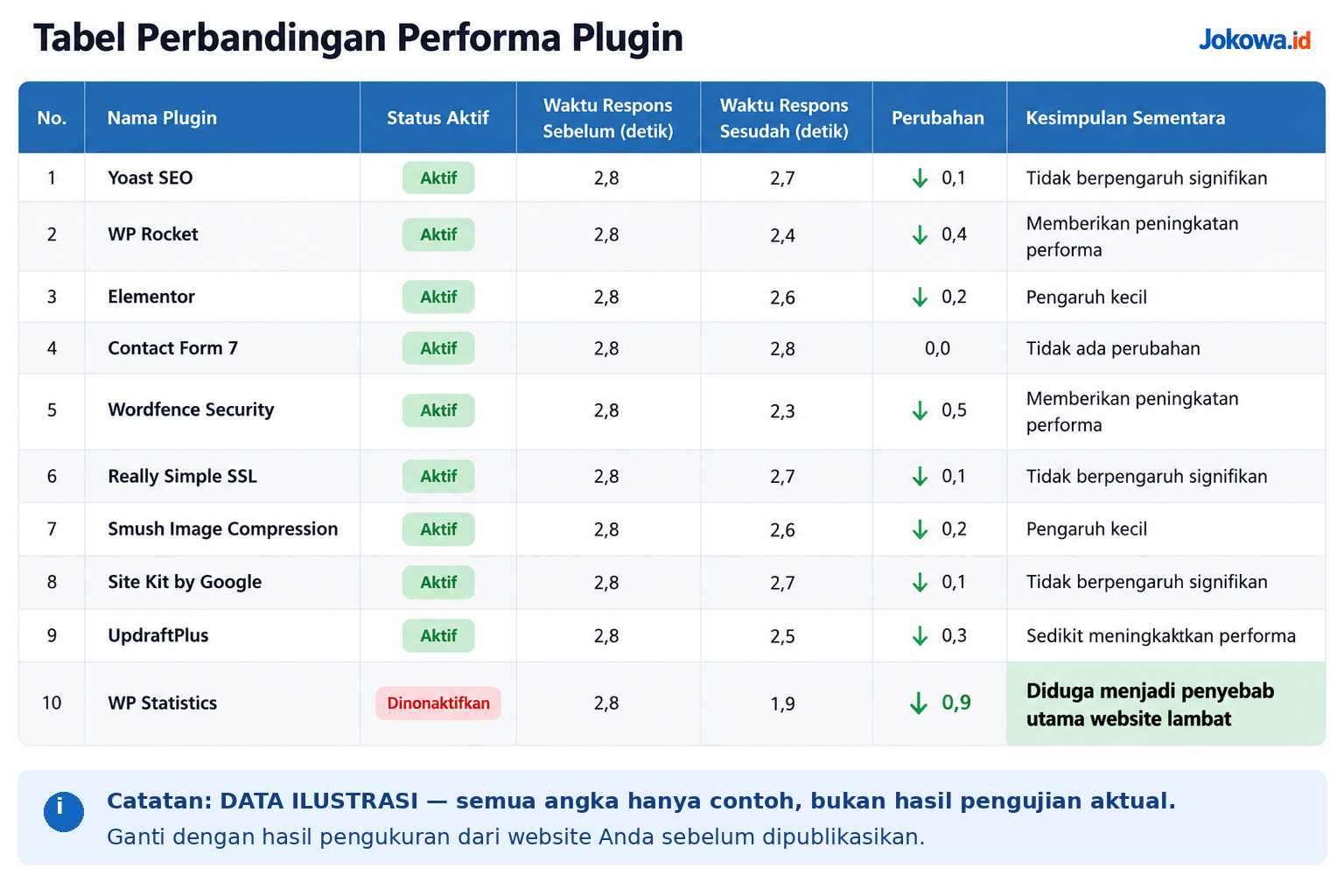
Lakukan beberapa pengujian dengan kondisi yang sebanding. Performa bisa berubah karena cache, trafik, jaringan, kondisi server, dan lokasi pengujian.
Untuk hasil yang lebih akurat, jangan mengubah plugin lain, konfigurasi server, dan sistem cache secara bersamaan.
7. Gunakan Metode Pembagian Plugin Jika Jumlahnya Banyak
Jika website memiliki puluhan plugin, menguji semuanya satu per satu dapat memakan waktu. Anda bisa menggunakan metode pembagian kelompok atau binary search untuk mempersempit pencarian.
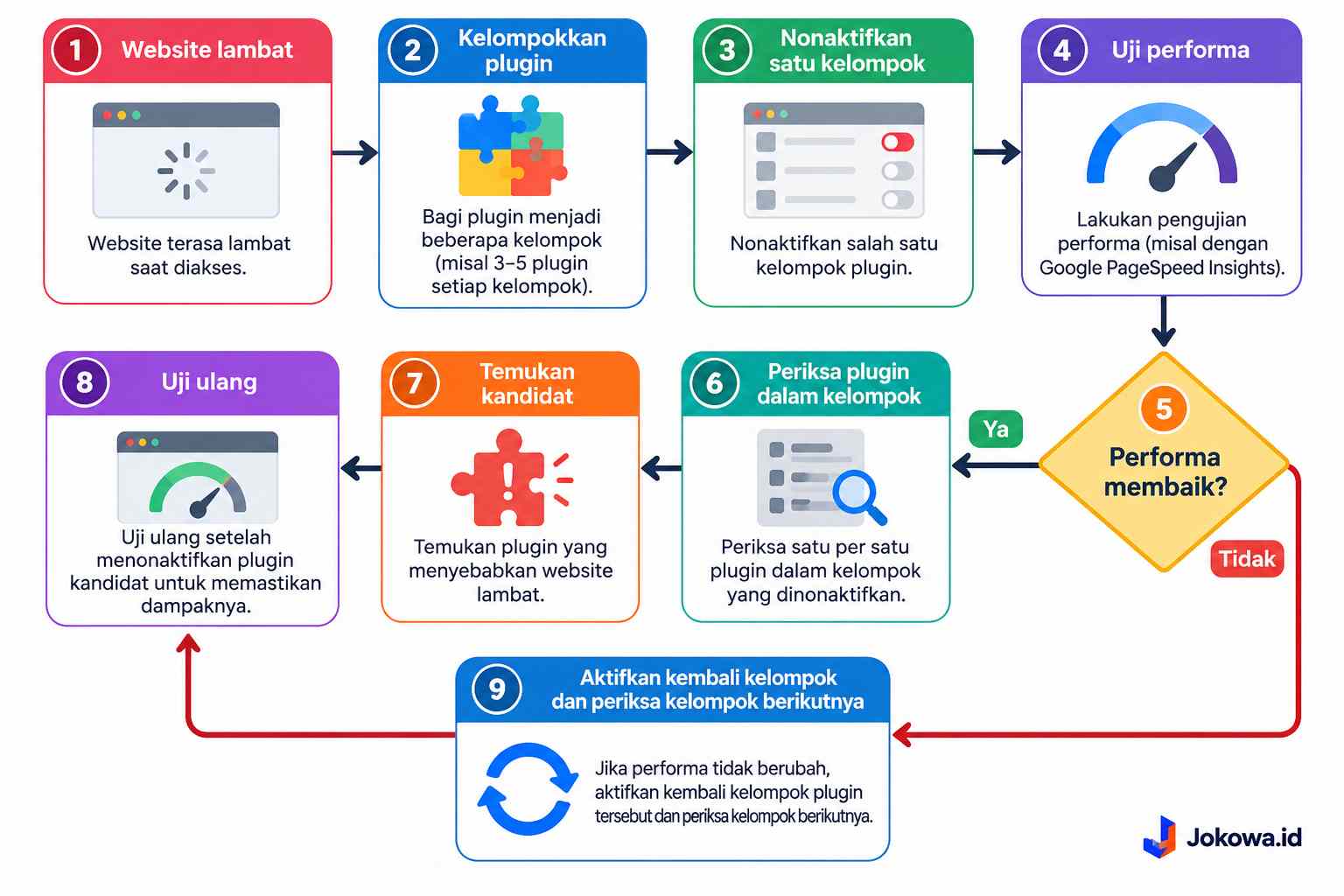
Caranya sebagai berikut:
- Buat backup atau gunakan staging.
- Kelompokkan plugin yang aman dinonaktifkan berdasarkan fungsi.
- Nonaktifkan sebagian plugin yang tidak kritis.
- Uji kembali performa website.
- Jika website membaik, periksa kelompok yang dinonaktifkan.
- Jika tidak membaik, aktifkan kembali kelompok tersebut dan uji kelompok lain.
- Setelah kandidat ditemukan, uji plugin dalam kelompok itu satu per satu.
Metode pembagian kelompok dapat mempercepat proses, tetapi harus digunakan dengan hati-hati. Beberapa plugin memiliki ketergantungan sehingga penonaktifan kelompok sekaligus bisa menimbulkan konflik atau membuat fitur tidak berfungsi.
Jangan menggunakan metode ini secara sembarangan pada website toko online, membership, atau website yang bergantung pada integrasi penting.
8. Periksa Pengaruh Plugin terhadap Database dan Request Eksternal
Ada plugin yang tidak terlalu memengaruhi ukuran halaman, tetapi tetap memperlambat pemrosesan di server.
Contohnya adalah plugin yang menjalankan query database berulang, memproses statistik, mengambil data dari API eksternal, atau melakukan sinkronisasi pada setiap pemuatan halaman.
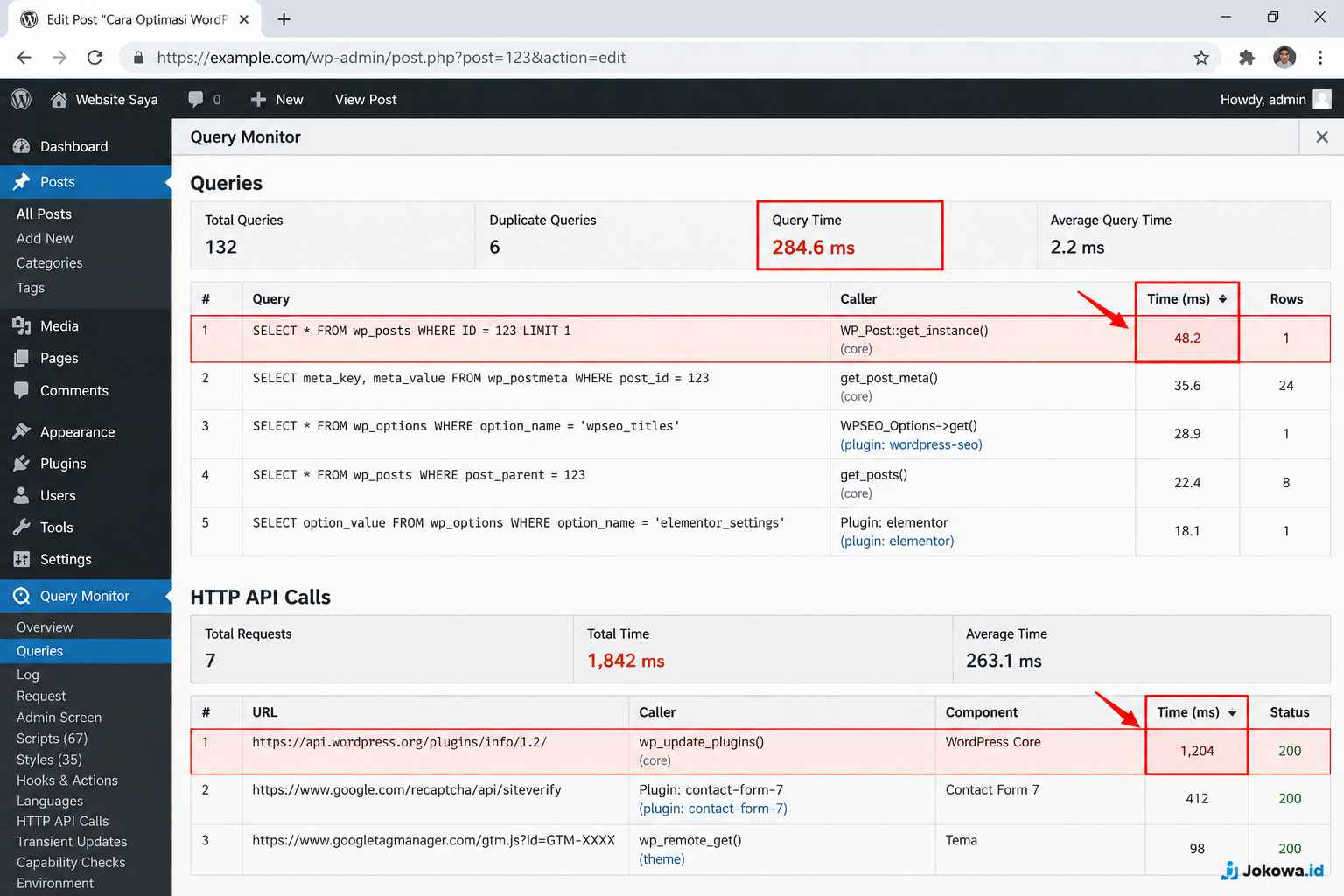
Untuk memeriksanya, perhatikan beberapa hal berikut:
Query database
Cari query yang lambat atau berulang melalui Query Monitor. Periksa apakah sumbernya berkaitan dengan plugin tertentu.
HTTP API request
Periksa apakah plugin menunggu respons dari layanan eksternal. Jika layanan tersebut lambat, halaman yang menunggu responsnya juga dapat melambat.
Proses terjadwal
Plugin backup, keamanan, sinkronisasi, dan optimasi gambar mungkin menjalankan tugas otomatis. Periksa apakah website melambat pada waktu proses tersebut berjalan.
Error PHP
Periksa apakah terdapat error yang mengarah ke file plugin tertentu. Error berulang dapat menjadi petunjuk, meskipun tidak selalu berarti error tersebut menjadi penyebab utama keterlambatan.
Jika menggunakan cPanel, Anda juga dapat memeriksa penggunaan resource melalui menu Resource Usage atau menu sejenis yang disediakan provider hosting.
Untuk diagnosis resource yang lebih lengkap, baca cara mengatasi CPU hosting 100% agar website kembali lancar.
9. Bedakan Plugin Berat dengan Masalah Cache
Plugin caching dapat membantu mempercepat website, tetapi cache yang tidak bekerja dengan benar juga dapat membuat hasil pengujian membingungkan.
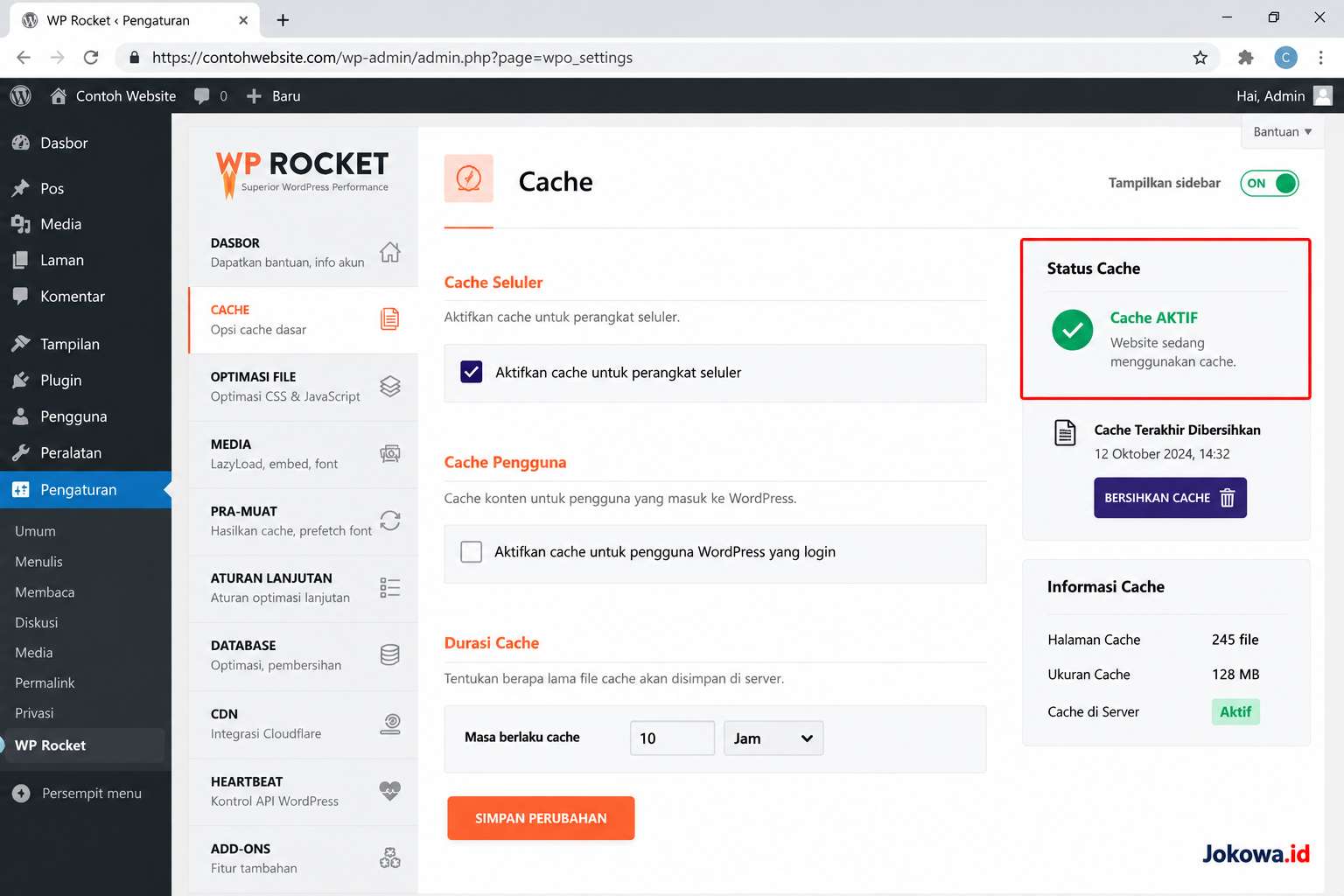
Misalnya, halaman yang diuji pertama kali mungkin membutuhkan proses PHP dan database secara penuh. Pengujian berikutnya terasa lebih cepat karena halaman sudah tersimpan dalam cache.
Sebaliknya, jika halaman terus-menerus tidak menggunakan cache, server harus memproses lebih banyak permintaan secara dinamis.
Karena itu, saat membandingkan performa plugin:
- Gunakan URL halaman yang sama.
- Lakukan pengujian beberapa kali.
- Perhatikan apakah halaman menggunakan cache.
- Jangan mengubah pengaturan cache di tengah pengujian.
- Bandingkan hasil dalam kondisi yang sebanding.
Jika Anda perlu membersihkan cache untuk memastikan perubahan sudah terlihat, lakukan secara konsisten dan catat bahwa cache telah dibersihkan. Hasil pengujian dengan cache kosong tidak selalu dapat dibandingkan langsung dengan hasil ketika cache sudah terisi.
Jangan memasang beberapa plugin caching yang menjalankan fungsi serupa tanpa alasan yang jelas. Konfigurasi yang tumpang tindih dapat menimbulkan konflik.
10. Periksa Apakah Plugin Memperlambat Frontend atau Dashboard
Tidak semua masalah performa terjadi pada seluruh website.
Plugin tertentu mungkin hanya memengaruhi halaman publik, sedangkan plugin lain lebih banyak bekerja di dashboard atau saat editor artikel digunakan.
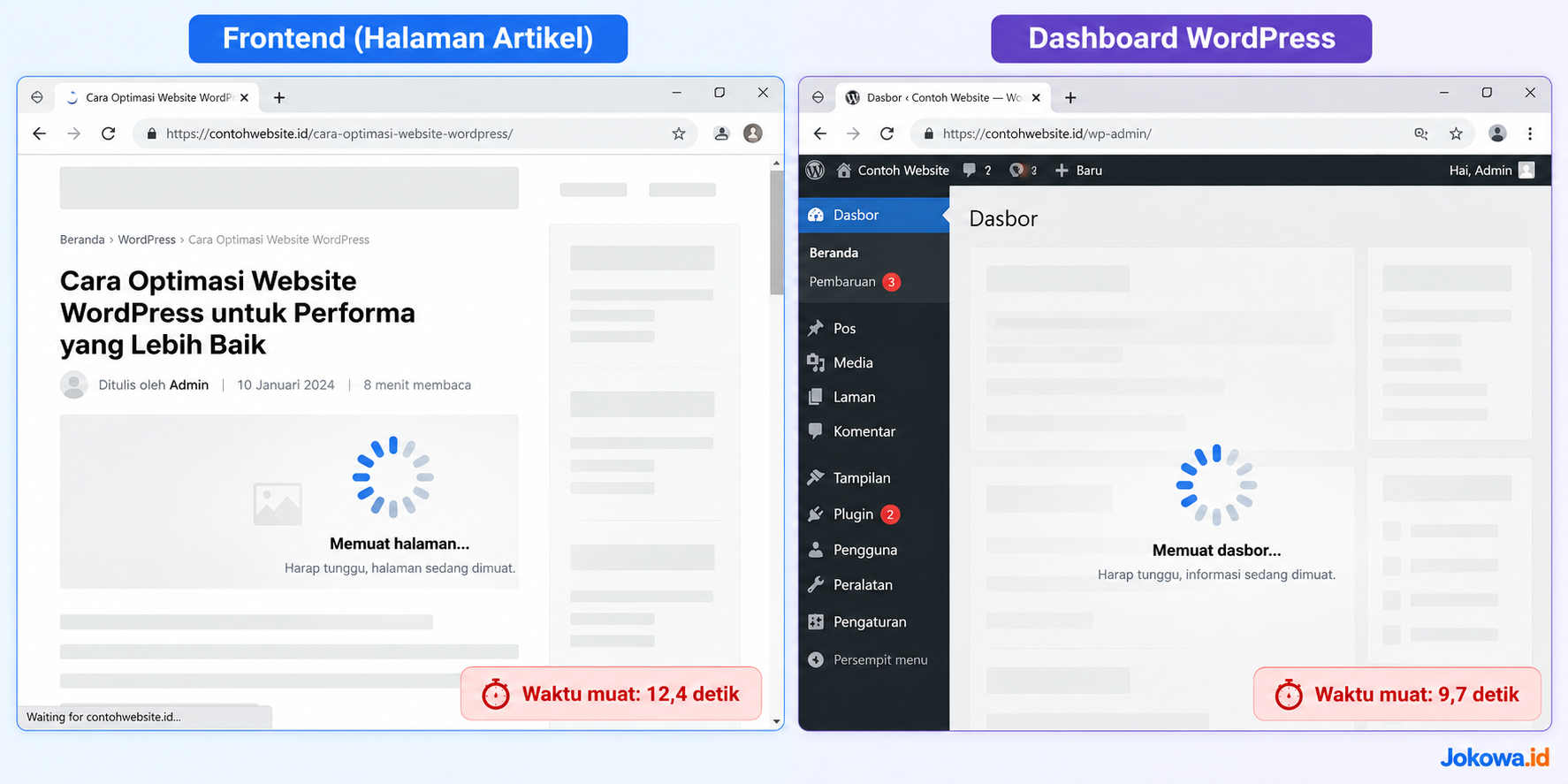
Lakukan pemeriksaan pada beberapa kondisi:
- Beranda website.
- Halaman artikel.
- Halaman kategori.
- Halaman pencarian.
- Dashboard WordPress.
- Editor artikel.
- Halaman dengan formulir atau fitur khusus.
Jika halaman artikel lambat tetapi dashboard normal, periksa plugin yang menjalankan JavaScript, CSS, query, atau fitur tambahan di frontend.
Jika dashboard lambat tetapi halaman publik normal, periksa plugin statistik, backup, keamanan, editor, serta proses administrasi lainnya.
Jika hanya satu jenis halaman yang lambat, periksa plugin yang aktif pada halaman tersebut sebelum menonaktifkan plugin lain yang tidak berkaitan.
11. Periksa Penggunaan CPU, RAM, dan I/O Hosting
Jika website lambat dan pengujian menunjukkan adanya beban server tinggi, periksa resource hosting untuk mengetahui apakah proses WordPress ikut membebani server.
Pada cPanel, menu yang tersedia dapat berbeda tergantung provider. Cari menu seperti Resource Usage, CPU and Concurrent Connection Usage, atau statistik resource sejenis.
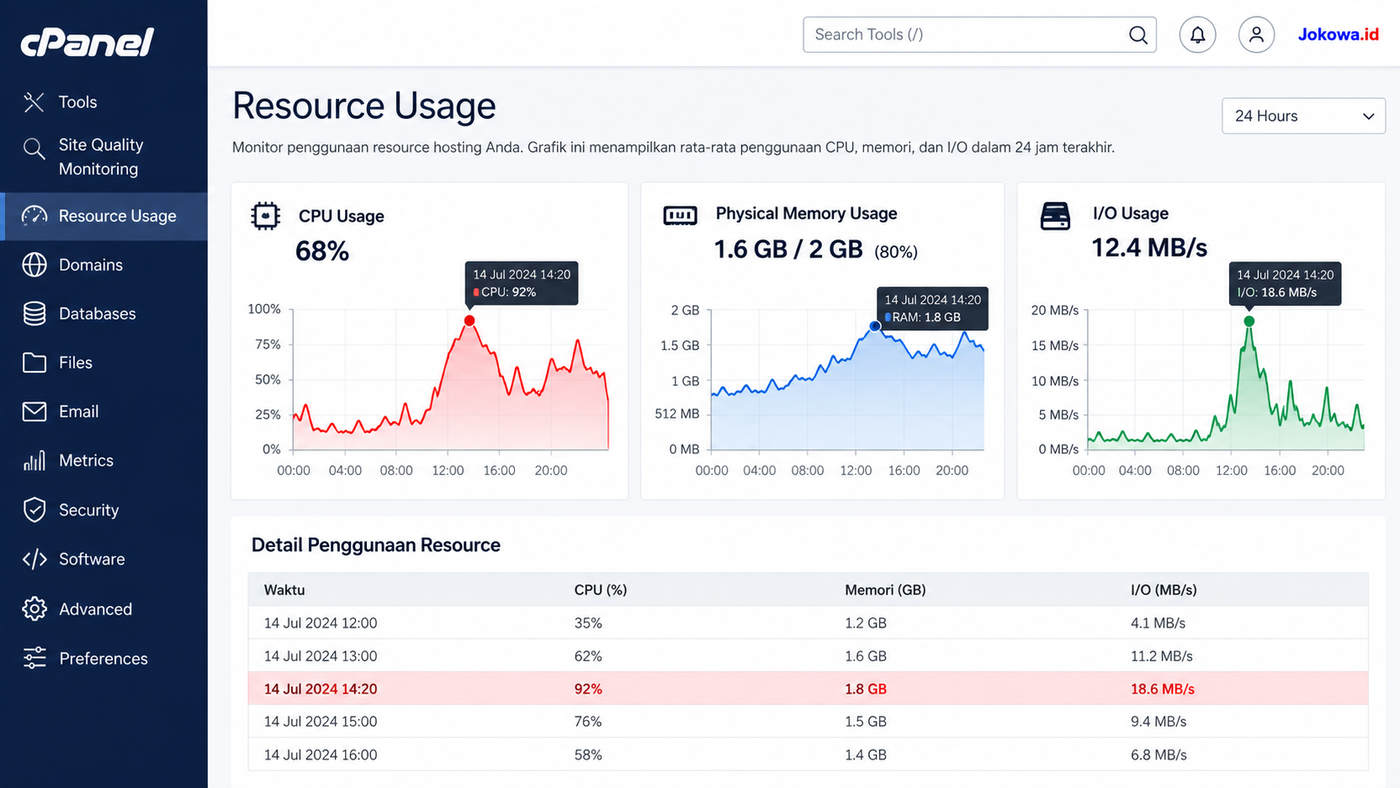
Perhatikan:
- CPU Usage.
- Physical Memory Usage.
- I/O Usage.
- Entry Processes.
- Number of Processes.
Catat kapan penggunaan resource meningkat dan cocokkan dengan waktu ketika website melambat atau tugas plugin berjalan.
Jika CPU dan RAM naik saat proses tertentu berlangsung, plugin tersebut layak diperiksa lebih lanjut. Namun, resource tinggi juga dapat disebabkan oleh trafik bot, cron, query database, atau aplikasi lain dalam akun hosting.
Untuk pemeriksaan lebih lanjut, baca cara mengatasi penggunaan resource hosting yang tinggi.
12. Apa yang Harus Dilakukan Setelah Plugin Bermasalah Ditemukan?
Menemukan plugin yang berkaitan dengan masalah performa bukan berarti Anda harus langsung menghapusnya.
Lakukan evaluasi berdasarkan fungsi plugin dan bukti yang ditemukan.
1. Perbarui plugin
Jika plugin belum menggunakan versi terbaru, periksa catatan pembaruan dan kompatibilitasnya. Buat backup terlebih dahulu, terutama untuk website produksi.
Pembaruan dapat memperbaiki bug, tetapi tidak menjamin semua masalah performa langsung selesai.
2. Nonaktifkan fitur yang tidak dibutuhkan
Beberapa plugin memiliki banyak fitur tambahan. Jika tersedia pengaturan untuk menonaktifkan modul yang tidak digunakan, pertimbangkan langkah tersebut.
3. Ganti plugin dengan alternatif yang lebih sesuai
Jika plugin terus menimbulkan beban dan tidak ada solusi yang memadai, cari alternatif yang memenuhi kebutuhan website dengan proses yang lebih efisien.
Jangan hanya membandingkan jumlah instalasi atau rating. Periksa kebutuhan resource, kompatibilitas, dukungan, keamanan, dan fitur yang benar-benar diperlukan.
4. Hindari fungsi yang tumpang tindih
Evaluasi plugin yang memiliki fungsi sama. Contohnya, beberapa plugin optimasi dapat menjalankan minifikasi, lazy loading, atau caching secara bersamaan.
Pertahankan konfigurasi yang jelas dan hindari fitur ganda yang tidak diperlukan.
5. Hubungi pengembang plugin
Jika masalah mengarah ke query lambat, error PHP, atau request tertentu, kumpulkan informasi hasil pengujian dan laporkan kepada pengembang.
Data berupa versi WordPress, versi PHP, versi plugin, pesan error, dan langkah reproduksi masalah akan membantu proses diagnosis.
Cara Memastikan Website Sudah Kembali Cepat
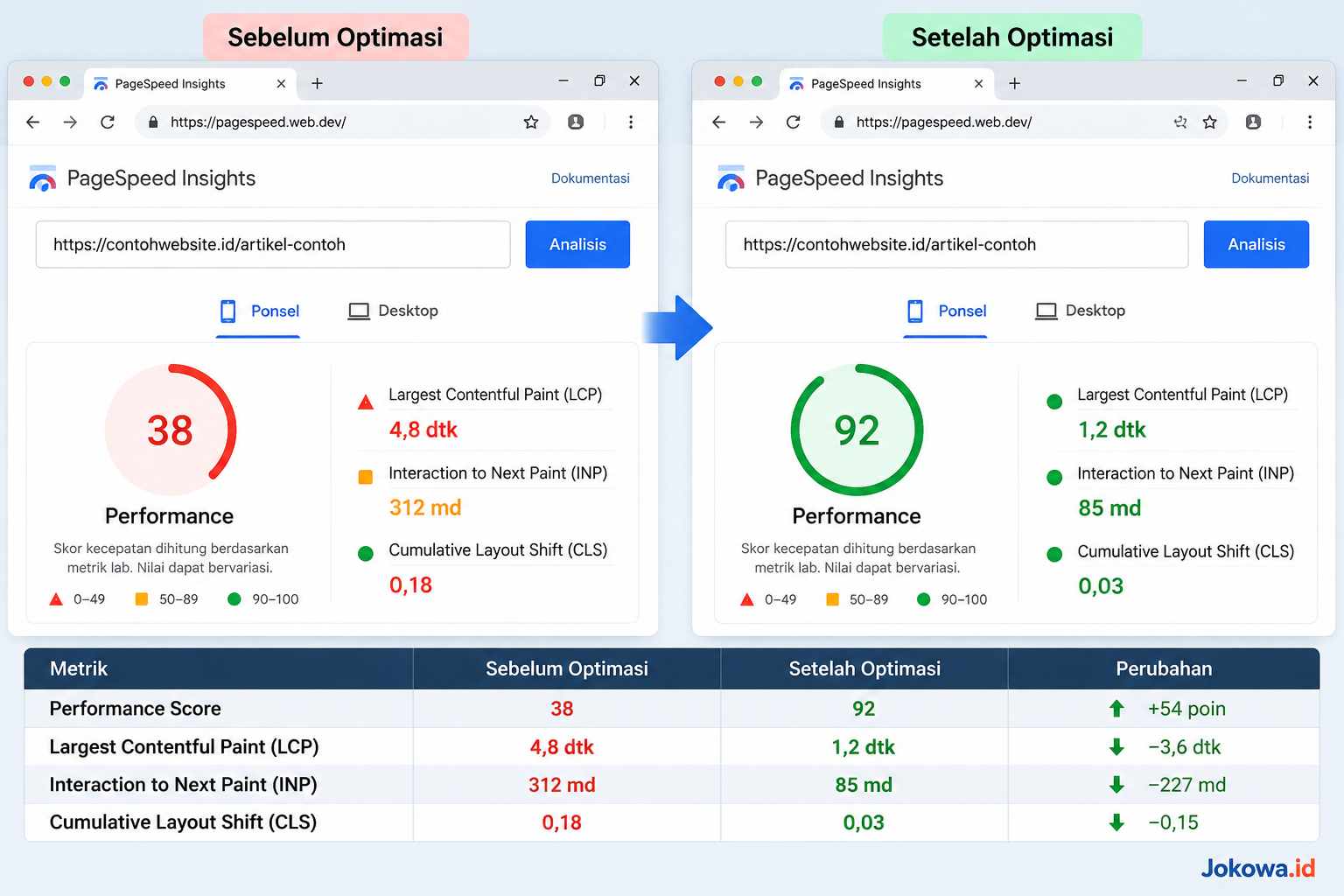
Setelah melakukan perubahan, ulangi pengujian dengan prosedur yang sama seperti sebelum optimasi.
Langkahnya:
- Pastikan fungsi penting website berjalan normal.
- Uji kembali URL yang sebelumnya lambat.
- Gunakan Google PageSpeed Insights untuk pemeriksaan frontend.
- Periksa dashboard dan fitur khusus secara manual.
- Pantau resource hosting jika sebelumnya terjadi lonjakan.
- Ulangi pengujian untuk memastikan hasilnya konsisten.
- Catat perubahan yang memberikan dampak paling besar.
Jangan hanya menilai keberhasilan dari skor PageSpeed. Periksa juga waktu respons, kestabilan website, error, dan fungsi yang digunakan pengunjung.
Jika performa tidak berubah meskipun plugin tersangka sudah dinonaktifkan, perluas pemeriksaan ke tema, database, konfigurasi server, cache, CDN, dan trafik bot.
Kesimpulan
Cara mengetahui plugin WordPress yang membuat website lambat adalah dengan mengukur performa awal, mencatat plugin aktif, memeriksa proses menggunakan Query Monitor, kemudian menguji plugin secara bertahap.
Gunakan hasil pengukuran dan error sebagai petunjuk, bukan hanya jumlah plugin atau perkiraan berdasarkan jenisnya. Bandingkan kondisi sebelum dan sesudah perubahan dengan URL, cache, serta metode pengujian yang sebanding.
Setelah plugin bermasalah ditemukan, evaluasi apakah cukup dengan memperbarui plugin, mengubah pengaturan, menonaktifkan fitur tertentu, atau menggantinya dengan alternatif yang lebih sesuai.
Dengan diagnosis yang sistematis, Anda dapat mempercepat website WordPress tanpa harus menghapus semua plugin atau langsung mengganti hosting.