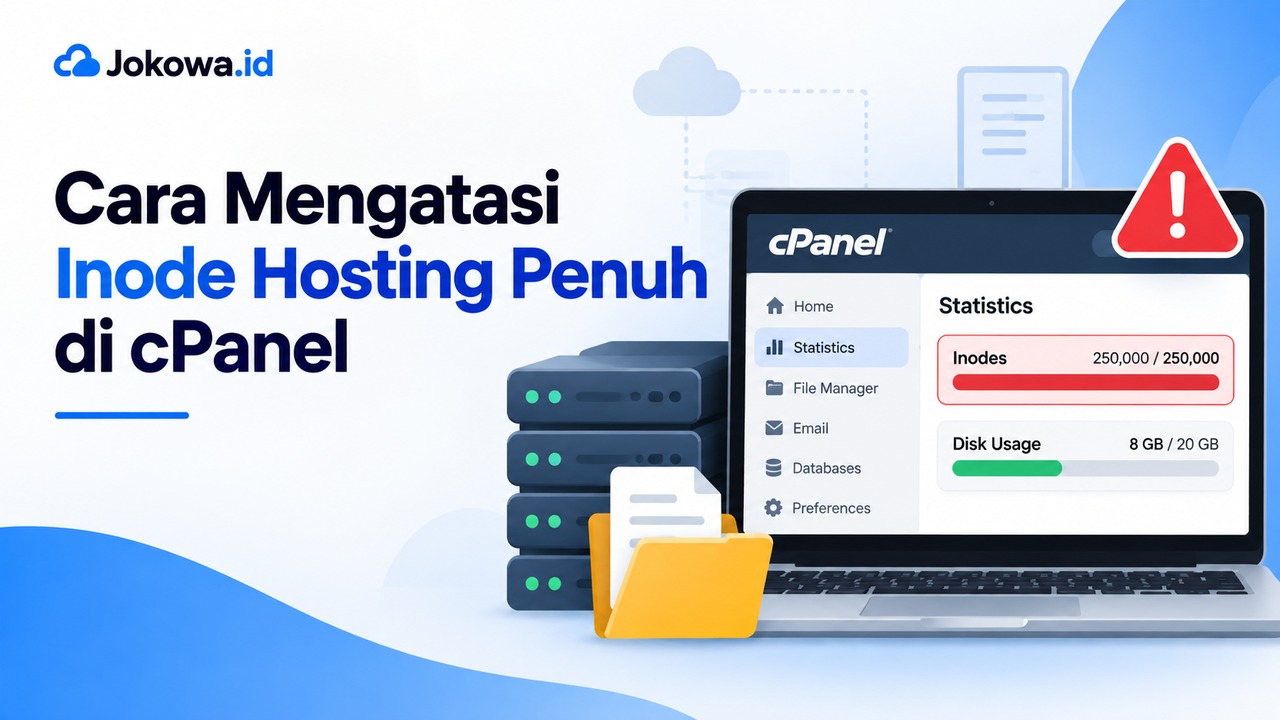
Inode hosting penuh merupakan salah satu masalah yang cukup sering terjadi pada website, terutama website WordPress yang sudah lama berjalan dan menggunakan hosting dengan batas jumlah file tertentu.
Masalah ini muncul ketika jumlah file dan folder yang tersimpan dalam akun hosting sudah mencapai batas inode yang ditentukan oleh provider hosting.
Yang perlu dipahami, inode penuh tidak selalu berarti kapasitas penyimpanan hosting juga penuh.
Anda mungkin masih memiliki ruang disk yang cukup besar, tetapi website tetap tidak dapat membuat file baru karena jumlah inode sudah mencapai batas maksimal.
Ketika inode sudah penuh, berbagai aktivitas website dapat terganggu.
Misalnya, Anda tidak bisa mengunggah gambar melalui WordPress, gagal melakukan update plugin atau theme, backup tidak dapat dibuat, email mengalami masalah, atau website menampilkan error ketika aplikasi mencoba membuat file baru.
Karena itu, ketika mendapatkan notifikasi inode hampir penuh atau 100 persen, jangan langsung membeli paket hosting baru.
Langkah pertama yang lebih tepat adalah mencari tahu file atau folder apa yang menggunakan inode paling banyak, kemudian membersihkan data yang memang sudah tidak diperlukan.
Apa Itu Inode pada Hosting?
Sebelum masuk ke tutorial, Anda perlu memahami terlebih dahulu apa yang dimaksud dengan inode.
Secara sederhana, inode adalah struktur data pada sistem file server yang menyimpan informasi mengenai file dan direktori. Setiap file atau folder yang berada di hosting membutuhkan inode.
Karena itu, penggunaan inode lebih berkaitan dengan jumlah file, bukan semata-mata ukuran file.
Sebagai contoh, sebuah file video berukuran 2 GB tetap membutuhkan inode untuk satu file tersebut. Sebaliknya, ribuan file kecil berukuran beberapa kilobyte juga membutuhkan inode masing-masing.
Inilah alasan hosting dapat mengalami inode penuh meskipun kapasitas disk masih tersedia.
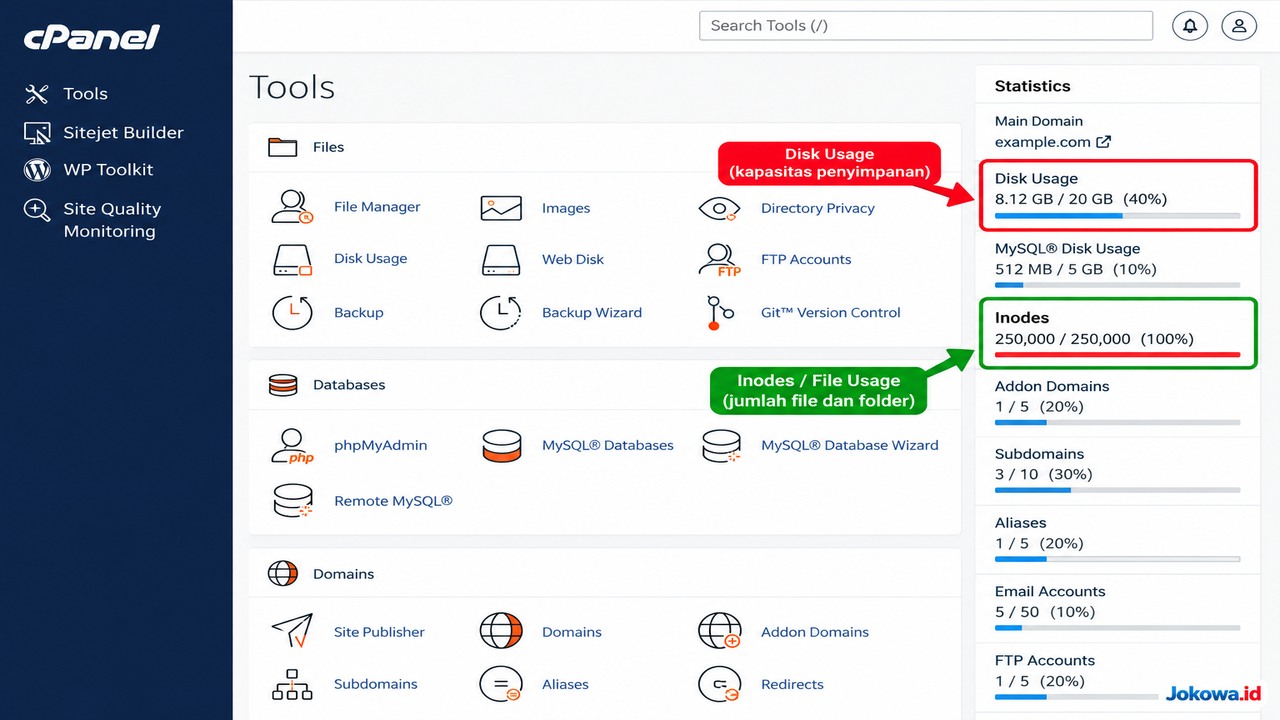
Misalnya sebuah paket hosting mempunyai batas 250.000 inode. Jika penggunaan sudah mencapai 250.000 dari 250.000 inode, maka batas jumlah file sudah tercapai. Kondisi tersebut dapat terjadi walaupun Disk Usage baru menggunakan 8 GB dari kapasitas penyimpanan sebesar 20 GB.
Jadi, ketika melakukan pemeriksaan hosting, jangan hanya melihat Disk Usage. Periksa juga Inodes atau File Usage.
Cara Mengecek Inode Hosting Penuh di cPanel
Langkah pertama untuk mengatasi inode hosting penuh adalah memastikan bahwa masalah memang berasal dari inode.
Login ke cPanel menggunakan akun hosting Anda. Setelah masuk ke dashboard, cari bagian Statistics yang biasanya berada di sisi kanan atau bagian tertentu dari halaman utama cPanel.
Pada sebagian provider hosting, penggunaan inode ditampilkan dengan nama Inodes. Provider lain mungkin menggunakan istilah seperti File Usage, Files Usage, atau Number of Files.
Sebagai contoh, apabila Anda melihat:
Inodes: 250.000 / 250.000
berarti penggunaan inode sudah mencapai 100 persen.
Jika yang terlihat:
Inodes: 150.000 / 250.000
berarti masih terdapat sekitar 100.000 inode yang tersedia.
Jangan lupa membedakan antara inode dan disk space. Disk Usage menunjukkan seberapa banyak kapasitas penyimpanan yang digunakan, sedangkan inode menunjukkan jumlah objek file dan direktori yang digunakan akun hosting.
Jika Anda membutuhkan panduan khusus mengenai pemeriksaan inode, Anda juga dapat membaca artikel Cara Mengecek Inode Hosting di cPanel
Cari Folder yang Menggunakan Inode Terbanyak
Setelah memastikan inode sudah penuh, jangan langsung menghapus file secara acak.
Langkah berikutnya adalah mencari tahu folder mana yang mempunyai jumlah file paling banyak.
Jika cPanel menyediakan fitur File Usage, gunakan fitur tersebut untuk melihat struktur direktori akun hosting. Dari sini Anda dapat mengetahui lokasi yang memiliki jumlah file sangat besar.
Untuk website WordPress, pemeriksaan biasanya dapat dimulai dari:
public_html
Kemudian periksa:
wp-content
Folder wp-content perlu mendapatkan perhatian karena di dalamnya terdapat berbagai data WordPress seperti plugin, theme, uploads, cache, dan file lainnya.
Beberapa folder yang dapat diperiksa antara lain:
wp-content/cache
wp-content/uploads
wp-content/plugins
wp-content/themes
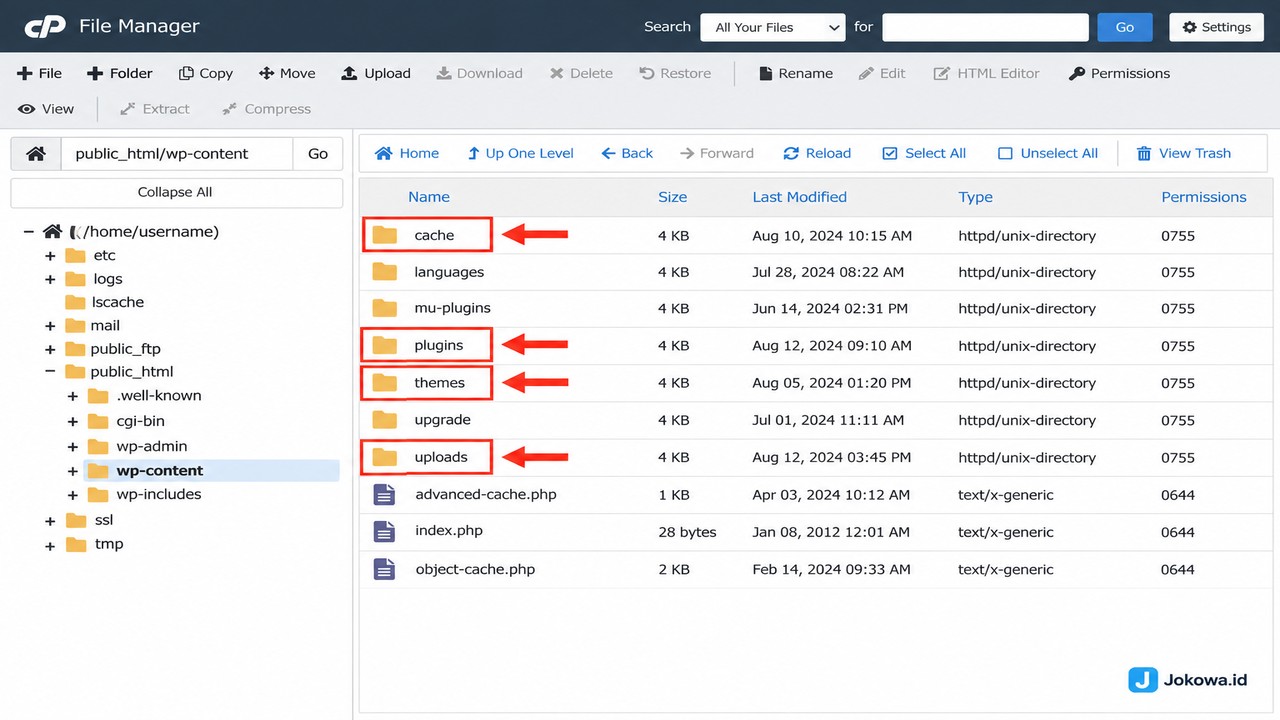
Namun, jangan langsung menghapus seluruh isi folder tersebut. Sebagian besar file di dalamnya masih dibutuhkan website.
Tujuan pemeriksaan bukan mencari file sebanyak mungkin untuk dihapus, tetapi menemukan file yang sudah tidak diperlukan.
Bersihkan Cache WordPress
Cache merupakan salah satu penyebab inode hosting meningkat, khususnya pada website WordPress yang menggunakan plugin caching.
Plugin cache dapat menghasilkan banyak file statis untuk mempercepat loading website. Semakin banyak halaman yang dibuat dan semakin banyak variasi cache yang disimpan, semakin banyak pula file yang dapat berada di server.
Dalam kondisi tertentu, folder cache dapat berisi puluhan ribu file.
Jika website menggunakan plugin cache, cara paling aman adalah membersihkan cache melalui dashboard WordPress.
Masuk ke dashboard WordPress, kemudian buka plugin cache yang digunakan. Cari tombol seperti:
Purge Cache
Clear Cache
atau fungsi pembersihan cache lainnya.
Sebagai contoh, pengguna LiteSpeed Cache dapat menggunakan fitur purge yang tersedia di dashboard WordPress.
Cara ini lebih aman dibandingkan langsung menghapus file cache melalui File Manager karena plugin dapat menjalankan proses pembersihan sesuai mekanisme caching yang digunakan.
Setelah cache dibersihkan, kembali ke cPanel dan periksa penggunaan inode.
Jika sebelumnya inode mencapai 250.000 kemudian turun cukup banyak setelah cache dibersihkan, kemungkinan cache memang menjadi salah satu sumber penggunaan inode terbesar.
Hapus Backup Lama yang Tidak Dibutuhkan
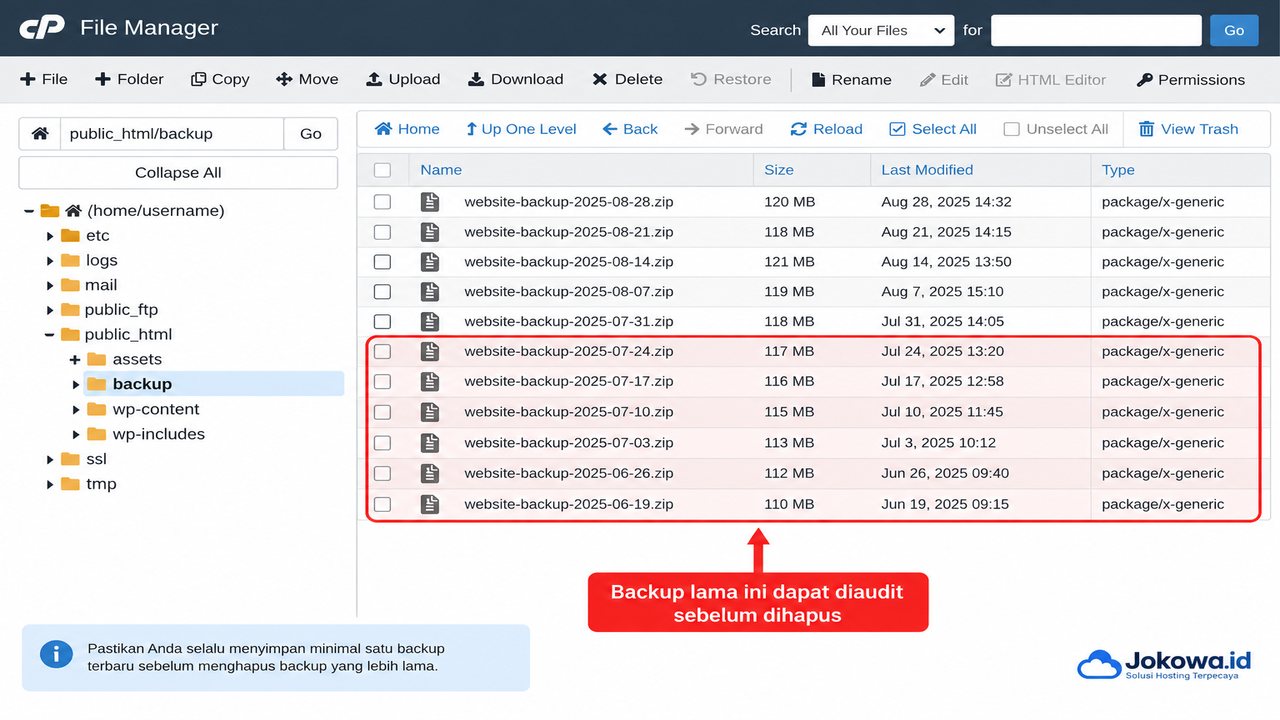
Backup sangat penting untuk keamanan website. Namun, backup yang terlalu banyak juga dapat menyebabkan penggunaan inode terus bertambah.
Hal ini sering terjadi pada website yang menggunakan plugin backup otomatis. Misalnya plugin membuat backup setiap hari dan semua hasil backup disimpan di hosting.
Dalam beberapa bulan, jumlah file backup dapat menjadi sangat banyak.
Periksa folder backup yang terdapat pada hosting. Backup dapat dibuat oleh plugin WordPress, Softaculous, sistem hosting, atau mekanisme backup lainnya.
Jika Anda menemukan banyak backup lama dan sudah mempunyai salinan yang aman di tempat lain, backup yang benar-benar tidak diperlukan dapat dihapus.
Jangan menghapus seluruh backup tanpa memastikan Anda masih mempunyai cadangan website yang dapat digunakan apabila terjadi masalah.
Untuk pengelolaan jangka panjang, gunakan sistem retensi. Misalnya hanya menyimpan beberapa backup terbaru di hosting, sedangkan backup lama dipindahkan ke penyimpanan eksternal.
Dengan demikian, backup tetap tersedia tanpa terus membebani inode hosting.
Periksa Penggunaan Inode pada Email
Jika hosting juga digunakan untuk email, jangan hanya memeriksa file website.
Email dapat menjadi penyebab inode penuh karena pesan email yang tersimpan di server juga terdiri dari file-file yang membutuhkan inode.
Sebuah mailbox yang digunakan selama bertahun-tahun dapat mempunyai ribuan bahkan puluhan ribu email. Jika terdapat banyak akun email dalam satu hosting, jumlah inode yang digunakan dapat meningkat secara signifikan.
Masuk ke menu Email Accounts di cPanel dan periksa akun email yang tersedia.
Selanjutnya periksa mailbox yang mempunyai jumlah email sangat banyak.
Folder Spam dan Trash juga perlu diperhatikan.
Banyak pengguna mengira email sudah terhapus setelah menekan tombol Delete. Padahal, email tersebut biasanya masih berada di folder Trash sampai benar-benar dihapus.
Karena itu, lakukan pembersihan terhadap email lama, Spam, dan Trash secara berkala.
Untuk email bisnis, sebaiknya tentukan kebijakan penyimpanan agar mailbox tidak terus bertambah tanpa kontrol.
Periksa Folder Temporary dan Session
Aplikasi website terkadang menghasilkan file temporary dan session.
File tersebut normal dan dapat dibutuhkan oleh aplikasi. Masalah muncul apabila file lama tidak pernah dibersihkan sehingga jumlahnya terus bertambah.
Periksa folder dengan nama seperti:
tmp
temp
session
atau folder temporary lainnya.
Jika Anda menemukan jumlah file yang sangat banyak, jangan langsung menghapus semuanya.
Cari tahu terlebih dahulu aplikasi apa yang membuat file tersebut.
Jika Anda tidak mengetahui fungsi folder tersebut, tanyakan kepada provider hosting atau developer website.
Menghapus file temporary tanpa mengetahui fungsinya dapat menyebabkan aplikasi mengalami masalah.
Jika penyebab inode adalah aplikasi yang terus menghasilkan file session atau temporary tanpa melakukan pembersihan otomatis, masalah harus diperbaiki pada sumbernya.
Jika hanya menghapus file tanpa memperbaiki penyebab, inode kemungkinan akan kembali penuh.
Periksa File Log
File log juga perlu diperiksa ketika jumlah inode atau kapasitas hosting terus meningkat.
Pada WordPress, salah satu contoh file log adalah:
wp-content/debug.log
File tersebut dapat bertambah ketika debugging aktif.
Jika website mengalami error dan debugging dibiarkan aktif dalam waktu lama, ukuran serta jumlah file log dapat terus bertambah.
Periksa folder wp-content dan lokasi lain yang digunakan aplikasi untuk menyimpan log.
Jika file log sudah tidak diperlukan lagi, file tersebut dapat dibersihkan setelah memastikan tidak sedang digunakan untuk proses troubleshooting.
Namun, jangan hanya menghapus log.
Jika log terus dibuat karena terdapat error pada website, cari penyebab error tersebut. Jika tidak, file log akan kembali bertambah dan masalah inode dapat terjadi lagi.
Hapus Plugin WordPress yang Tidak Digunakan
Plugin WordPress yang tidak digunakan tetap menyimpan file di server.
Website yang sudah berjalan selama bertahun-tahun sering kali mempunyai banyak plugin percobaan yang sebenarnya sudah tidak dibutuhkan.
Buka dashboard WordPress, kemudian masuk ke menu:
Plugins
Periksa plugin yang sudah tidak digunakan.
Jika memang tidak diperlukan, nonaktifkan kemudian hapus.
Menghapus plugin melalui dashboard WordPress umumnya lebih aman daripada langsung menghapus folder plugin menggunakan File Manager.
Namun, beberapa plugin dapat meninggalkan data, cache, log, atau folder tertentu setelah dihapus.
Karena itu, setelah plugin dihapus, lakukan pemeriksaan tambahan pada wp-content apabila penggunaan inode masih tinggi.
Anda juga dapat membaca panduan Cara Mengurangi Penggunaan Resource Hosting untuk melihat hubungan antara plugin, cache, cron, database, dan resource hosting lainnya.
Hapus Theme WordPress yang Tidak Digunakan
Selain plugin, theme lama juga dapat menggunakan inode.
Banyak website WordPress mempunyai beberapa theme yang sudah tidak digunakan karena sebelumnya pernah mencoba desain atau template yang berbeda.
Buka:
Appearance → Themes
Kemudian periksa theme yang terpasang.
Theme yang benar-benar tidak digunakan dapat dihapus.
Namun, jangan menghapus parent theme apabila website menggunakan child theme.
Sebagai contoh, jika website menggunakan:
astra-child
maka theme induknya tetap dibutuhkan.
Pertahankan theme aktif dan theme yang memang diperlukan website.
Menghapus theme lama yang tidak digunakan dapat membantu mengurangi jumlah file sekaligus membuat instalasi WordPress lebih rapi.
Periksa Folder Upload WordPress
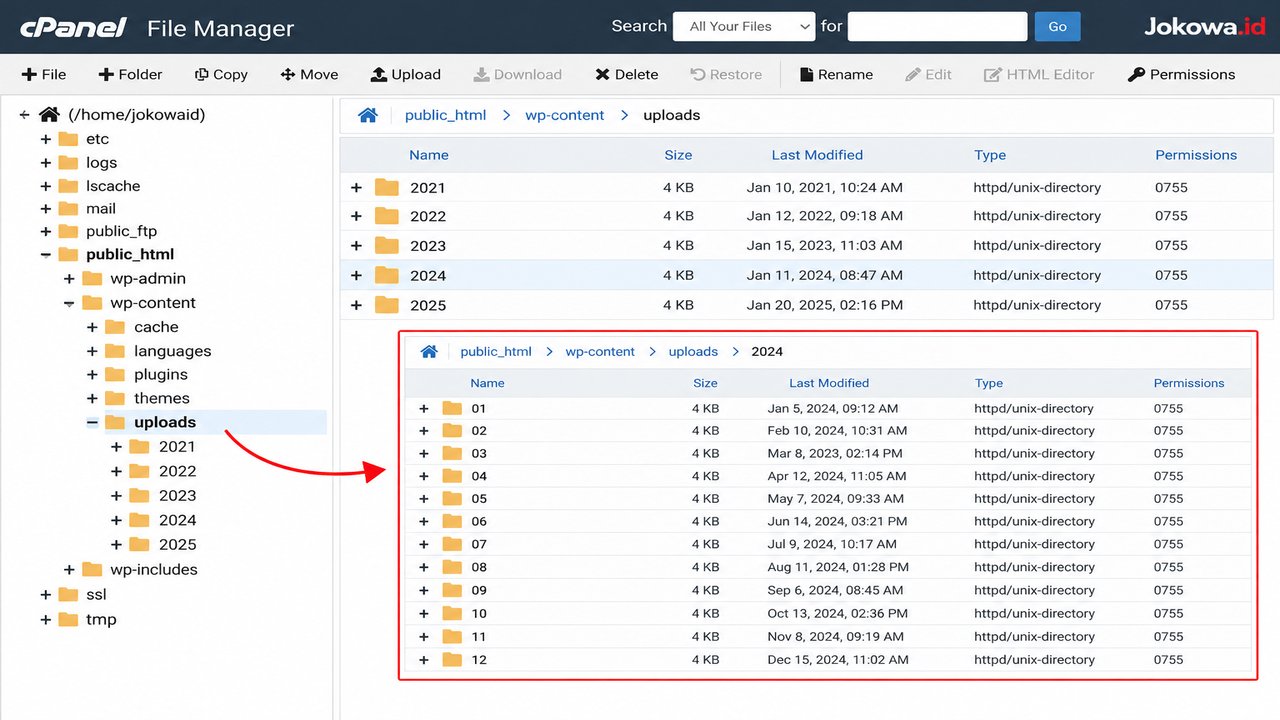
Folder:
wp-content/uploads
berisi berbagai file media yang diunggah melalui WordPress.
Pada website yang sudah berjalan bertahun-tahun, folder ini dapat berisi ribuan bahkan lebih banyak file.
Masalahnya bukan hanya gambar asli.
WordPress dan plugin tertentu dapat membuat beberapa ukuran gambar tambahan. Artinya, satu gambar yang diunggah dapat menghasilkan beberapa file turunan.
Karena itu, jangan menghapus gambar secara sembarangan melalui File Manager.
Jika gambar masih digunakan oleh artikel atau halaman, penghapusan dapat menyebabkan gambar rusak.
Lakukan audit terlebih dahulu untuk mencari gambar yang benar-benar tidak digunakan, file duplikat, atau file lama yang memang sudah tidak diperlukan.
Periksa Website Staging dan Website Lama
Satu akun hosting sering kali digunakan untuk beberapa website.
Karena itu, jangan hanya memeriksa public_html.
Bisa saja inode sebenarnya digunakan oleh website staging, website percobaan, subdomain, atau website lama.
Periksa folder seperti:
staging
dev
test
demo
atau folder domain lainnya.
Website staging WordPress juga mempunyai plugin, theme, uploads, cache, database, dan file sistem.
Jika website lama sudah tidak digunakan dan backup yang diperlukan sudah tersedia, instalasi tersebut dapat dihapus.
Namun, pastikan terlebih dahulu folder tersebut memang tidak digunakan oleh domain, subdomain, atau aplikasi lain.
Kesalahan menghapus folder website yang masih aktif dapat menyebabkan website lain mengalami error.
Menggunakan SSH untuk Mengecek Inode
Jika hosting menyediakan akses SSH, pemeriksaan inode dapat dilakukan dengan lebih detail.
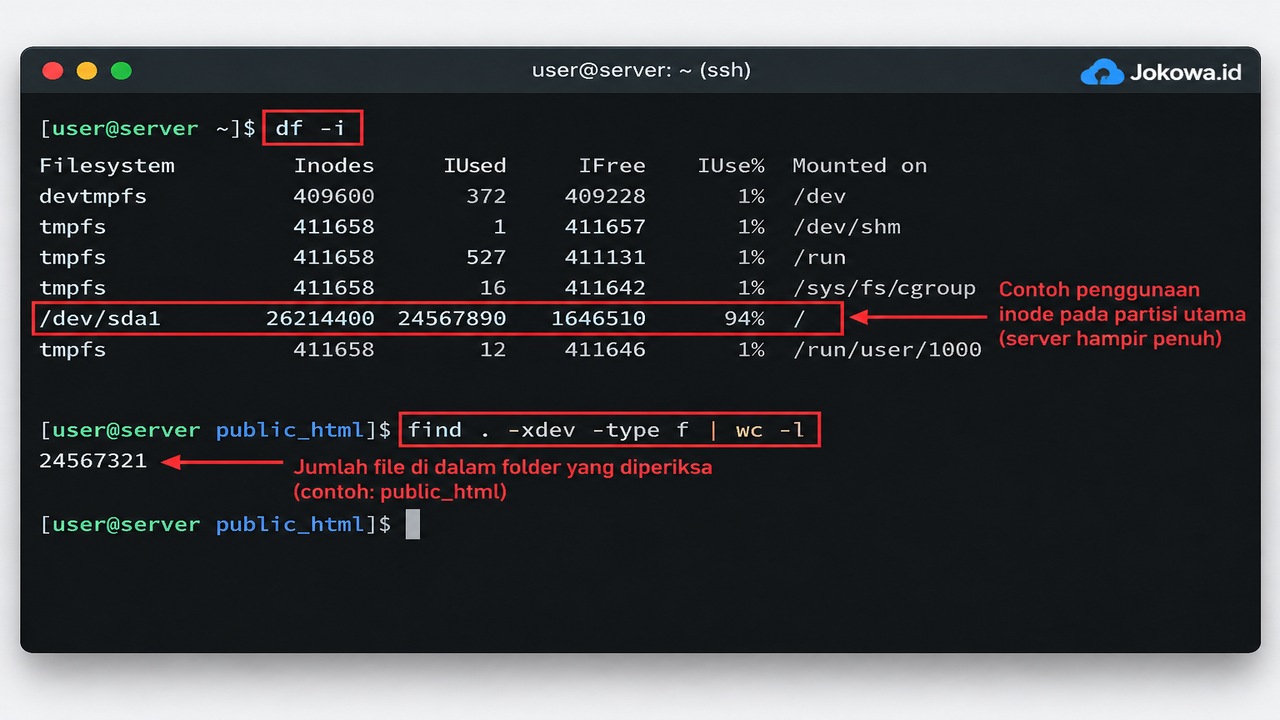
Setelah login ke server, perintah:
df -idapat digunakan untuk melihat informasi inode pada filesystem.
Untuk menghitung jumlah file, Anda dapat menggunakan:
find . -xdev -type f | wc -lPerintah tersebut membantu memberikan gambaran mengenai jumlah file yang terdapat pada lokasi tertentu.
Untuk mencari direktori dengan jumlah file sangat banyak, pemeriksaan dapat dilanjutkan menggunakan kombinasi find, sort, dan uniq.
Namun, pengguna yang belum terbiasa menggunakan SSH sebaiknya berhati-hati.
Jangan menjalankan perintah penghapusan seperti:
rm -rfsebelum benar-benar memahami path yang akan dihapus.
Kesalahan menentukan lokasi dapat menyebabkan file penting website terhapus.
Untuk pengguna cPanel biasa, File Manager dan fitur pengelolaan cache umumnya sudah cukup untuk melakukan pembersihan dasar.
Cek Kembali Inode Setelah Pembersihan
Setelah membersihkan file, jangan berhenti sampai di sana.
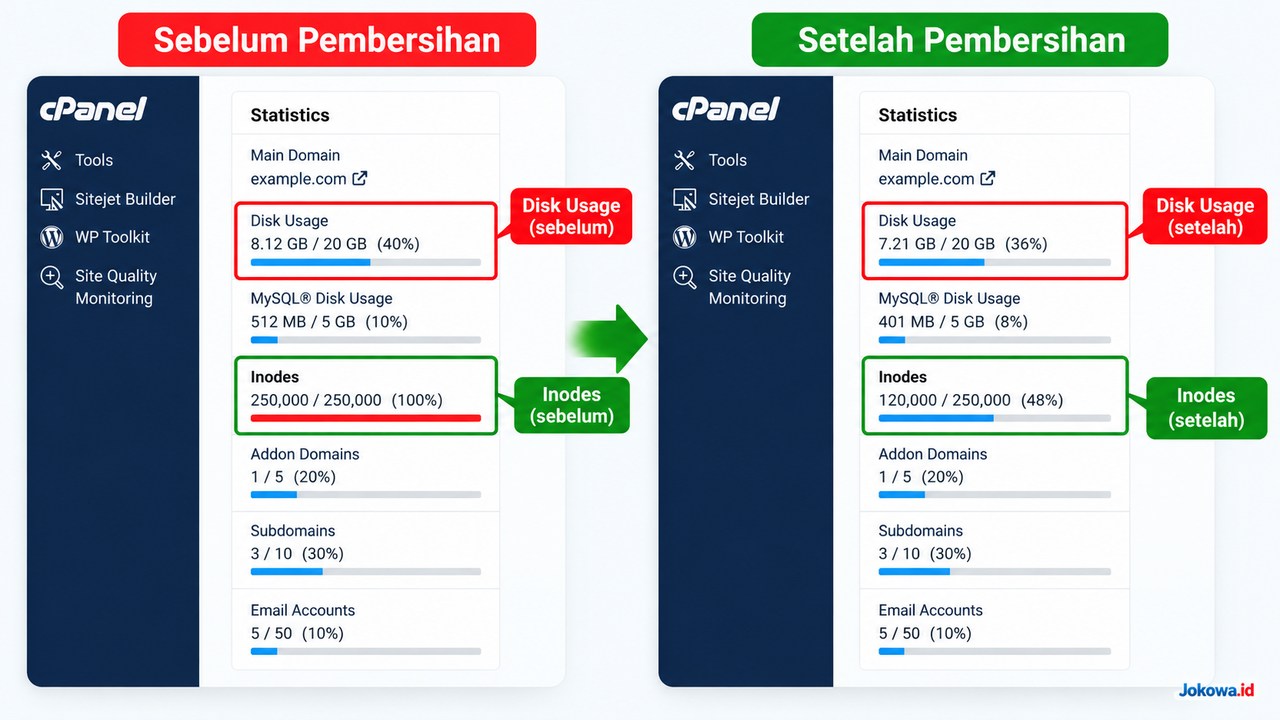
Kembali ke halaman statistik cPanel dan periksa penggunaan inode.
Misalnya sebelumnya:
250.000 / 250.000
Setelah cache dan backup lama dibersihkan:
140.000 / 250.000
Artinya cukup banyak inode sudah berhasil dibebaskan.
Jika penggunaan inode hampir tidak berubah, kemungkinan sumber masalah berada di lokasi lain.
Periksa kembali:
- Temporary files
- Website staging
- Website lama
- Cache
- Uploads
- Log
- Plugin
- Theme
Jangan melakukan penghapusan secara acak hanya karena angka inode belum turun.
Lebih baik lakukan pemeriksaan bertahap sehingga Anda mengetahui sumber penggunaan inode sebenarnya.
Cara Mencegah Inode Kembali Penuh
Setelah inode berhasil dikurangi, langkah berikutnya adalah mencegah masalah yang sama terjadi lagi.
Jangan menunggu sampai penggunaan inode mencapai 100 persen.
Lakukan pemeriksaan secara berkala terhadap cache, backup, email, temporary files, plugin, theme, staging, dan website lama.
Jika hosting digunakan untuk beberapa website, periksa seluruh instalasi karena penggunaan inode merupakan akumulasi berbagai file dalam akun hosting.
Backup juga perlu dikelola menggunakan sistem retensi. Tidak semua backup harus disimpan di hosting.
Untuk website WordPress, perhatikan plugin yang menghasilkan banyak file. Plugin cache, backup, security, logging, migration, dan optimasi gambar perlu dikonfigurasi dengan baik agar tidak menghasilkan file secara berlebihan.
Pengelolaan resource secara keseluruhan juga penting. Jika hosting mulai sering mengalami berbagai masalah resource, Anda dapat mempelajari Cara Mengatasi CPU Hosting 100% dan Cara Mengatasi I/O Usage Tinggi pada Hosting untuk memahami masalah resource lain yang dapat muncul pada server.
Kapan Harus Upgrade Hosting?
Upgrade hosting bukan selalu solusi pertama ketika inode penuh.
Sebelum melakukan upgrade, cari tahu penyebab penggunaan inode.
Jika sebagian besar inode berasal dari cache, backup, email, temporary files, atau file lama yang tidak diperlukan, masalah dapat diselesaikan dengan pembersihan.
Namun, jika website memang secara normal membutuhkan jumlah file yang sangat banyak dan penggunaan inode terus meningkat, paket hosting dengan batas inode lebih tinggi mungkin memang diperlukan.
Pertimbangkan juga kebutuhan CPU, RAM, disk I/O, storage, bandwidth, dan jumlah proses.
Jika kebutuhan website sudah berkembang, Anda dapat mempertimbangkan kembali jenis hosting yang digunakan. Pemilihan paket sebaiknya tidak hanya berdasarkan kapasitas storage, tetapi juga batas resource lainnya.
Untuk pertimbangan tersebut, baca panduan Cara Memilih Hosting yang Tepat untuk Website agar keputusan upgrade disesuaikan dengan kebutuhan website.
Kesimpulan
Cara mengatasi inode hosting penuh dimulai dengan mengecek penggunaan inode dan mencari tahu folder yang mempunyai jumlah file paling banyak.
Setelah sumber masalah ditemukan, lakukan pembersihan secara hati-hati pada cache, backup lama, email, temporary files, log, plugin, theme, staging, uploads, dan file lain yang memang sudah tidak diperlukan.
Jangan menghapus file website secara acak hanya untuk menurunkan angka inode. Pastikan terlebih dahulu fungsi file atau folder tersebut agar website tidak mengalami kerusakan.
Setelah proses pembersihan selesai, periksa kembali statistik inode di cPanel. Jika jumlah inode sudah turun, lanjutkan dengan pemantauan secara berkala agar masalah tidak kembali terjadi.
Jika inode tetap penuh meskipun sudah dilakukan pembersihan, hubungi provider hosting dan minta informasi mengenai direktori yang menggunakan inode paling banyak.
Dengan mengetahui sumber penggunaan inode, Anda dapat menentukan apakah masalah cukup diselesaikan dengan pembersihan, membutuhkan perubahan konfigurasi, atau memang sudah waktunya menggunakan paket hosting dengan kapasitas dan batas resource yang lebih besar.