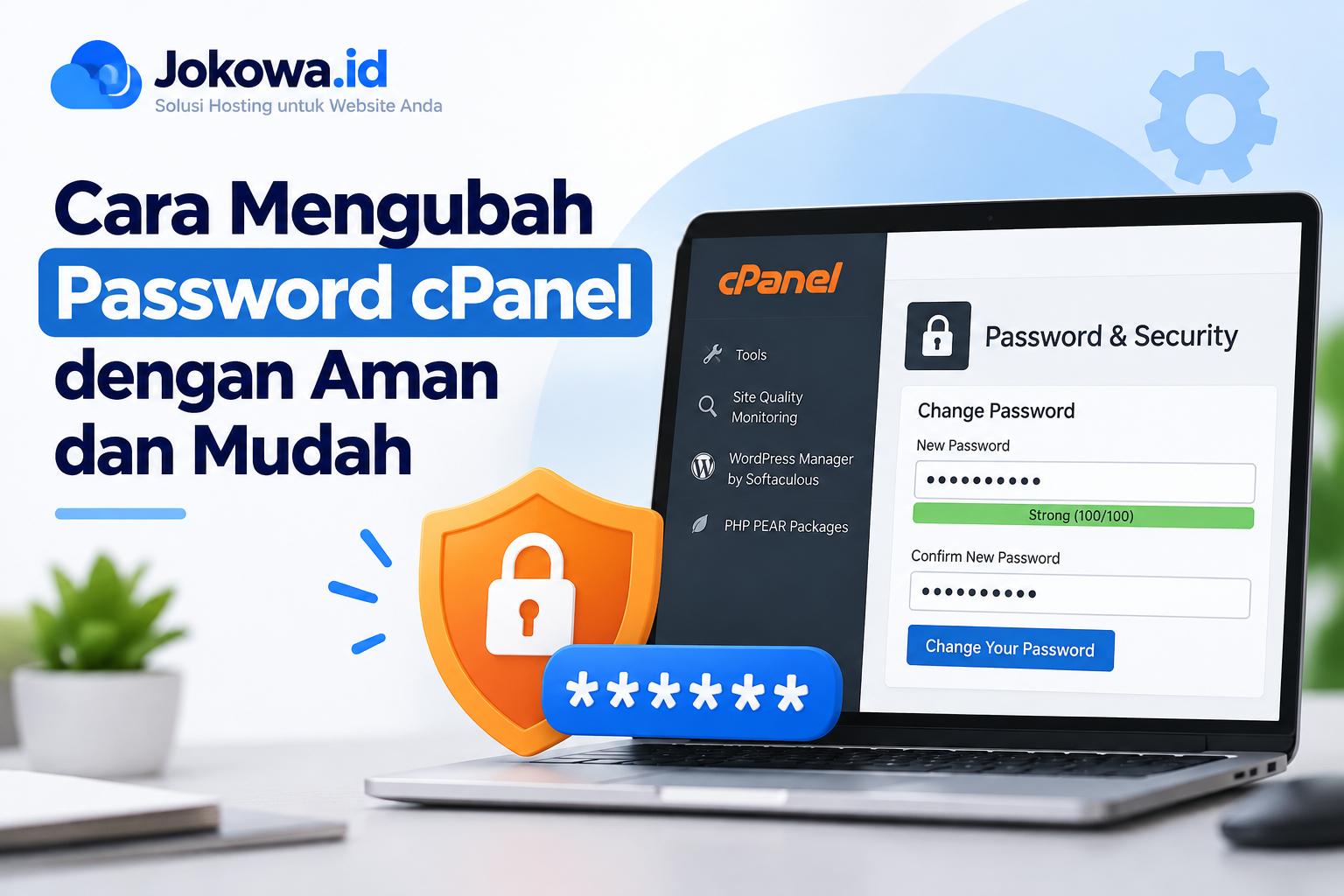
cPanel merupakan panel kontrol yang digunakan untuk mengelola berbagai kebutuhan dalam akun hosting, mulai dari file website, database, email, domain, hingga pengaturan keamanan.
Karena cPanel memiliki akses ke banyak bagian penting dari hosting, password yang digunakan harus dijaga dengan baik.
Salah satu langkah sederhana untuk meningkatkan keamanan adalah mengganti password cPanel secara berkala atau segera menggantinya ketika password lama diketahui orang lain.
Password yang kuat juga menjadi bagian penting dari keamanan hosting secara keseluruhan, sehingga pemilik website sebaiknya tidak menganggap password cPanel sebagai sesuatu yang boleh dibuat sembarangan.
Sebelum melakukan perubahan, pastikan Anda masih memiliki akses ke akun hosting dan mengetahui password cPanel yang sedang digunakan.
Jika Anda baru menggunakan hosting, memahami cara memilih hosting yang tepat untuk website juga penting agar layanan yang digunakan sesuai dengan kebutuhan website.
Proses mengganti password cPanel sebenarnya cukup mudah. Namun, pengguna tetap perlu memperhatikan beberapa hal agar password baru tidak mudah ditebak dan perubahan tidak menimbulkan masalah ketika melakukan login kembali.
Cara Mengubah Password cPanel dengan Aman
Berikut adalah 10 langkah yang dapat dilakukan untuk mengubah password cPanel dengan aman.
1. Persiapkan Password Baru
Sebelum melakukan perubahan password, sebaiknya siapkan terlebih dahulu password baru yang akan digunakan.
Jangan membuat password secara sembarangan karena password cPanel merupakan salah satu kredensial penting untuk mengakses akun hosting.
Gunakan password yang panjang dan sulit ditebak. Sebaiknya password memiliki setidaknya 12 karakter dan terdiri dari kombinasi huruf besar, huruf kecil, angka, serta karakter khusus.
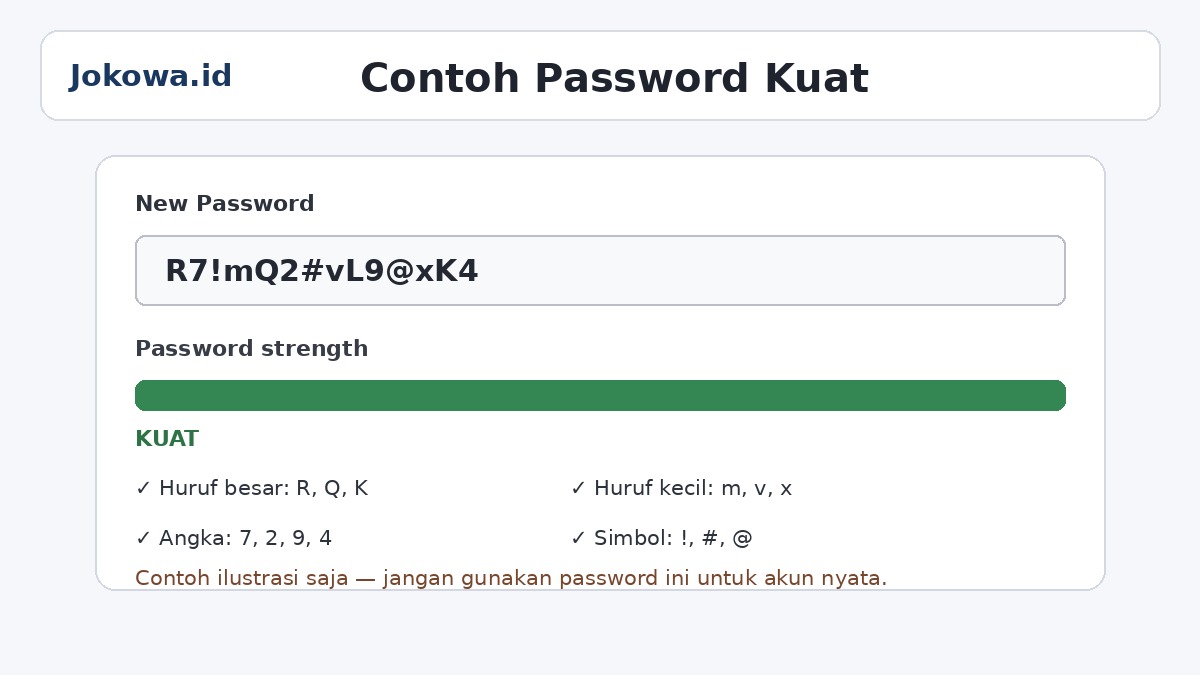
Hindari menggunakan informasi yang mudah diketahui orang lain, seperti nama pribadi, nama website, tanggal lahir, nomor telepon, atau kata-kata sederhana.
Password seperti:
123456
password123
atau nama website yang ditambah angka juga sebaiknya tidak digunakan.
Password baru juga sebaiknya berbeda sepenuhnya dari password lama. Jangan hanya mengubah satu angka atau menambahkan satu karakter di bagian akhir.
Jika password lama sudah diketahui orang lain, pola perubahan yang sederhana masih dapat membuat akun berisiko.
Jika sulit membuat atau mengingat password yang kuat, pengguna dapat menggunakan password manager untuk menghasilkan dan menyimpan password secara aman.
2. Login ke cPanel
Setelah password baru siap, langkah berikutnya adalah masuk ke akun cPanel.
Alamat login cPanel dapat berbeda tergantung perusahaan hosting yang digunakan. biasanya domainanda.com/cpanel
Biasanya penyedia hosting memberikan alamat cPanel melalui email informasi akun hosting atau menyediakan tombol Login to cPanel pada halaman akun pelanggan.
Buka halaman login tersebut, kemudian masukkan username dan password cPanel yang sedang digunakan.
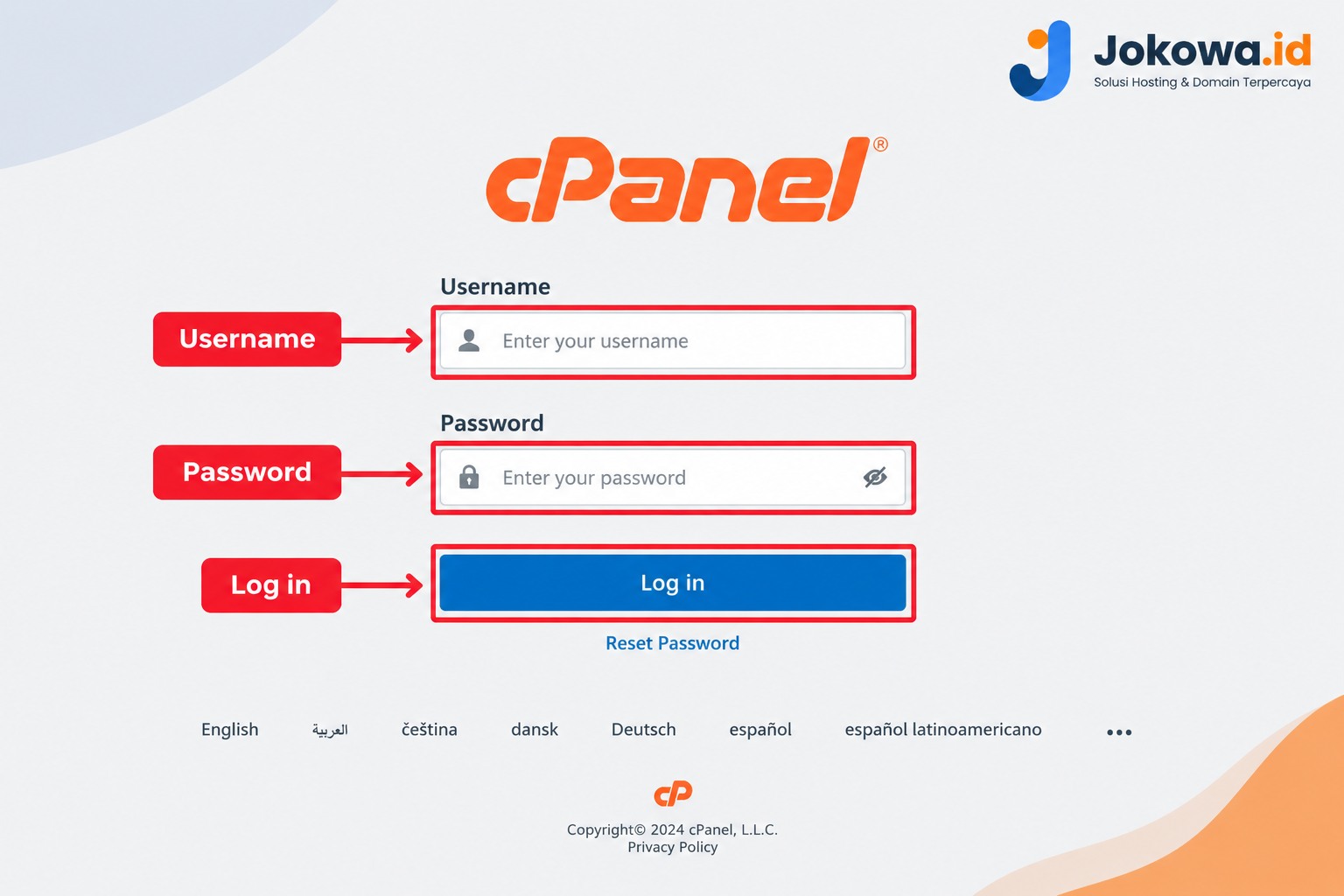
Pastikan halaman login berasal dari alamat resmi penyedia hosting. Jangan memasukkan username dan password pada halaman yang mencurigakan atau tautan yang dikirim oleh orang yang tidak dikenal.
Setelah username dan password dimasukkan dengan benar, klik Log in untuk masuk ke dashboard cPanel.
Jika berhasil login, pengguna akan melihat halaman utama cPanel yang berisi berbagai menu untuk mengelola hosting. Dashboard ini biasanya menjadi pusat pengelolaan berbagai kebutuhan website, seperti file, database, domain, email, keamanan, dan resource hosting.
3. Cari Menu Password & Security
Setelah berhasil masuk ke dashboard cPanel, cari menu untuk mengubah password akun.
Pada banyak instalasi cPanel, menu tersebut bernama Password & Security. Menu ini biasanya berada di bagian Preferences atau bagian yang berkaitan dengan keamanan akun.
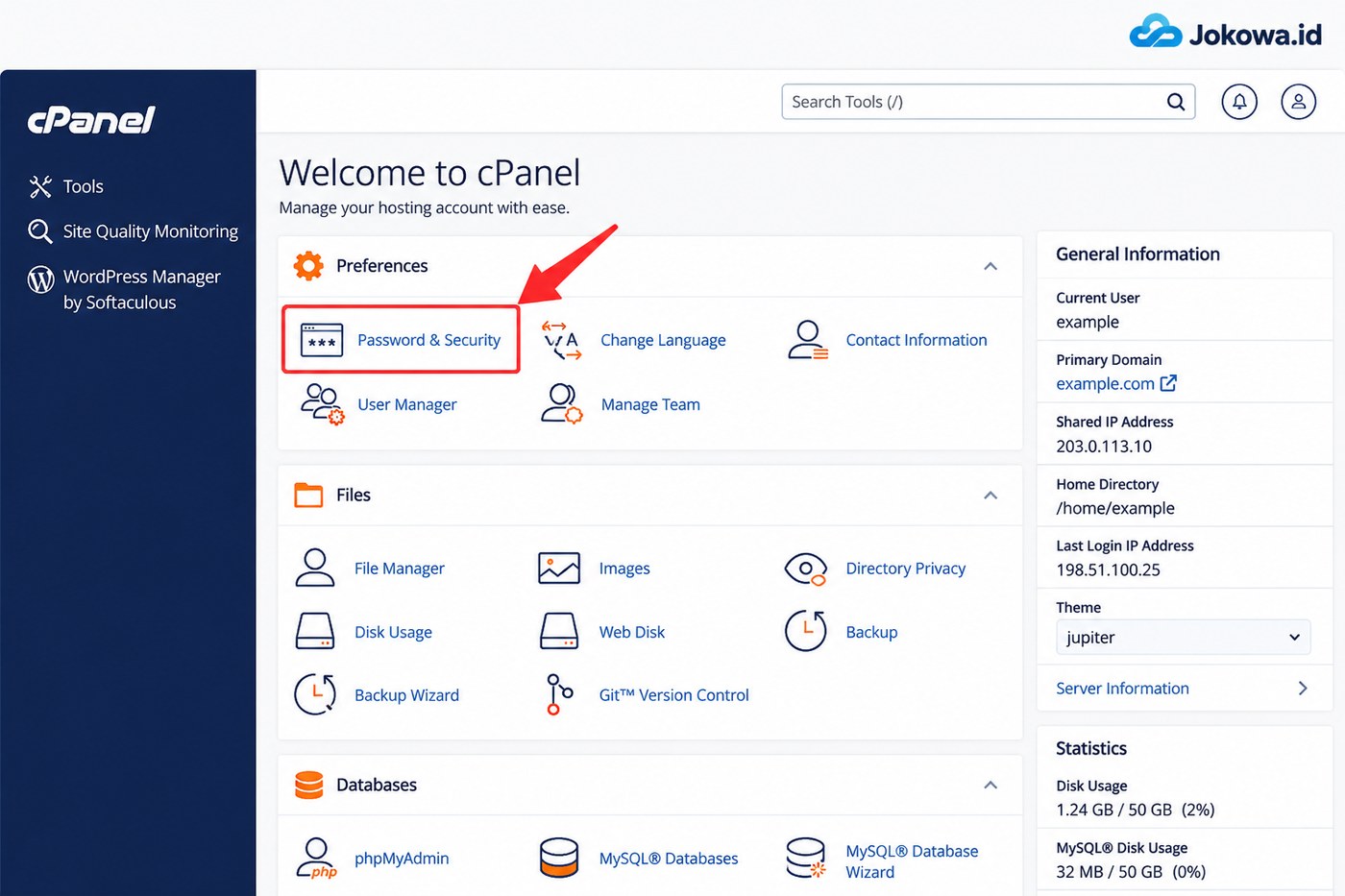
Namun, tampilan cPanel dapat berbeda tergantung versi dan konfigurasi yang diterapkan oleh perusahaan hosting. Karena itu, jangan khawatir jika posisi menu tidak persis sama.
Cara yang lebih cepat adalah menggunakan fitur pencarian pada dashboard cPanel. Ketik kata Password pada kolom pencarian. cPanel kemudian akan menampilkan menu yang berkaitan dengan password.
Klik Password & Security untuk membuka halaman penggantian password.
Pada halaman tersebut biasanya terdapat formulir yang memungkinkan pengguna mengganti password akun cPanel.
4. Masukkan Password Lama
Setelah halaman pengaturan password terbuka, pengguna mungkin akan diminta memasukkan password lama.
Masukkan password cPanel yang saat ini digunakan pada kolom Old Password, Current Password, atau nama lain yang memiliki fungsi serupa.
Perhatikan penulisan password dengan teliti. Password membedakan huruf besar dan huruf kecil, sehingga karakter A dan a dianggap berbeda.
Jika password mengandung karakter khusus, pastikan karakter tersebut dimasukkan dengan benar. Hindari menambahkan spasi di awal atau akhir password.
Langkah ini penting karena password lama digunakan untuk mengonfirmasi bahwa pengguna masih memiliki akses yang sah terhadap akun cPanel.
Jika password lama tidak diketahui, jangan melanjutkan dengan menebak-nebak password. Gunakan prosedur pemulihan akun yang disediakan oleh penyedia hosting.
Jika akun hosting mengalami kendala lain selain password, pengguna juga perlu memperhatikan kondisi resource hosting.
Salah satu masalah yang dapat terjadi adalah penggunaan resource berlebihan, sehingga memahami cara mengatasi CPU hosting 100% dapat menjadi referensi tambahan ketika website mengalami masalah performa.
5. Masukkan Password Baru
Selanjutnya, masukkan password baru pada kolom New Password.
Password baru harus dibuat sekuat mungkin. Selain menggunakan kombinasi berbagai jenis karakter, panjang password juga sangat penting.
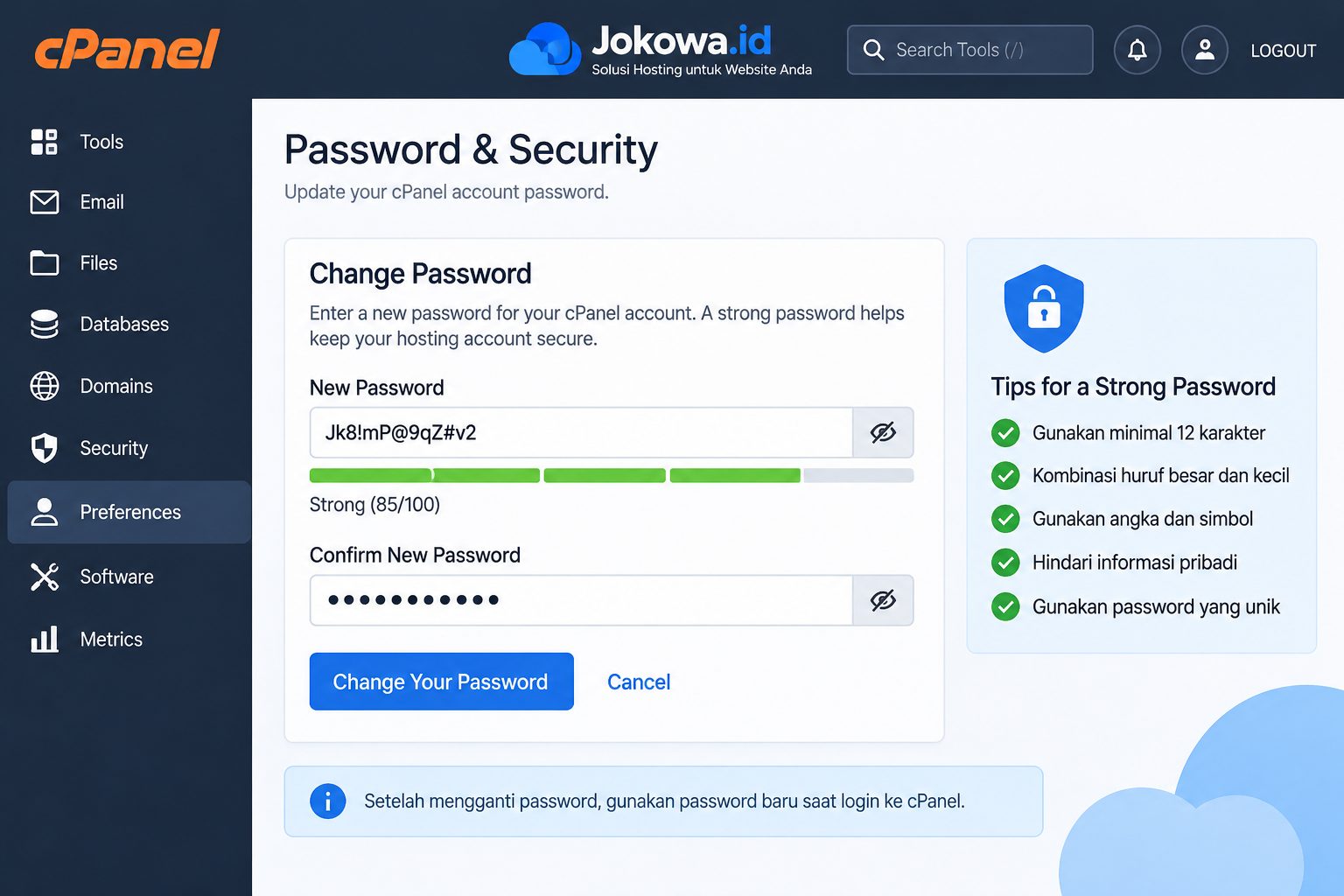
Sebagai contoh, daripada menggunakan password pendek seperti:
Admin123!
lebih baik menggunakan password yang jauh lebih panjang dan acak.
Jangan menggunakan contoh password yang ditampilkan dalam tutorial sebagai password sebenarnya. Buat kombinasi unik yang hanya digunakan untuk akun cPanel tersebut.
Jika tersedia indikator kekuatan password, perhatikan indikator tersebut. Usahakan password yang digunakan masuk kategori kuat.
Salah satu kesalahan yang sering dilakukan adalah menggunakan password yang sama untuk cPanel dan akun lain. Sebaiknya jangan melakukan hal tersebut.
Password cPanel sebaiknya bersifat unik sehingga jika salah satu akun lain mengalami kebocoran password, akun cPanel tidak otomatis ikut terancam.
6. Konfirmasi Password Baru
Setelah memasukkan password baru, biasanya tersedia kolom Confirm Password, New Password (Again), atau nama serupa.
Masukkan kembali password baru dengan karakter yang sama persis.
Kolom konfirmasi diperlukan untuk mencegah kesalahan ketika pengguna mengetik password baru. Jika terdapat satu karakter saja yang berbeda, cPanel biasanya akan menolak proses perubahan password.
Periksa kembali penggunaan huruf kapital, angka, dan karakter khusus.
Jika menggunakan password manager, pengguna dapat menyalin password baru secara langsung dari password manager agar risiko salah mengetik dapat dikurangi.
Pastikan password tersebut sudah tersimpan sebelum melanjutkan ke tahap berikutnya. Hal ini penting karena setelah password diubah, password lama tidak lagi dapat digunakan untuk login.
Pada tahap ini, jangan terburu-buru menekan tombol perubahan password. Pastikan password baru sudah tersimpan di tempat yang aman sehingga Anda tidak kehilangan akses setelah proses selesai.
7. Gunakan Password Generator Jika Tersedia
Pada beberapa konfigurasi cPanel, terdapat fitur Password Generator yang dapat digunakan untuk membuat password secara otomatis.
Fitur tersebut berguna bagi pengguna yang kesulitan membuat password yang kuat secara manual. Password generator dapat menghasilkan kombinasi karakter yang lebih acak sehingga lebih sulit ditebak.
Jika ingin menggunakannya, pilih opsi Password Generator apabila tersedia. Setelah password dibuat, salin atau simpan password tersebut menggunakan password manager.
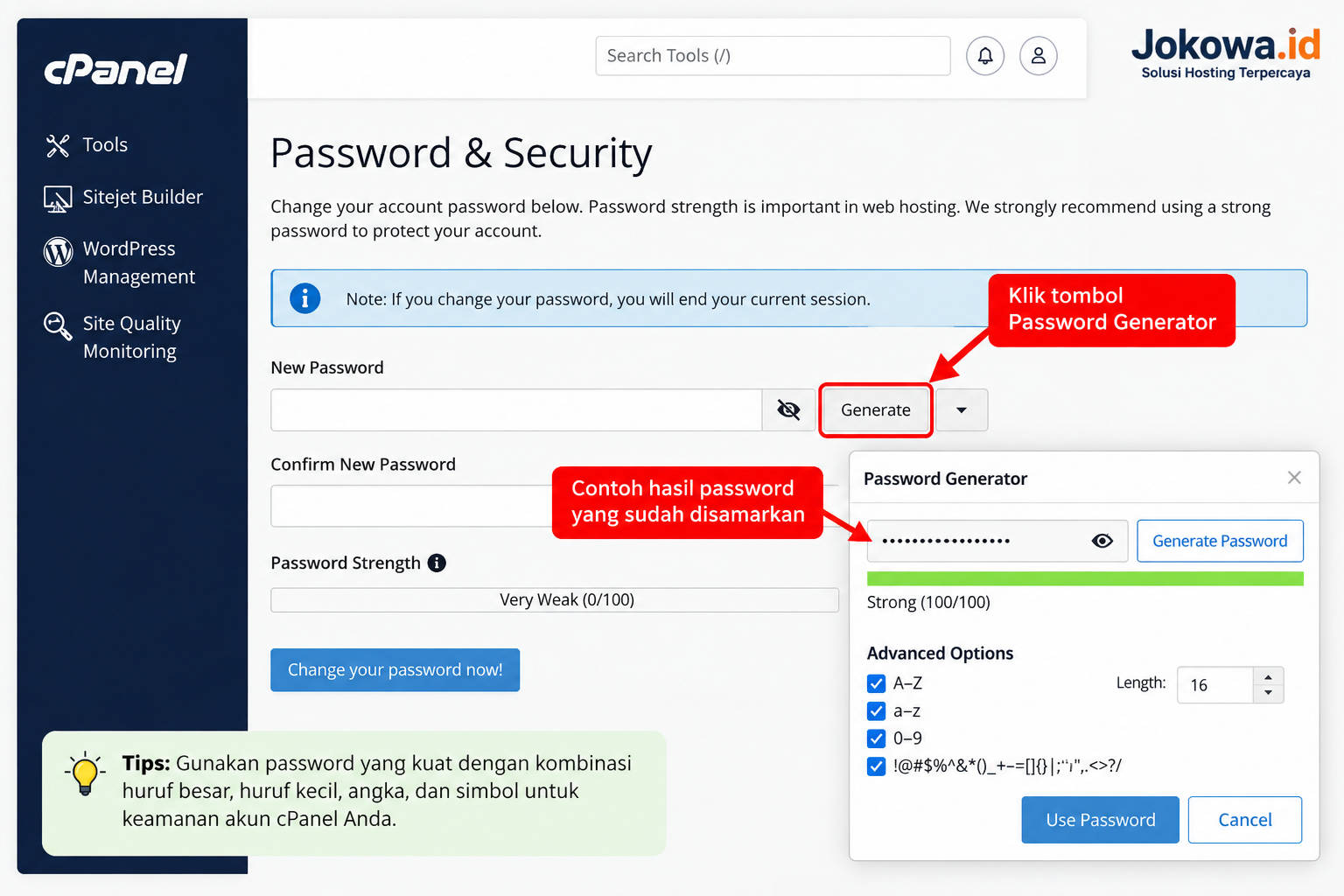
Jangan mengandalkan ingatan jika password yang dihasilkan sangat panjang dan acak. Pastikan password sudah disimpan dengan benar sebelum melakukan perubahan.
Perlu diperhatikan bahwa tampilan dan fitur password generator dapat berbeda pada masing-masing instalasi cPanel. Jika fitur tersebut tidak tersedia, pengguna tetap dapat membuat password secara manual dengan kombinasi karakter yang kuat.
Selain menjaga password, pemilik website juga perlu memperhatikan keamanan hosting secara menyeluruh. Hal tersebut termasuk penggunaan SSL, backup, perlindungan malware, firewall, dan pembatasan akses.
Pembahasan mengenai hal yang harus diperhatikan sebelum memilih perusahaan hosting dapat menjadi referensi tambahan untuk memahami aspek keamanan dan pengelolaan hosting.
8. Klik Change Your Password
Setelah seluruh kolom diisi, periksa kembali informasi yang sudah dimasukkan.
Pastikan password lama benar, password baru sudah sesuai, dan password konfirmasi sama dengan password baru.
Jika semuanya sudah benar, cari tombol Change your password.
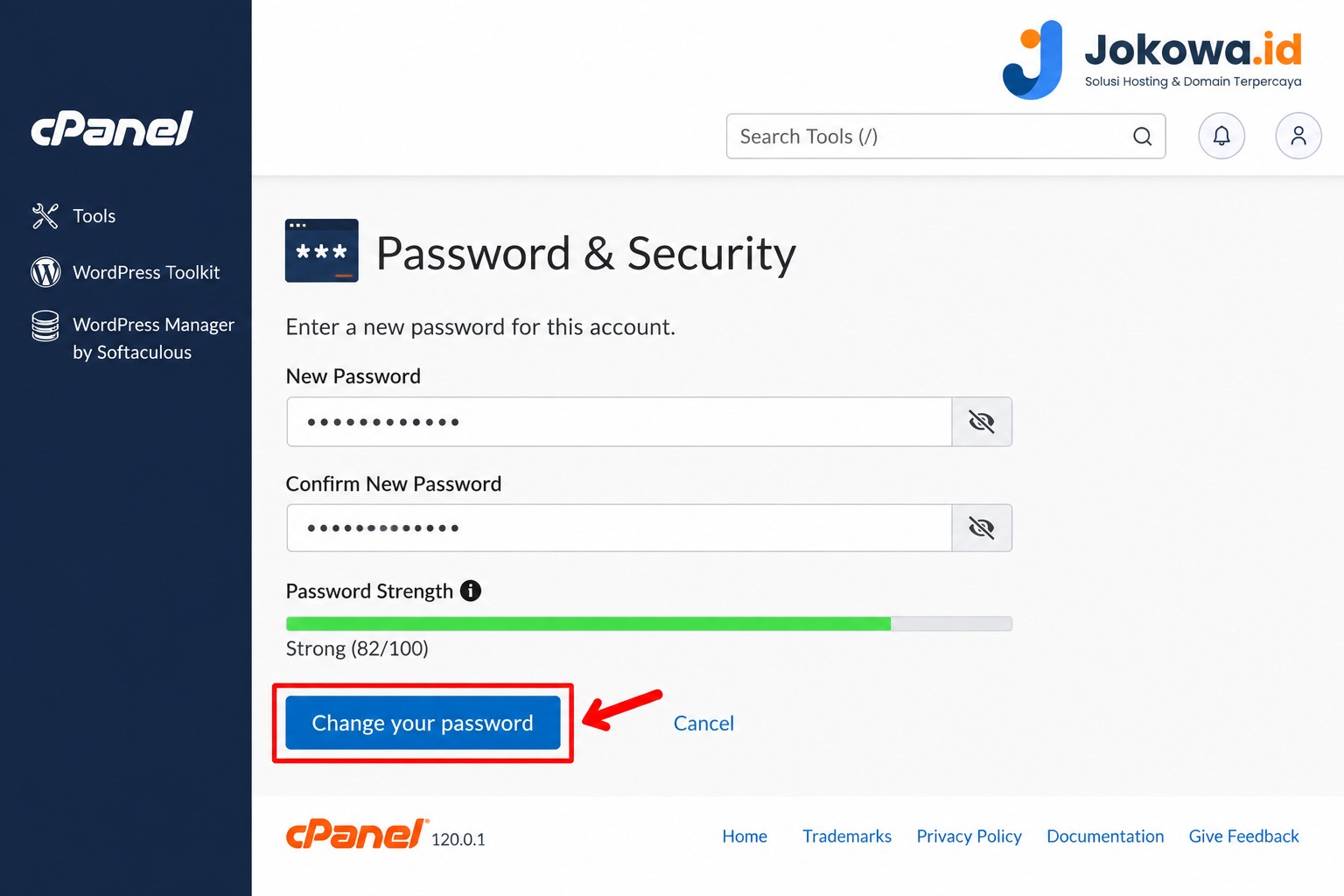
Klik tombol tersebut untuk menjalankan proses perubahan password.
cPanel kemudian akan memproses permintaan dan biasanya menampilkan pemberitahuan apabila password berhasil diubah.
Jangan menutup halaman atau meninggalkan proses sebelum mendapatkan konfirmasi bahwa perubahan berhasil.
Pada beberapa versi atau konfigurasi cPanel, nama tombol maupun tampilan halaman dapat berbeda.
Namun, prinsipnya tetap sama, yaitu mencari tombol yang digunakan untuk menyimpan atau mengonfirmasi perubahan password.
9. Logout dari cPanel
Setelah password berhasil diubah, langkah berikutnya adalah keluar dari akun cPanel.
Cari tombol Log out yang biasanya tersedia pada bagian atas atau menu akun cPanel, kemudian klik tombol tersebut.
Logout penting untuk memastikan sesi cPanel yang sedang digunakan berakhir dengan baik.
Setelah keluar, jangan langsung menganggap proses selesai. Sebaiknya lakukan pengujian dengan login kembali menggunakan password baru.
Dengan melakukan logout terlebih dahulu, pengguna dapat memastikan bahwa password baru benar-benar dapat digunakan untuk memulai sesi login baru.
Jika website memiliki banyak kebutuhan pengelolaan melalui cPanel, jangan lupa bahwa fitur lain juga perlu dipantau secara berkala.
Misalnya, jumlah file pada akun hosting dapat memengaruhi batas tertentu pada layanan. Untuk memahami hal tersebut, Anda dapat membaca panduan cara mengecek inode hosting di cPanel.
10. Uji Password Baru
Langkah terakhir adalah menguji password baru.
Buka kembali halaman login cPanel, kemudian masukkan username cPanel dan password baru yang baru saja dibuat.
Klik Log in.
Jika berhasil masuk ke dashboard cPanel, berarti proses perubahan password telah berhasil.
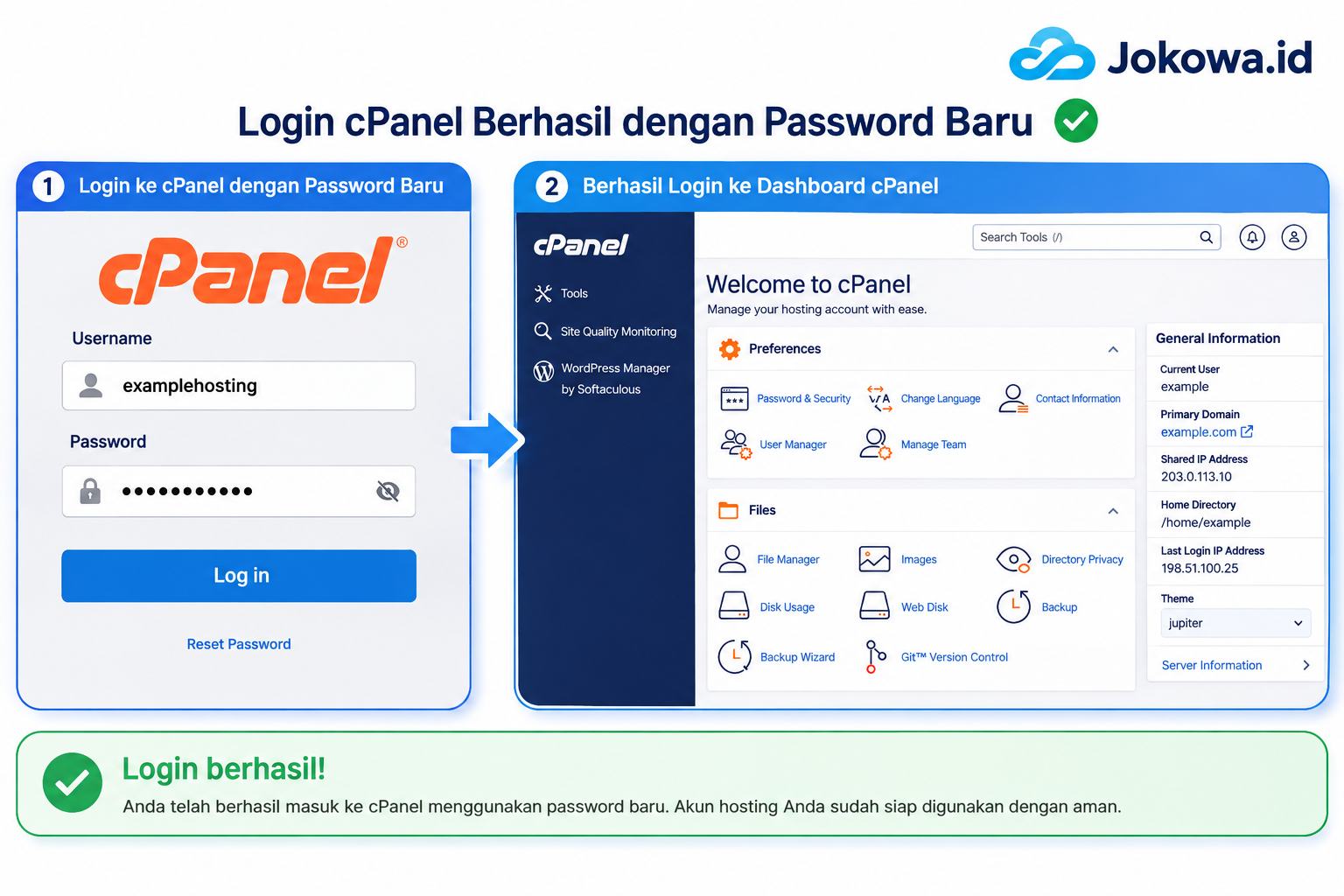
Pengujian ini sangat penting karena memastikan bahwa password baru sudah benar-benar aktif. Jangan hanya mengandalkan pemberitahuan perubahan password tanpa mencoba login kembali.
Jika login gagal, periksa kembali penulisan password. Pastikan tidak ada kesalahan huruf besar dan kecil, angka, atau karakter khusus.
Jika menggunakan password manager, pastikan password yang disalin adalah password terbaru, bukan password lama.
Jika tetap tidak dapat login setelah beberapa percobaan yang wajar, sebaiknya jangan terus-menerus mencoba karena sistem keamanan hosting dapat membatasi percobaan login. Hubungi penyedia hosting apabila diperlukan untuk mendapatkan bantuan.
Penutup
Mengubah password cPanel dapat dilakukan dengan mudah selama pengguna masih memiliki akses ke akun.
Prosesnya dimulai dengan menyiapkan password baru yang kuat, kemudian login ke cPanel dan membuka menu Password & Security.
Setelah itu, masukkan password lama, buat password baru, konfirmasi password, lalu klik Change your password.
Setelah perubahan berhasil, logout dan login kembali menggunakan password baru untuk memastikan semuanya berjalan dengan baik.
Hal terpenting adalah membuat password yang panjang, unik, dan tidak mudah ditebak. Jangan menggunakan password yang sama untuk banyak akun dan jangan membagikan password cPanel kepada orang yang tidak berkepentingan.
Selain password, keamanan hosting juga perlu diperhatikan secara keseluruhan. Penggunaan backup, SSL, perlindungan terhadap malware, pembaruan software, serta pengelolaan akses yang baik dapat membantu mengurangi risiko keamanan.
Dengan mengikuti 10 langkah tersebut secara berurutan, pengguna dapat mengganti password cPanel dengan lebih aman sekaligus memastikan akses ke akun hosting tetap terlindungi.