File sampah di hosting merupakan salah satu penyebab kapasitas penyimpanan website cepat penuh. File tersebut dapat berasal dari berbagai aktivitas, seperti backup lama, cache, file sementara, log, sisa instalasi, plugin, tema, maupun file yang dibuat oleh sistem website.
Masalahnya, tidak semua file yang terlihat tidak penting benar-benar aman untuk dihapus.
Beberapa file mungkin masih digunakan oleh WordPress, plugin, tema, database, aplikasi website, atau sistem hosting. Jika salah menghapus file penting, website bisa mengalami error, halaman tidak dapat dibuka, gambar hilang, atau bahkan WordPress tidak dapat diakses.
Karena itu, membersihkan hosting sebaiknya dilakukan secara bertahap.
Jangan menggunakan prinsip “hapus file sebanyak mungkin”, tetapi gunakan prinsip “identifikasi fungsi file sebelum menghapusnya”.
Dalam artikel ini, Anda akan mempelajari cara menghapus file sampah di hosting dengan aman, mulai dari membuat backup, mengecek penggunaan disk, mengidentifikasi file yang tidak diperlukan, sampai memastikan website tetap berjalan setelah proses pembersihan.
Cara Membersihkan File Sampah di Hosting
Berikut ini adalah tahapan yang bisa diikuti untuk menghapus file sampah di hosting :
1. Backup Website Sebelum Menghapus File
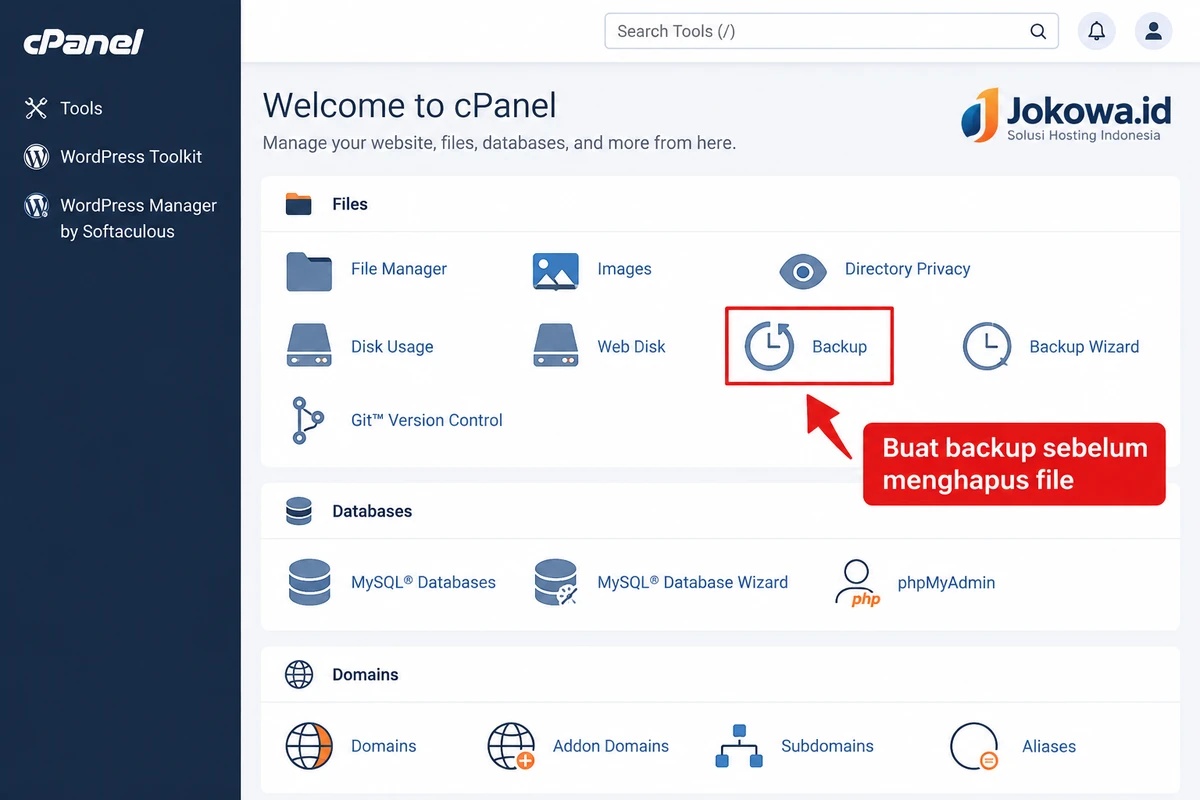
Sebelum menghapus satu file pun dari hosting, buat backup terlebih dahulu. Backup menjadi langkah pengaman apabila Anda tidak sengaja menghapus file yang ternyata masih diperlukan.
Setidaknya, buat salinan:
- File website
- Database
- File konfigurasi
- Folder penting
- Folder
wp-contentjika menggunakan WordPress
Jika control panel hosting menyediakan fitur Backup, gunakan fitur tersebut untuk membuat salinan website.
Untuk website WordPress, backup idealnya mencakup file website dan database karena keduanya saling berkaitan.
Setelah proses backup selesai, jangan langsung berasumsi bahwa backup sudah aman. Pastikan file backup benar-benar tersedia dan dapat digunakan jika sewaktu-waktu diperlukan.
Jika hosting menyediakan fitur restore, pahami juga lokasi dan cara penggunaannya. Dengan begitu, apabila terjadi kesalahan saat membersihkan file, Anda memiliki jalan untuk mengembalikan website ke kondisi sebelumnya.
2. Cek Penggunaan Disk Hosting
Setelah backup tersedia, langkah berikutnya adalah mencari tahu bagian hosting yang paling banyak menggunakan ruang penyimpanan.
Masuk ke control panel hosting, misalnya cPanel.
Cari menu seperti:
- Disk Usage
- File Usage
- Storage
- File Manager
Nama menu dapat berbeda tergantung penyedia hosting yang digunakan. Pada halaman tersebut, perhatikan folder yang memiliki ukuran paling besar.
Jika menggunakan WordPress, beberapa lokasi yang perlu diperiksa antara lain:
public_html/
wp-content/uploads/
wp-content/cache/
wp-content/backup/
Folder uploads misalnya, dapat berukuran besar karena menyimpan gambar, video, dokumen, dan berbagai media yang pernah diunggah ke website.
Sementara itu, folder cache atau backup dapat bertambah secara otomatis seiring penggunaan website.
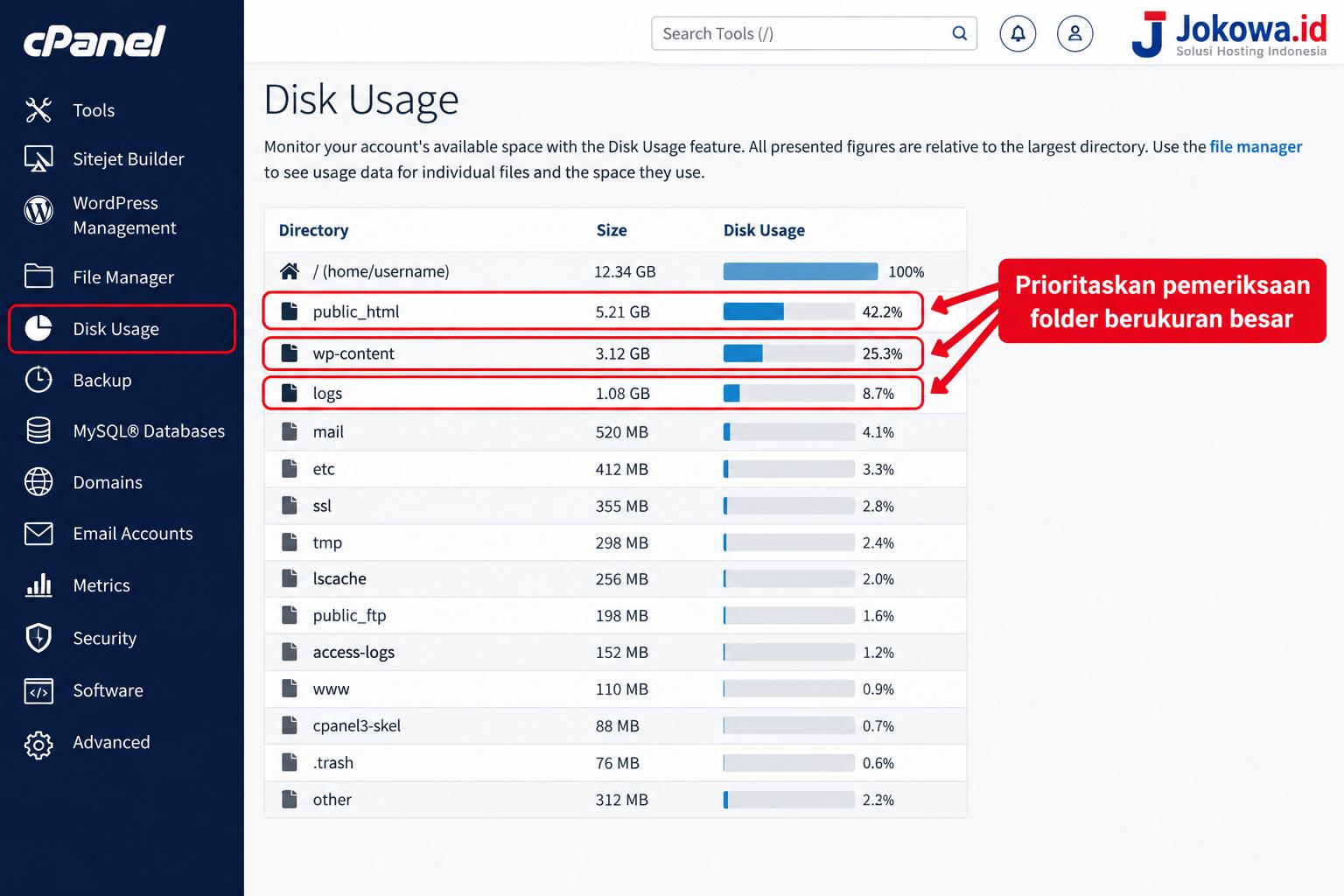
Namun, jangan langsung menghapus folder yang paling besar.
Ukuran besar bukan berarti file tersebut merupakan sampah.
Folder wp-content/uploads/, misalnya, bisa menjadi folder terbesar karena berisi seluruh media yang digunakan pada artikel website.
Jadi, gunakan informasi penggunaan disk sebagai petunjuk untuk menemukan sumber masalah, bukan sebagai alasan untuk langsung menghapus folder.
3. Identifikasi File Sampah yang Berpotensi Aman Dihapus
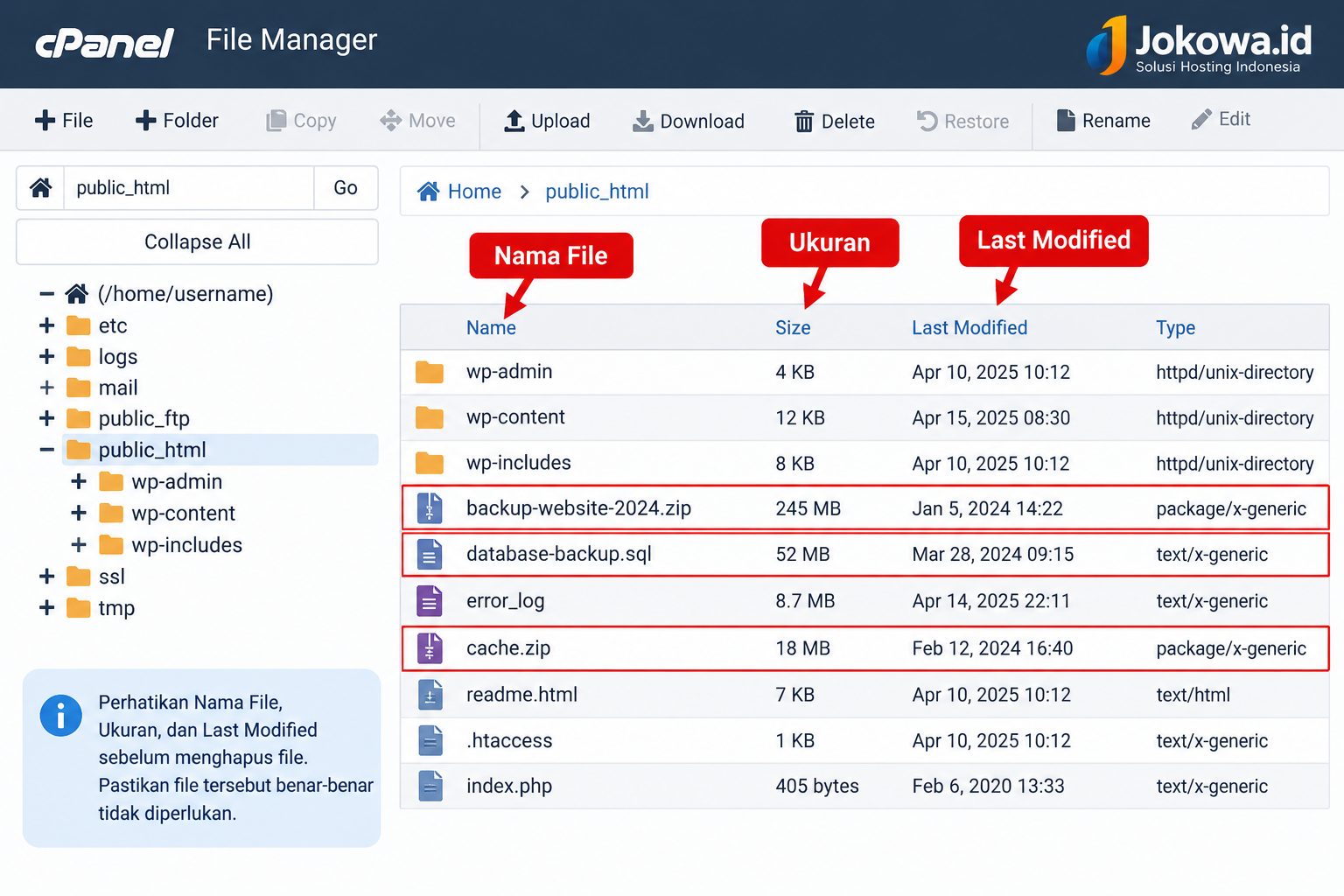
Setelah mengetahui folder yang menggunakan banyak ruang, periksa file di dalamnya satu per satu. Beberapa jenis file memang sering menjadi kandidat untuk dibersihkan.
Namun, tetap lakukan pemeriksaan sebelum menghapusnya.
1. Backup Lama
File backup lama sering berukuran sangat besar.
Contohnya:
backup-website-2025.zip
website-backup-old.tar.gz
database-backup.sql
Jika file tersebut merupakan backup lama yang sudah tidak diperlukan dan Anda sudah memiliki backup terbaru di lokasi yang aman, file tersebut dapat dipertimbangkan untuk dihapus.
Hindari menyimpan terlalu banyak salinan backup di hosting jika kapasitas penyimpanan terbatas.
2. File Cache
File cache dapat ditemukan pada lokasi seperti:
cache/
wp-content/cache/
Beberapa plugin caching juga membuat folder dengan nama tertentu.
Cache biasanya dapat dibuat kembali oleh sistem. Namun, cara paling aman adalah membersihkan cache melalui plugin atau fitur caching yang digunakan.
Jangan langsung menghapus folder cache jika Anda tidak mengetahui cara kerja sistem tersebut.
3. File Log Lama
File log juga dapat menggunakan ruang yang cukup besar. Contohnya:
error_log
debug.log
access.log
File log membantu administrator mengetahui masalah yang terjadi pada website.
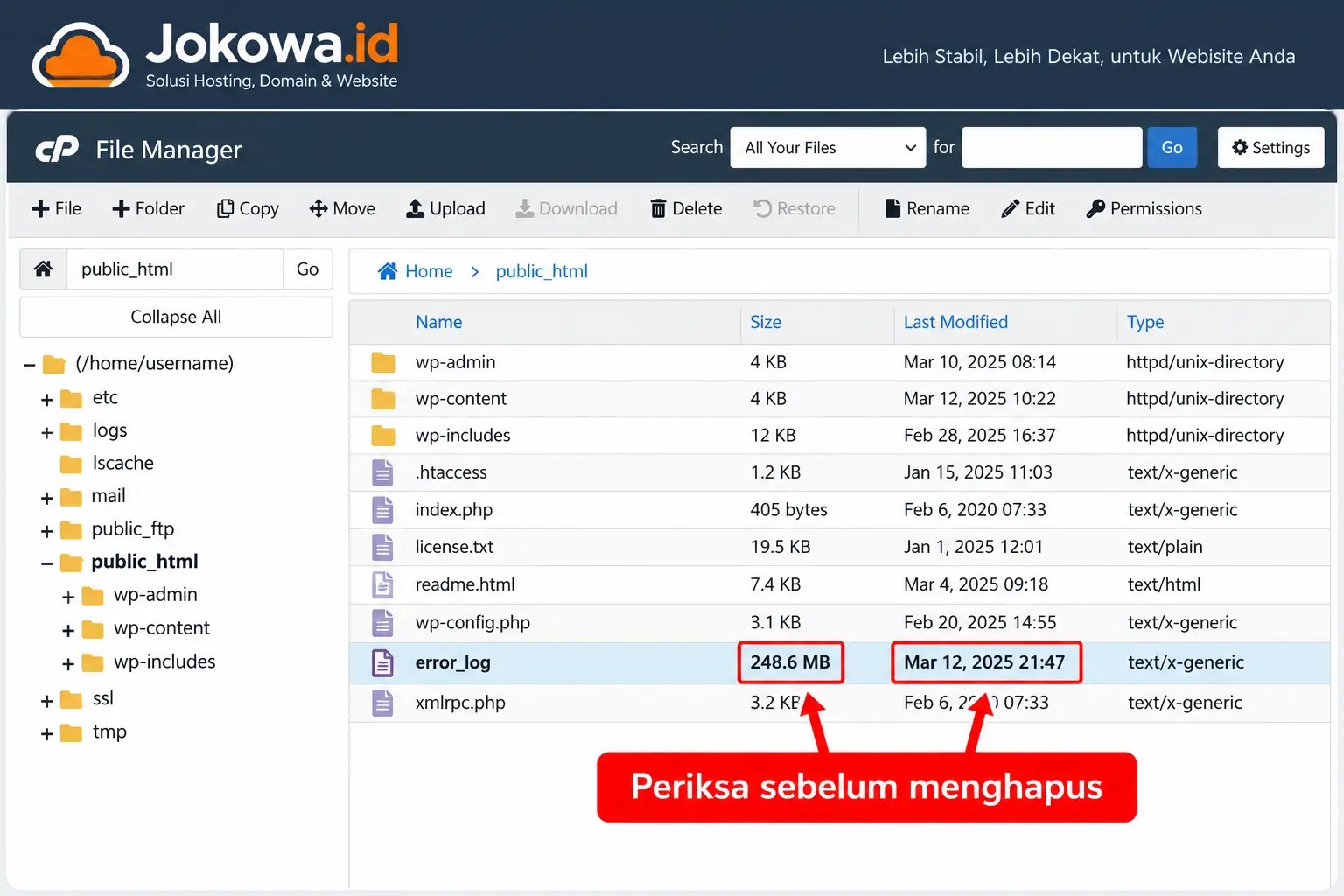
Karena itu, jangan langsung menghapus file log yang sedang digunakan untuk melakukan troubleshooting. Periksa ukuran dan waktu modifikasinya terlebih dahulu.
Jika log sudah lama, ukurannya sangat besar, dan tidak lagi diperlukan, Anda dapat mempertimbangkan untuk membersihkannya.
4. File Temporary
File sementara terkadang memiliki nama atau ekstensi seperti:
.tmp
.temp
.bak
.old
Tetapi jangan menganggap semua file dengan ekstensi tersebut sebagai file sampah. Ekstensi hanya memberikan petunjuk. Fungsi file tetap harus diperiksa terlebih dahulu.
Sebuah file .bak, misalnya, bisa saja merupakan backup konfigurasi yang masih diperlukan.
4. Gunakan File Manager Hosting
Setelah mengetahui kandidat file yang akan dibersihkan, buka File Manager pada control panel hosting.
Jika website berada di direktori utama, Anda mungkin akan menemukan folder seperti:
public_html/
├── wp-admin/
├── wp-content/
├── wp-includes/
├── backup-lama.zip
├── error_log
└── file-sementara.tmp
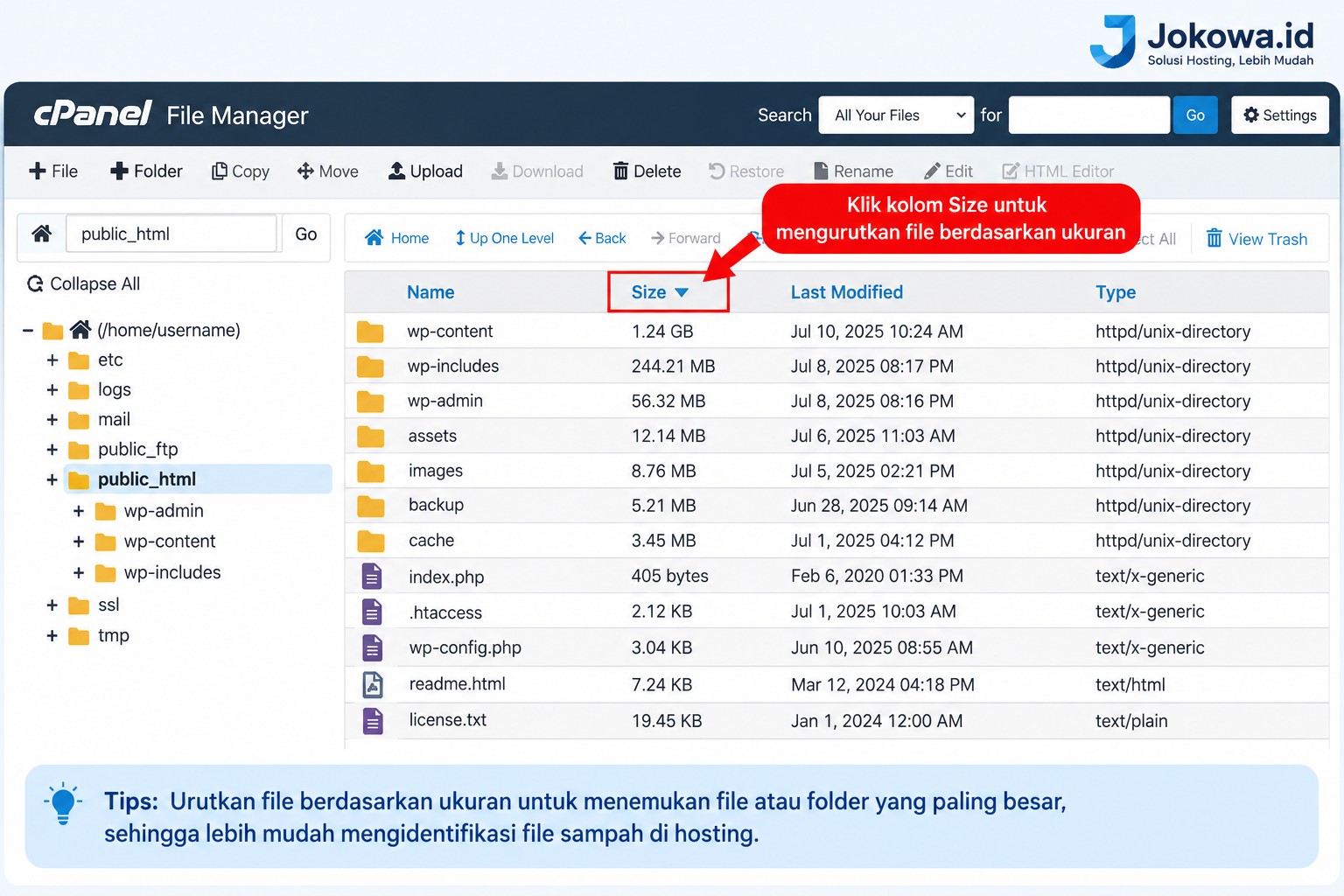
Pada tahap ini, Anda dapat memeriksa nama, ukuran, lokasi, dan tanggal perubahan setiap file.
Jika File Manager menyediakan fitur pengurutan berdasarkan ukuran, gunakan fitur tersebut.
Dengan begitu, Anda dapat menemukan file berukuran besar dengan lebih cepat.
Namun, ada satu hal penting. Jangan menghapus folder inti WordPress seperti:
wp-admin/
wp-includes/
hanya karena folder tersebut terlihat besar. Begitu juga dengan file inti WordPress. File-file tersebut dibutuhkan agar WordPress dapat bekerja.
5. Periksa Fungsi File Sebelum Menghapus
Sebelum menekan tombol Delete, lakukan pemeriksaan sederhana. Tanyakan beberapa pertanyaan berikut:
- Apa fungsi file ini?
- Apakah website masih menggunakannya?
- Apakah file berasal dari WordPress?
- Apakah file berasal dari plugin atau tema?
- Apakah file tersebut dibuat oleh sistem hosting?
- Apakah file merupakan backup lama?
- Apakah saya sudah memiliki salinannya?
Jika Anda tidak dapat menjawab pertanyaan tersebut, jangan hapus file tersebut terlebih dahulu.
Cari tahu fungsi file sebelum mengambil tindakan. Ini jauh lebih aman daripada menghapus file berdasarkan nama atau ekstensi.
Sebagai contoh, file bernama config.php mungkin terlihat seperti file biasa. Padahal, file konfigurasi tertentu dapat berisi informasi penting yang dibutuhkan website.
Begitu juga dengan file .htaccess.
File tersebut dapat memengaruhi aturan URL, redirect, keamanan, dan konfigurasi tertentu pada website.
6. Hapus File dari Control Panel
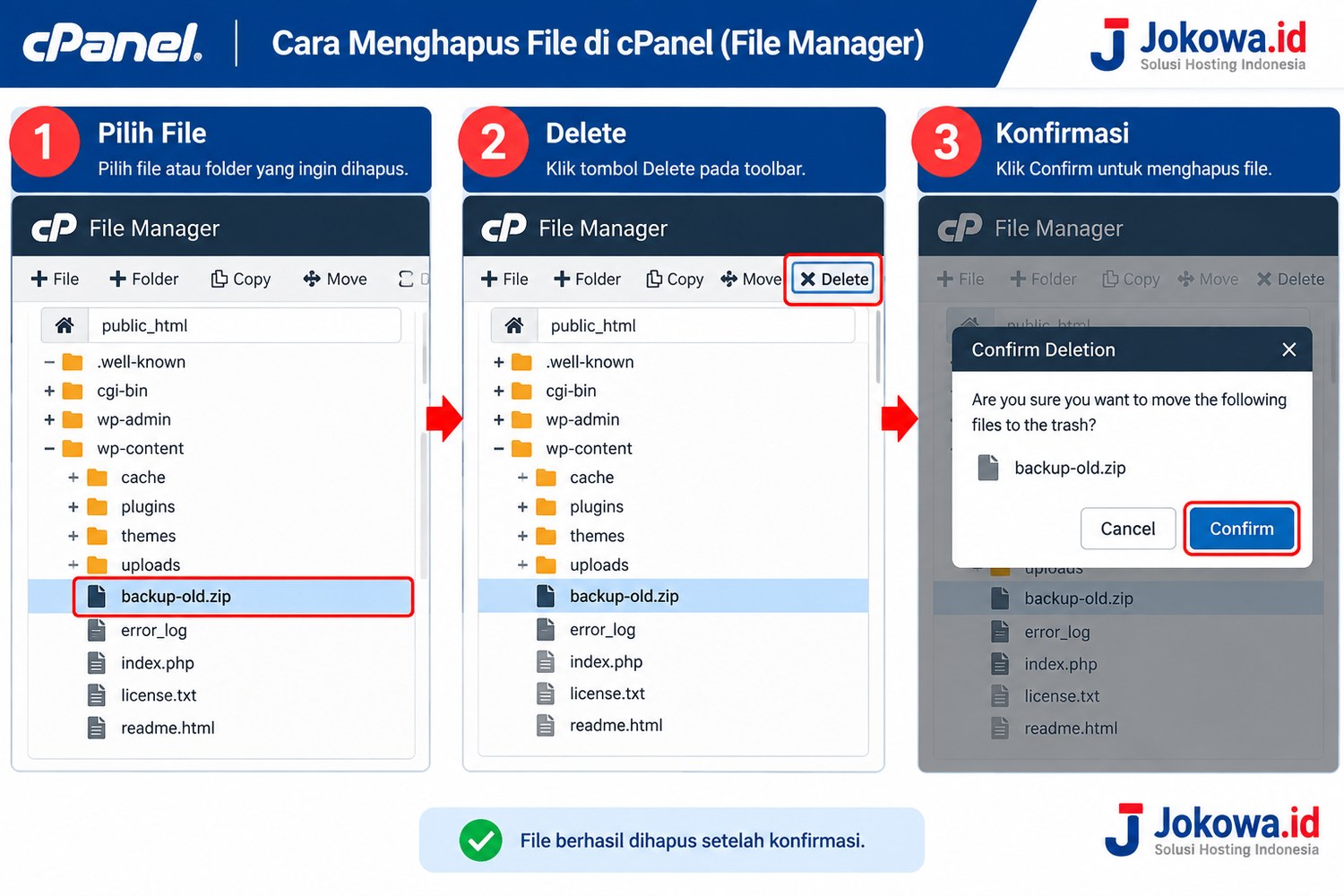
Jika Anda sudah yakin file tersebut memang tidak diperlukan, proses penghapusan dapat dilakukan melalui File Manager.
Secara umum langkahnya adalah:
- Pilih file yang akan dihapus
- Klik Delete
- Konfirmasi penghapusan
- Jika tersedia, periksa Trash atau Recycle Bin
- Kosongkan Trash setelah memastikan website tetap normal
Jangan terburu-buru menghapus seluruh file sekaligus. Lebih aman menghapus file berdasarkan kelompok.
Misalnya, hapus terlebih dahulu backup lama. Kemudian periksa website. Jika website tetap normal, lanjutkan ke file cache yang memang aman dibersihkan.
Cara tersebut membuat proses troubleshooting lebih mudah jika tiba-tiba terjadi masalah.
7. Bersihkan Cache dengan Cara yang Tepat
Cache merupakan salah satu jenis file yang sering memenuhi hosting. Pada WordPress, cache dapat dibuat oleh plugin caching, layanan hosting, CDN, atau sistem optimasi lainnya.
Karena itu, jangan sembarangan menghapus folder cache secara manual. Jika plugin caching menyediakan tombol Clear Cache, gunakan fitur tersebut terlebih dahulu.
Setelah cache dibersihkan, website biasanya akan membuat cache baru ketika halaman kembali diakses. Setelah proses pembersihan, lakukan pemeriksaan sederhana.
Buka:
- Halaman utama
- Beberapa artikel
- Halaman kategori
- Gambar
- Halaman login WordPress
- Halaman penting lainnya
Periksa apakah website masih berjalan dengan normal.
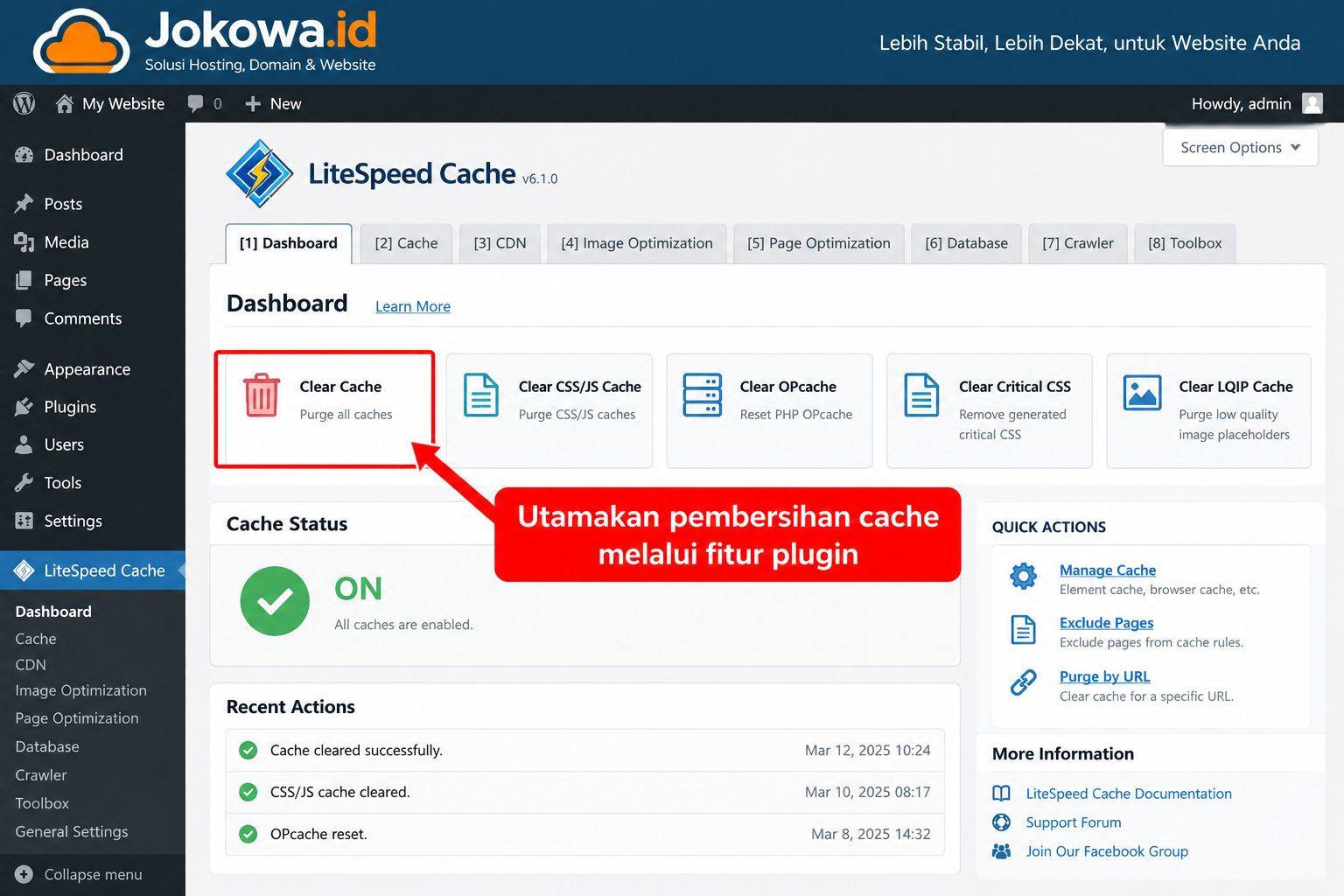
Jika website menggunakan beberapa sistem cache sekaligus, periksa konfigurasi masing-masing sebelum melakukan penghapusan manual.
8. Periksa Folder Backup
Folder backup merupakan salah satu lokasi yang patut diperiksa ketika kapasitas hosting mulai penuh.
Contohnya:
wp-content/
└── backups/
    ├── backup-01.zip
    ├── backup-02.zip
    ├── backup-03.zip
    └── backup-04.zip
Bayangkan setiap file backup berukuran ratusan megabyte atau bahkan beberapa gigabyte.
Jika sistem backup membuat file secara otomatis setiap hari, kapasitas hosting dapat berkurang dengan cepat. Periksa berapa banyak backup yang tersimpan.
Jika backup terbaru sudah tersedia dan backup lama tidak lagi dibutuhkan, file lama dapat dihapus sesuai kebijakan penyimpanan yang Anda gunakan.
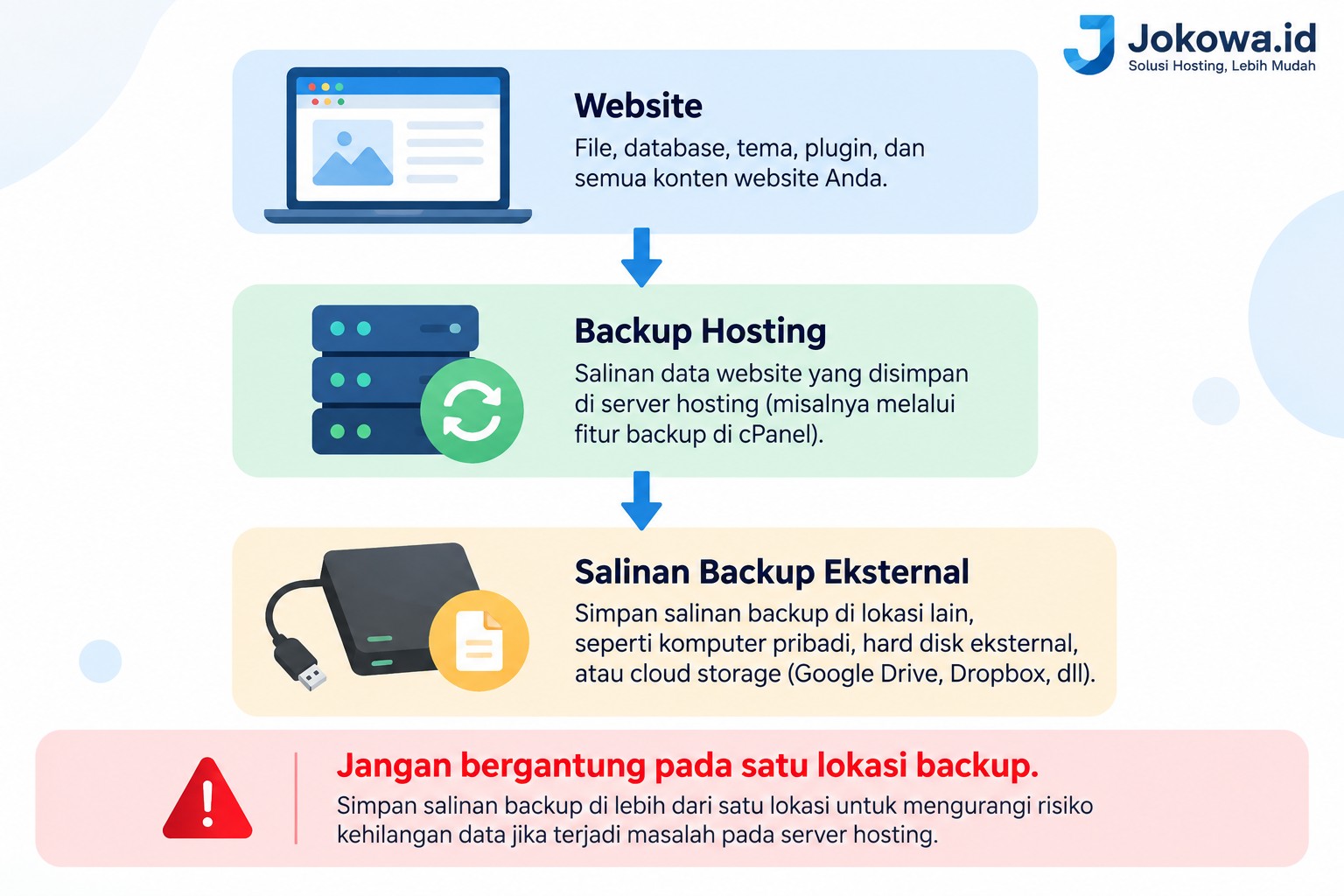
Namun, jangan menjadikan hosting sebagai satu-satunya lokasi backup. Simpan salinan backup penting di lokasi lain.
Dengan begitu, jika akun hosting mengalami masalah, Anda masih memiliki salinan website yang dapat digunakan untuk pemulihan.
9. Periksa Sisa File Plugin dan Tema
Plugin dan tema WordPress juga perlu diperiksa, terutama jika website sudah sering melakukan instalasi dan penghapusan.
Beberapa plugin dapat menyimpan:
- Cache
- Log
- File backup
- Data konfigurasi
- File sementara
Lokasi yang dapat diperiksa antara lain:
wp-content/plugins/
wp-content/themes/
wp-content/uploads/
Tetapi jangan menghapus folder plugin atau tema secara manual jika masih digunakan. Untuk plugin aktif, lakukan pengelolaan melalui dashboard WordPress.
Masuk ke:
WordPress → Plugins
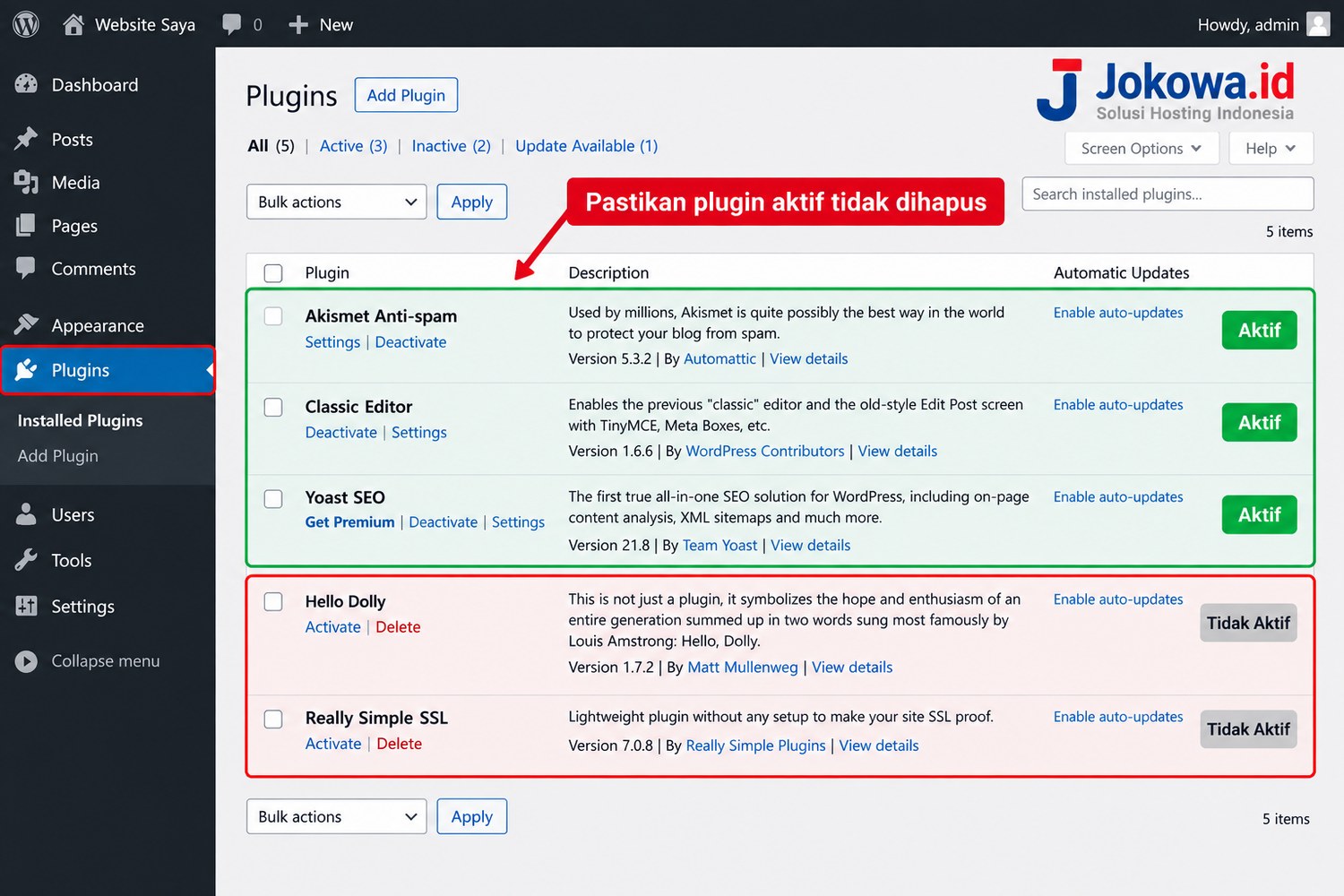
Kemudian periksa plugin yang tidak lagi digunakan. Hal yang sama berlaku untuk tema. Jangan menghapus tema yang sedang digunakan website.
Jika ingin membersihkan tema lama, pastikan terlebih dahulu tema tersebut bukan tema aktif dan memang tidak lagi diperlukan.
10. Periksa Folder Uploads dengan Hati-Hati
Folder wp-content/uploads/ sering menjadi salah satu folder terbesar pada website WordPress. Namun, jangan menganggap file di dalam folder tersebut sebagai sampah hanya karena ukurannya besar.
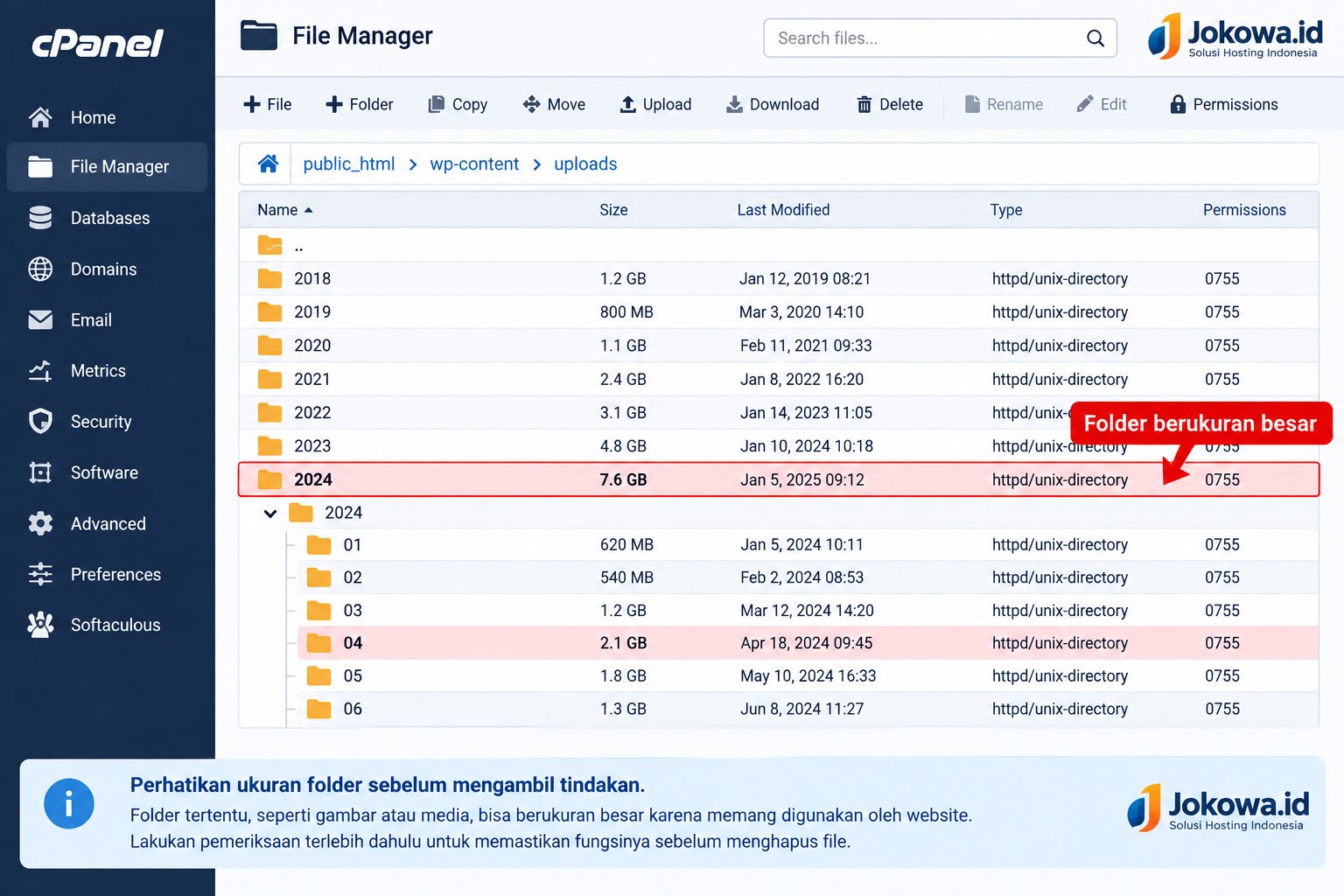
Folder tersebut biasanya menyimpan media yang digunakan dalam artikel dan halaman website. Sebelum menghapus gambar atau dokumen, pastikan file tersebut memang tidak lagi digunakan.
Menghapus gambar yang masih digunakan artikel dapat menyebabkan gambar berubah menjadi broken image. Jika ingin melakukan pembersihan media, lebih baik identifikasi file yang tidak digunakan terlebih dahulu.
Periksa juga file dengan ukuran yang sangat besar, terutama video atau gambar beresolusi tinggi yang tidak diperlukan.
11. Jangan Menghapus File Hanya Berdasarkan Ekstensi
Salah satu kesalahan paling umum ketika membersihkan hosting adalah menganggap ekstensi tertentu pasti merupakan file sampah.
Misalnya:
.bak
.tmp
.old
.log
Memang, file dengan ekstensi tersebut dapat menjadi kandidat untuk diperiksa. Tetapi tidak berarti semuanya aman dihapus.
Sebuah file .log dapat berisi informasi troubleshooting yang masih diperlukan.
File .bak dapat menjadi salinan konfigurasi.
File .tmp juga dapat dibuat dan digunakan oleh aplikasi tertentu.
Jadi, gunakan ekstensi sebagai petunjuk awal, bukan sebagai dasar utama untuk menghapus file. Dasar penghapusan harus tetap berdasarkan fungsi dan kebutuhan file.
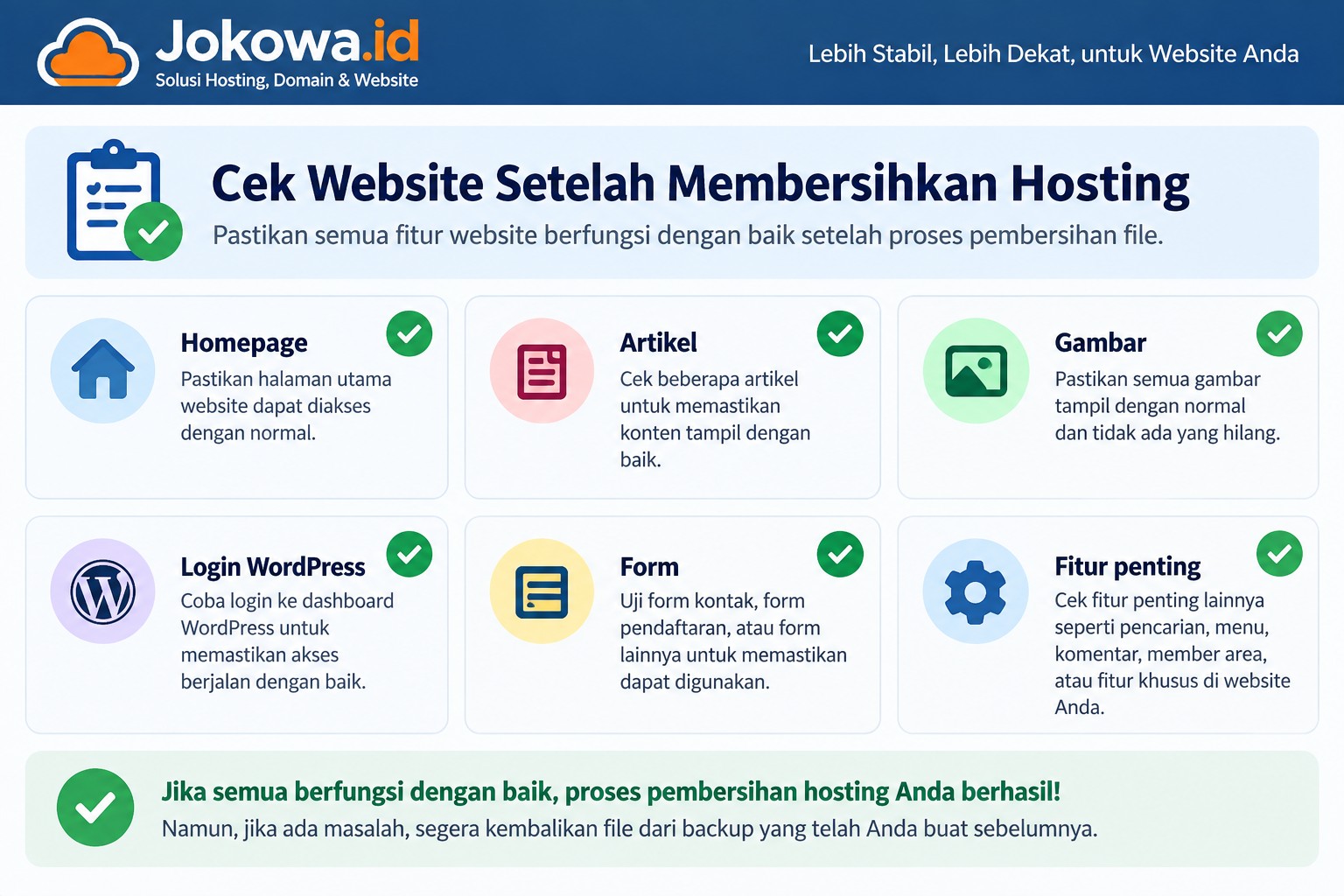
12. Cek Website Setelah Membersihkan Hosting
Setelah proses pembersihan selesai, jangan langsung meninggalkan File Manager. tapi lakukan beberapa hal ini :
- Lakukan pemeriksaan website.
- Buka halaman utama.
- Kemudian coba beberapa artikel.
- Periksa gambar.
- Masuk ke dashboard WordPress.
- Coba gunakan formulir atau fitur penting lainnya.
Jika website menggunakan toko online, periksa halaman produk, keranjang, checkout, dan proses penting lainnya.
Tujuannya adalah memastikan tidak ada file penting yang ikut terhapus.
13. Cek Kembali Kapasitas Disk
Langkah terakhir adalah melihat kembali penggunaan kapasitas hosting.
Masuk ke menu:
Disk Usage atau menu penyimpanan yang tersedia pada control panel.
Bandingkan penggunaan sebelum dan sesudah proses pembersihan. Misalnya sebelum dibersihkan:
Disk Usage: 92%Disk Usage: 67%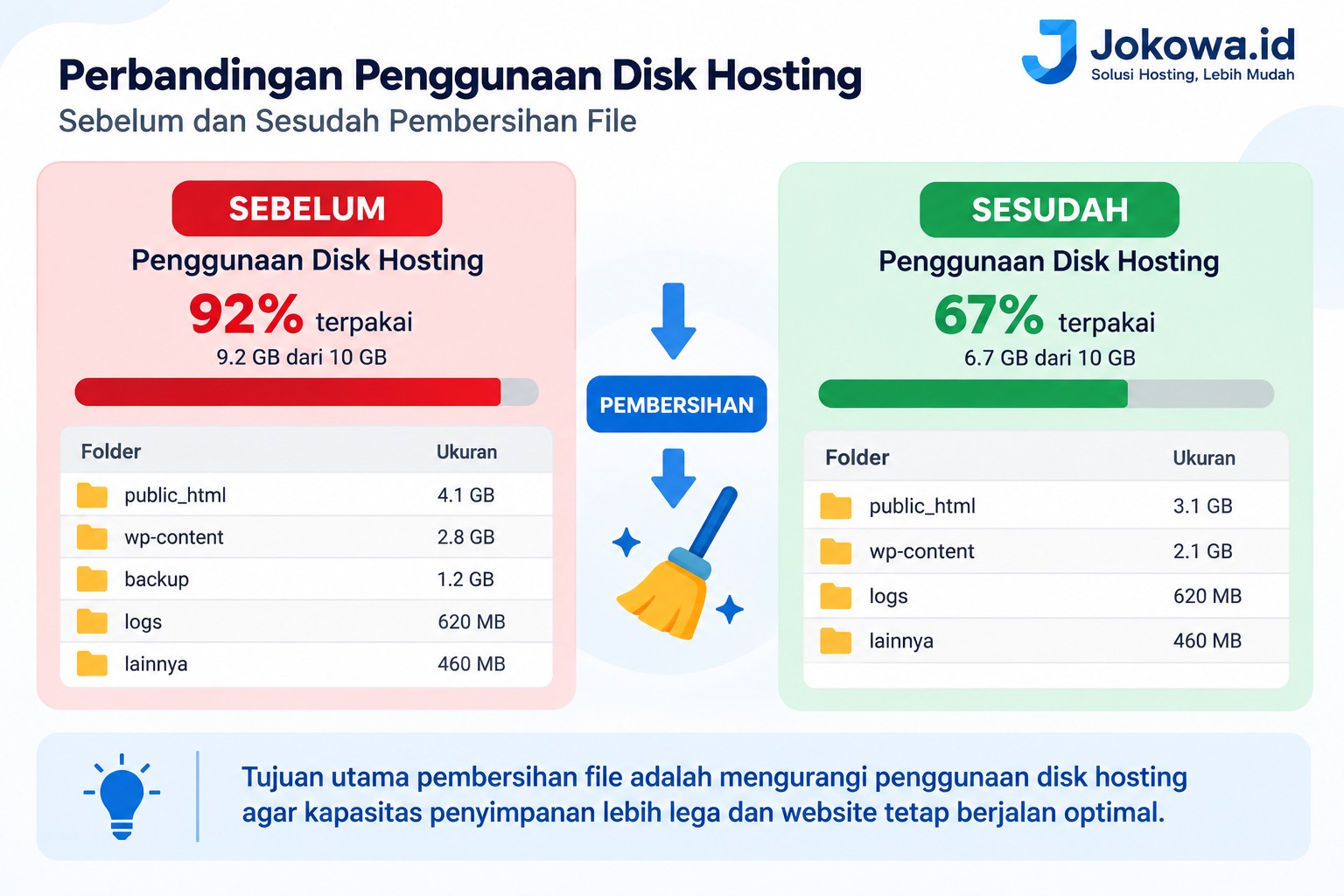
Perubahan tersebut menunjukkan bahwa proses pembersihan berhasil mengurangi penggunaan ruang.
Namun, jika penggunaan disk masih tinggi, jangan langsung menghapus file lain secara acak.
Kembali ke daftar penggunaan disk. Cari folder yang masih menggunakan ruang paling besar. Kemudian lakukan pemeriksaan seperti langkah sebelumnya.
Tips Agar File Sampah Tidak Menumpuk Lagi
Membersihkan file sampah di hosting bukanlah pekerjaan yang cukup dilakukan satu kali. Jika penyebab penumpukan tidak dikendalikan, file sementara, backup, cache, dan log dapat kembali bertambah hingga memenuhi kapasitas penyimpanan.
Karena itu, selain membersihkan file yang memang tidak diperlukan, penting untuk menerapkan kebiasaan pengelolaan hosting secara rutin.
1. Batasi Jumlah Backup
Backup sangat penting untuk mengantisipasi kerusakan website, tetapi menyimpan terlalu banyak versi dapat menghabiskan kapasitas hosting.
Tentukan jumlah backup yang perlu dipertahankan, misalnya beberapa versi terbaru. Backup lama dapat dipindahkan ke penyimpanan eksternal jika masih ingin disimpan.
Jangan menghapus backup sebelum memastikan bahwa salinan yang masih tersedia benar-benar dapat digunakan.
2. Periksa Log Secara Berkala
File log dapat terus bertambah, terutama ketika website mengalami error atau menerima banyak aktivitas. Periksa log secara rutin untuk mengetahui masalah yang terjadi.
Setelah informasi tersebut tidak diperlukan, kelola file log berdasarkan konfigurasi hosting atau aplikasi. Jika tersedia, gunakan mekanisme rotasi log agar file lama tidak menumpuk tanpa batas.
3. Kelola Cache
Cache dapat membantu mempercepat website, tetapi file cache yang terlalu banyak juga bisa menggunakan ruang penyimpanan.
Periksa pengaturan plugin caching, sistem cache server, dan fitur cache dari hosting. Gunakan konfigurasi yang dapat membersihkan cache lama secara otomatis apabila tersedia.
4. Hindari Menyimpan File Pribadi di Hosting
Hosting website sebaiknya digunakan untuk file yang memang berkaitan dengan website.
Video pribadi, dokumen berukuran besar, arsip, atau file lainnya sebaiknya disimpan di layanan penyimpanan khusus. Kebiasaan ini membantu menjaga kapasitas hosting tetap tersedia untuk kebutuhan website.
5. Pantau Disk Usage
Jangan menunggu kapasitas hosting mencapai 100 persen. Periksa Disk Usage secara berkala untuk mengetahui folder yang mengalami pertumbuhan ukuran.
Dengan pemantauan rutin, file berukuran besar dapat ditemukan lebih awal sehingga pengelolaan hosting menjadi lebih aman dan terkontrol.
Kesimpulan
Cara menghapus file sampah di hosting yang aman bukan dengan menghapus file sebanyak mungkin, melainkan dimulai dengan membuat backup, memeriksa penggunaan disk, menemukan folder berukuran besar, mengidentifikasi jenis file, memeriksa fungsi setiap file, kemudian menghapus file yang benar-benar tidak diperlukan.
Beberapa kandidat yang umum diperiksa meliputi backup lama, cache, log lama, file temporary, serta sisa file dari plugin atau tema. Namun, tetap berhati-hati terhadap folder dan file inti website.
Untuk WordPress, jangan sembarangan menghapus wp-admin, wp-includes, file inti, plugin aktif, tema aktif, atau media yang masih digunakan.
Setelah proses pembersihan selesai, selalu periksa kembali kondisi website dan penggunaan disk untuk memastikan tidak ada fitur yang terganggu.
Dengan pendekatan tersebut, kapasitas hosting dapat dikelola dengan lebih baik tanpa mengambil risiko merusak website. Prinsip sederhananya: kenali file, pastikan fungsinya, backup terlebih dahulu, baru hapus.