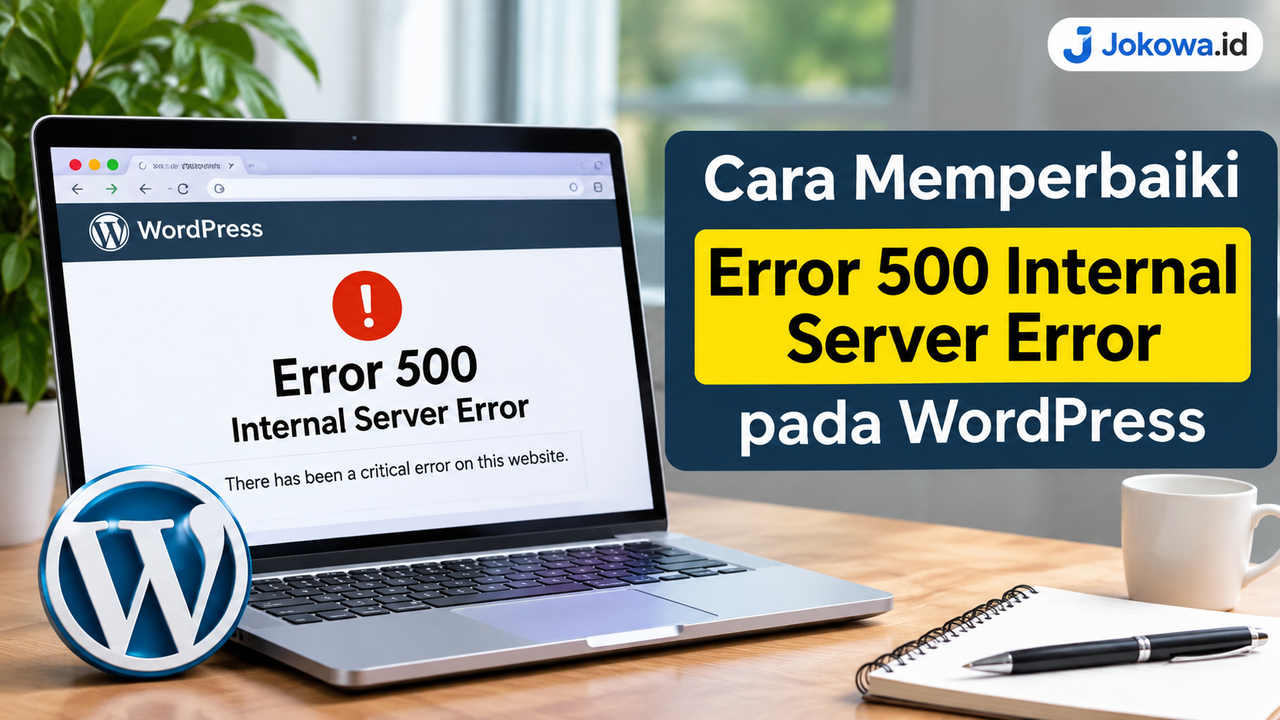
Error 500 Internal Server Error merupakan salah satu masalah yang cukup sering ditemukan pada website WordPress. Kesalahan ini menyebabkan server gagal memproses permintaan sehingga halaman website tidak dapat ditampilkan sebagaimana mestinya.
Pengunjung biasanya hanya melihat pesan 500 Internal Server Error, sedangkan pemilik website tidak mendapatkan informasi yang jelas mengenai penyebabnya.
Masalah ini bisa terjadi ketika membuka halaman utama, halaman artikel, dashboard WordPress, atau bahkan seluruh bagian website. Dalam beberapa kasus, website masih bisa diakses sebagian, tetapi halaman tertentu justru menampilkan error 500.
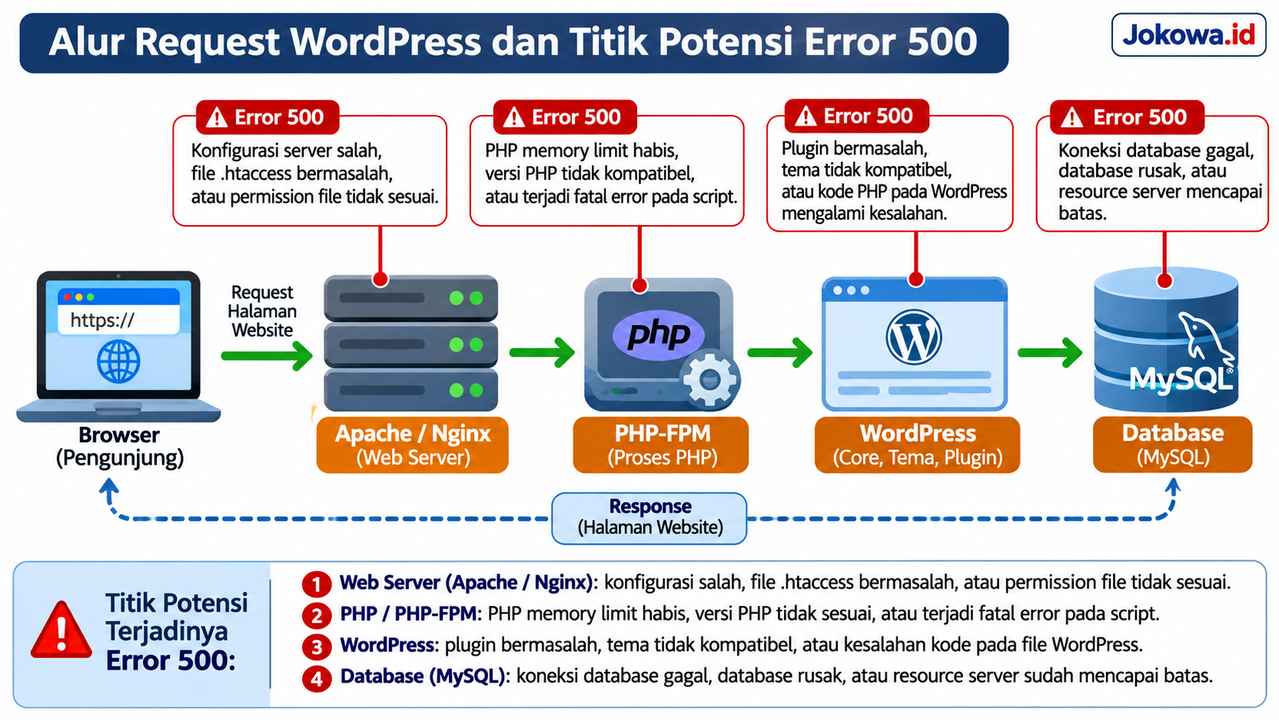
Penyebabnya cukup beragam, mulai dari plugin yang bermasalah, tema tidak kompatibel, kesalahan konfigurasi file .htaccess, keterbatasan PHP memory limit, versi PHP yang tidak sesuai, hingga gangguan pada server hosting.
Untuk memperbaikinya, pemilik website tidak harus langsung melakukan instalasi ulang WordPress. Ada sejumlah langkah pemeriksaan yang bisa dilakukan secara bertahap untuk menemukan sumber masalah tanpa menghilangkan data website.
Cara Memperbaiki Error 500 Internal Server Error
Artikel ini membahas cara memperbaiki Error 500 Internal Server Error pada WordPress, mulai dari pemeriksaan paling sederhana hingga penanganan teknis melalui cPanel dan konfigurasi server.
1. Pahami Penyebab Error 500 Internal Server Error
Sebelum melakukan perbaikan, penting untuk memahami bahwa Error 500 merupakan kode status HTTP yang menunjukkan server mengalami kondisi tidak terduga ketika memproses permintaan.
Berbeda dengan error 404 yang menunjukkan halaman tidak ditemukan, Error 500 biasanya berkaitan dengan proses internal server atau aplikasi yang gagal dijalankan.
Berikut beberapa penyebab yang paling sering ditemukan pada WordPress.
| Penyebab | Dampak terhadap website |
|---|---|
| Plugin bermasalah | WordPress gagal menjalankan fungsi tertentu |
| Tema tidak kompatibel | Proses pemuatan halaman mengalami kegagalan |
| File .htaccess rusak | Server gagal membaca aturan konfigurasi |
| PHP memory limit habis | Proses PHP berhenti karena kekurangan memori |
| Versi PHP tidak kompatibel | Script tertentu mengalami fatal error |
| Permission file salah | Server tidak dapat membaca atau menjalankan file |
| File WordPress rusak | Proses inti WordPress gagal berjalan |
| Database bermasalah | WordPress gagal mengambil atau menyimpan data |
| Resource hosting mencapai batas | Server tidak mampu memproses permintaan |
| Konfigurasi server salah | PHP atau aplikasi tidak dapat dijalankan dengan benar |
Error 500 juga bisa muncul setelah melakukan pembaruan WordPress, menginstal plugin baru, mengganti tema, mengedit kode PHP, atau memindahkan website ke server lain.
Catatan: Jangan langsung mengubah banyak konfigurasi sekaligus. Lakukan pemeriksaan secara berurutan agar penyebab error lebih mudah ditemukan.
2. Lakukan Backup Website Sebelum Memperbaiki Error
Sebelum mengubah file WordPress, lakukan backup terlebih dahulu. Langkah ini penting karena beberapa metode perbaikan mengharuskan Anda mengganti nama folder, mengubah konfigurasi, atau memulihkan file website.
Jika perubahan yang dilakukan justru memperburuk kondisi website, backup dapat digunakan untuk mengembalikan kondisi sebelumnya.
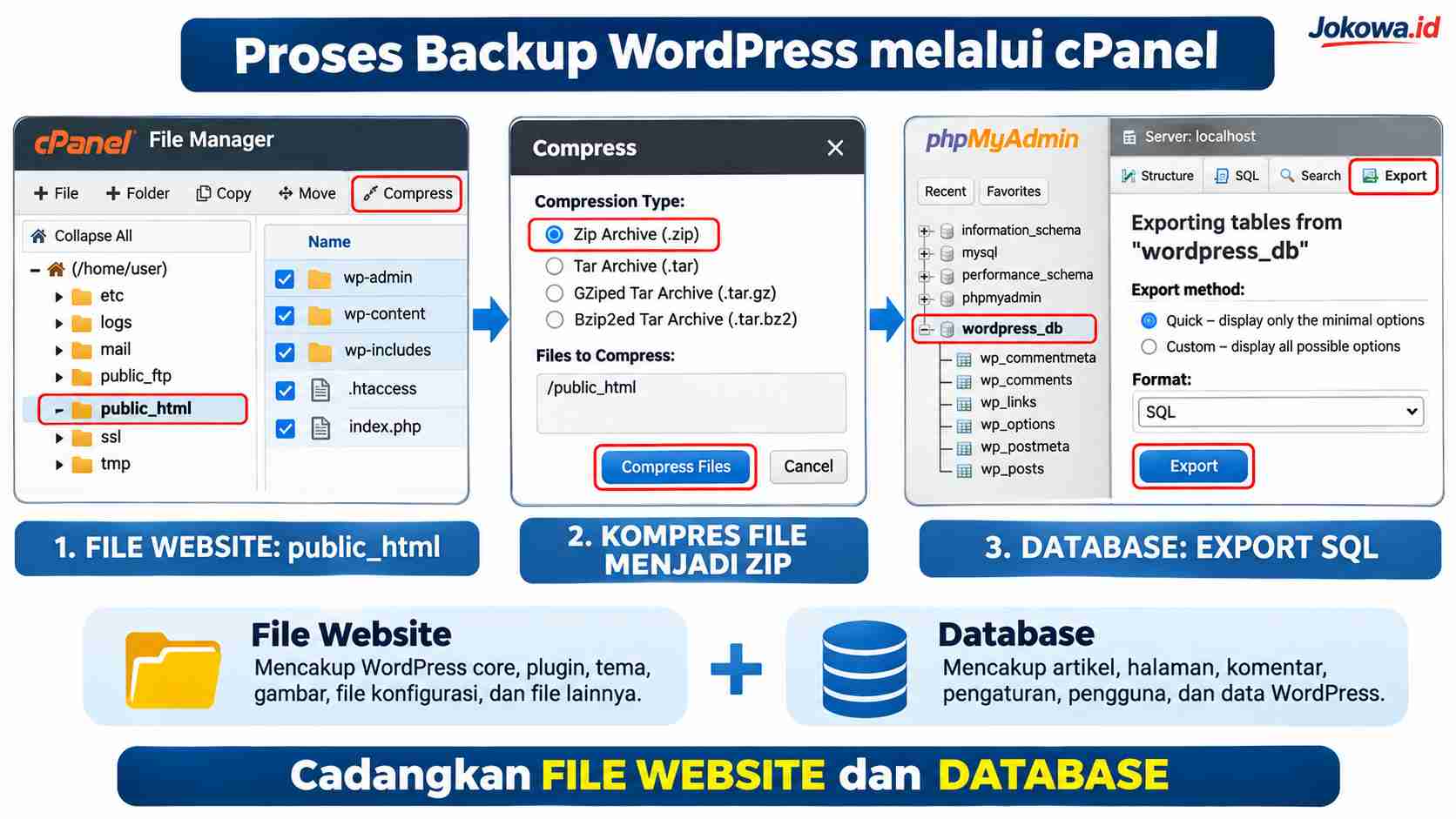
Ada dua bagian yang perlu dicadangkan:
- File website: mencakup WordPress core, plugin, tema, gambar, file konfigurasi, dan file lainnya.
- Database MySQL: mencakup artikel, halaman, komentar, pengaturan, pengguna, serta berbagai data WordPress.
Cara backup melalui cPanel:
- Login ke akun cPanel.
- Buka menu File Manager.
- Masuk ke folder instalasi WordPress, biasanya
public_html. - Pilih file dan folder website.
- Klik Compress untuk membuat arsip ZIP.
- Unduh file backup ke komputer.
- Kembali ke halaman utama cPanel.
- Buka phpMyAdmin.
- Pilih database WordPress yang digunakan.
- Klik Export dan pilih metode Quick dengan format SQL.
- Unduh hasil ekspor database.
Jika tersedia fitur backup otomatis dari provider hosting, Anda juga dapat menggunakannya. Pastikan backup tersimpan di lokasi yang berbeda dari website utama.
3. Refresh Website dan Periksa dari Browser Berbeda
Sebelum melakukan perubahan teknis, pastikan Error 500 bukan gangguan sementara.
Terkadang server mengalami lonjakan permintaan, proses PHP berhenti sementara, atau layanan hosting mengalami gangguan sesaat.
Lakukan pemeriksaan berikut:
- Refresh halaman website.
- Buka website menggunakan mode Incognito.
- Coba akses melalui browser berbeda.
- Gunakan jaringan internet lain.
- Periksa apakah semua halaman mengalami error atau hanya halaman tertentu.
Misalnya, halaman utama masih dapat dibuka, tetapi halaman artikel tertentu menampilkan Error 500.
Kondisi tersebut dapat memberikan petunjuk bahwa masalah berkaitan dengan fungsi, plugin, atau proses yang dijalankan pada halaman tersebut.
Jika seluruh website tidak dapat diakses, pemeriksaan sebaiknya diarahkan pada konfigurasi server, file WordPress, PHP, dan resource hosting.
Jangan melakukan refresh berulang kali secara berlebihan karena tindakan tersebut tidak memperbaiki penyebab utama.
4. Nonaktifkan Plugin WordPress yang Bermasalah
Plugin merupakan salah satu penyebab umum Error 500 pada WordPress, terutama setelah melakukan instalasi, pembaruan, atau perubahan konfigurasi.
Plugin dapat mengalami konflik dengan plugin lain, tema, versi PHP, maupun versi WordPress yang digunakan.
Jika masih bisa masuk ke dashboard WordPress, lakukan langkah berikut:
- Login ke dashboard WordPress.
- Buka menu Plugins.
- Pilih Installed Plugins.
- Catat plugin yang sedang aktif.
- Nonaktifkan plugin yang baru dipasang atau diperbarui sebelum error muncul.
- Buka kembali website.
- Periksa apakah Error 500 sudah hilang.
Jika website kembali normal, kemungkinan masalah berasal dari plugin yang dinonaktifkan.
Apabila Anda tidak mengetahui plugin mana yang bermasalah, lakukan pengujian secara bertahap.
Nonaktifkan plugin satu per satu, kemudian periksa kondisi website setiap kali melakukan perubahan.
Bagaimana jika dashboard WordPress tidak bisa dibuka?
Anda tetap bisa menonaktifkan plugin melalui cPanel.
Langkah-langkahnya:
- Login ke cPanel.
- Buka File Manager.
- Masuk ke
public_html/wp-content/. - Cari folder
plugins. - Klik kanan folder tersebut.
- Pilih Rename.
- Ubah nama menjadi
plugins-disabled. - Buka kembali website WordPress.
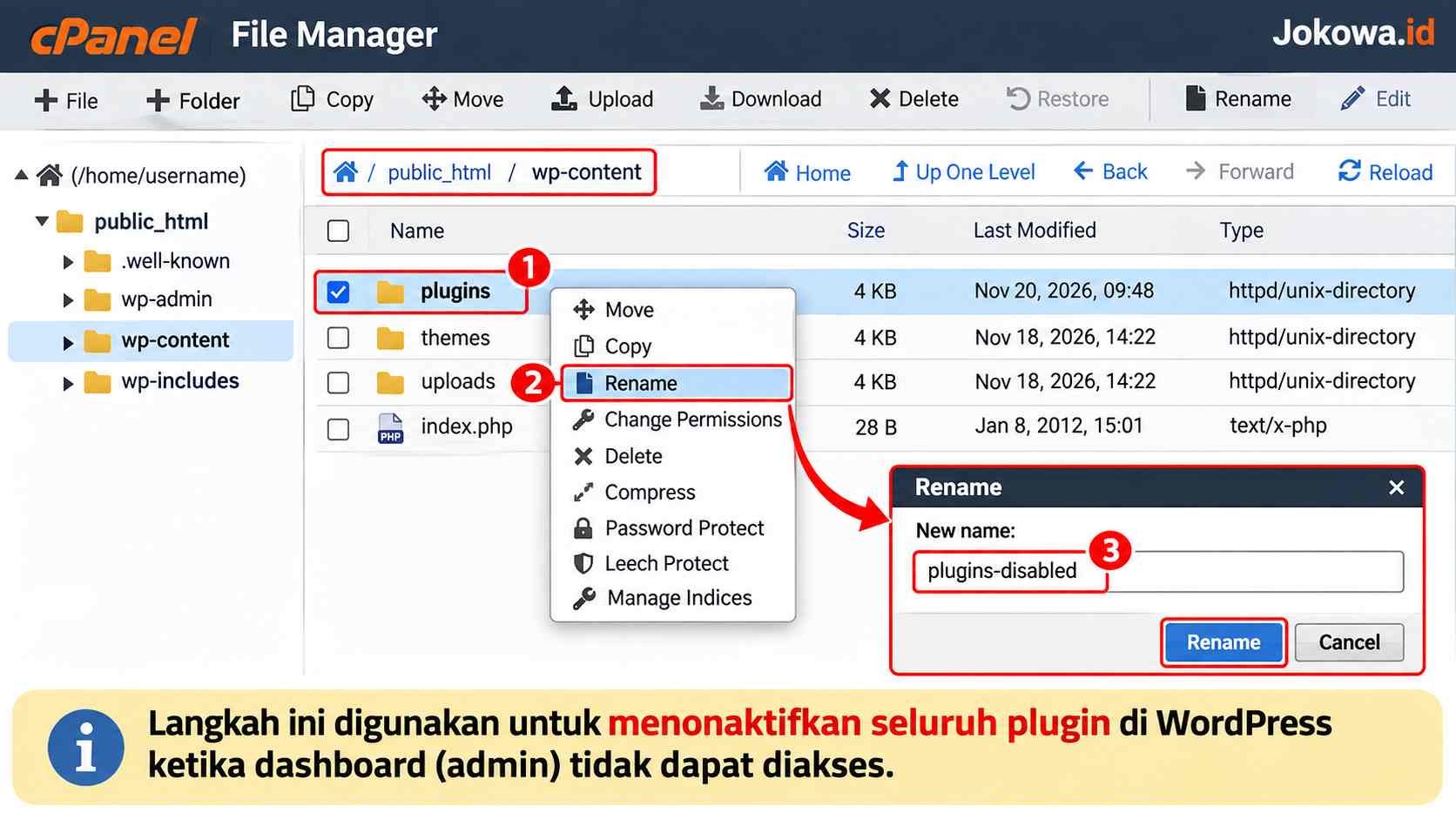
Jika website kembali normal, berarti ada kemungkinan salah satu plugin menjadi penyebabnya.
Untuk menemukan plugin yang bermasalah:
- Ubah kembali nama folder menjadi
plugins. - Masuk ke folder tersebut.
- Ubah nama salah satu folder plugin yang dicurigai.
- Periksa website.
- Ulangi pengujian pada plugin lainnya sampai ditemukan sumber masalah.
Perlu diperhatikan bahwa mengganti nama seluruh folder plugin dapat menyebabkan fitur website tidak tersedia sementara.
Jika website menggunakan plugin cache, keamanan, formulir, atau toko online, periksa kembali fungsinya setelah proses pemulihan.
Untuk pembahasan lebih lengkap, Anda dapat membaca artikel Cara Mengetahui Plugin WordPress yang Membuat Website Lambat.
5. Ganti Tema WordPress ke Tema Default
Tema WordPress juga dapat menyebabkan Error 500, terutama jika terdapat kesalahan kode PHP pada file tema.
Masalah ini biasanya muncul setelah:
- Memperbarui tema.
- Mengedit file
functions.php. - Menambahkan kode PHP tertentu.
- Menggunakan tema yang tidak kompatibel dengan versi PHP.
- Menginstal tema dari sumber yang tidak terpercaya.
Jika masih bisa masuk ke dashboard, lakukan langkah berikut:
- Buka Appearance.
- Pilih Themes.
- Aktifkan tema default WordPress yang tersedia.
- Buka kembali halaman website.
- Periksa apakah Error 500 masih muncul.
Gunakan tema default resmi yang kompatibel dengan versi WordPress saat ini.
Jika dashboard tidak bisa dibuka, Anda dapat mengganti tema melalui phpMyAdmin, tetapi cara ini membutuhkan kehati-hatian.
Langkahnya:
- Buka cPanel.
- Masuk ke phpMyAdmin.
- Pilih database WordPress.
- Cari tabel
wp_optionsatau tabel dengan prefix yang digunakan website. - Cari opsi
templatedanstylesheet. - Ubah nilainya menjadi nama folder tema default yang memang sudah tersedia di
wp-content/themes.
Pastikan kedua nilai mengarah ke tema yang sama dan folder temanya benar-benar ada.
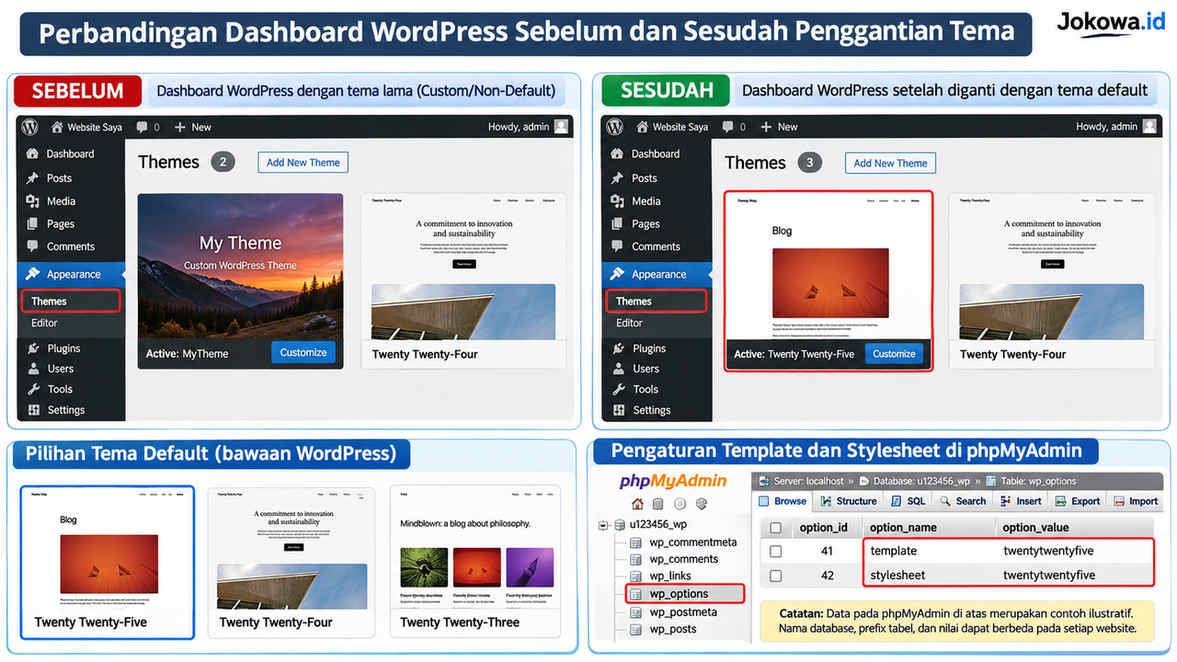
Jika website kembali normal setelah mengganti tema, periksa file functions.php dan perubahan kode pada tema sebelumnya.
Jangan mengedit tema aktif secara langsung tanpa membuat backup. Sebaiknya gunakan child theme agar perubahan tidak hilang ketika tema utama diperbarui.
6. Perbaiki File .htaccess yang Rusak
File .htaccess berfungsi mengatur berbagai aturan server, terutama pada lingkungan Apache dan konfigurasi tertentu yang menggunakan kompatibilitas .htaccess.
Kesalahan penulisan aturan di dalam file tersebut dapat menyebabkan Error 500.
Contohnya, kesalahan sintaks, directive yang tidak diizinkan oleh konfigurasi server, atau aturan rewrite yang saling bertentangan.
Cara memperbaikinya:
- Login ke cPanel.
- Buka File Manager.
- Masuk ke folder
public_html. - Aktifkan Show Hidden Files jika file tidak terlihat.
- Cari file
.htaccess. - Unduh atau salin file tersebut sebagai backup.
- Klik kanan file
.htaccess. - Pilih Rename.
- Ubah namanya menjadi
.htaccess-old. - Buka kembali website.
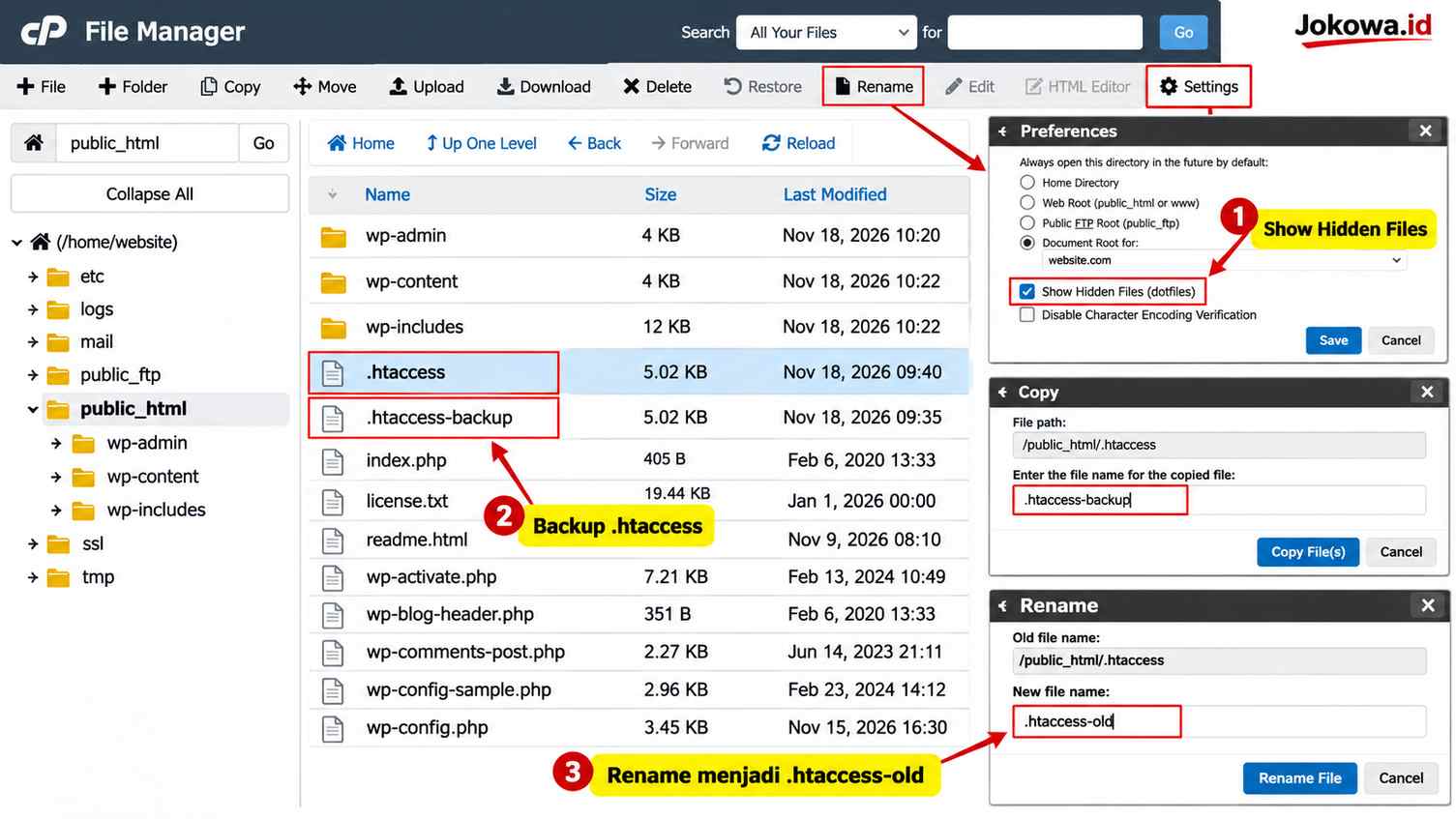
Jika website kembali normal, kemungkinan terdapat kesalahan pada aturan .htaccess sebelumnya.
Selanjutnya, buat ulang file .htaccess WordPress.
Apabila dashboard sudah bisa diakses:
- Buka Settings.
- Pilih Permalinks.
- Jangan mengubah struktur permalink jika tidak diperlukan.
- Klik Save Changes.
WordPress biasanya akan membuat ulang aturan permalink standar apabila konfigurasi server mengizinkannya.
Jika perlu membuat file secara manual pada server Apache dengan konfigurasi standar WordPress, gunakan aturan berikut:
# BEGIN WordPress
<IfModule mod_rewrite.c>
RewriteEngine On
RewriteRule .* - [E=HTTP_AUTHORIZATION:%{HTTP:Authorization}]
RewriteBase /
RewriteRule ^index\.php$ - [L]
RewriteCond %{REQUEST_FILENAME} !-f
RewriteCond %{REQUEST_FILENAME} !-d
RewriteRule . /index.php [L]
</IfModule>
# END WordPress
Aturan tersebut merupakan contoh untuk instalasi WordPress pada root domain. Jika WordPress berada di subdirektori atau menggunakan konfigurasi khusus, aturan perlu disesuaikan.
Jangan menghapus aturan keamanan, redirect, atau konfigurasi lain yang masih diperlukan tanpa memeriksanya terlebih dahulu.
Jika website menggunakan Nginx murni, file .htaccess tidak digunakan untuk mengatur rewrite. Perbaikan harus dilakukan pada konfigurasi server Nginx oleh administrator hosting.
7. Tingkatkan PHP Memory Limit Jika Memori Habis
Error 500 dapat muncul ketika proses PHP WordPress membutuhkan memori lebih besar daripada batas yang diberikan server.
Contohnya, website menggunakan banyak plugin, menjalankan proses impor data, membuat thumbnail gambar, atau memproses halaman dengan fungsi yang kompleks.
Salah satu pesan error yang dapat ditemukan adalah:
PHP Fatal error:
Allowed memory size of ... bytes exhausted
Jika menemukan pesan tersebut, periksa kebutuhan memori sebelum melakukan perubahan.
Cara mengatur PHP memory limit melalui wp-config.php:
- Login ke cPanel.
- Buka File Manager.
- Masuk ke folder instalasi WordPress.
- Cari file
wp-config.php. - Buat salinan backup.
- Edit file tersebut.
- Tambahkan konfigurasi berikut sebelum baris
/* That's all, stop editing! Happy publishing. */.
define('WP_MEMORY_LIMIT', '256M');
define('WP_MAX_MEMORY_LIMIT', '512M');
Angka tersebut merupakan contoh konfigurasi, bukan angka wajib untuk semua website.
Perlu diketahui, WordPress hanya dapat menggunakan batas memori yang diizinkan oleh konfigurasi PHP dan provider hosting. Menambahkan kode di atas tidak otomatis menaikkan batas server.
Jika konfigurasi tidak berpengaruh, tanyakan kepada provider hosting mengenai batas PHP memory limit yang berlaku.
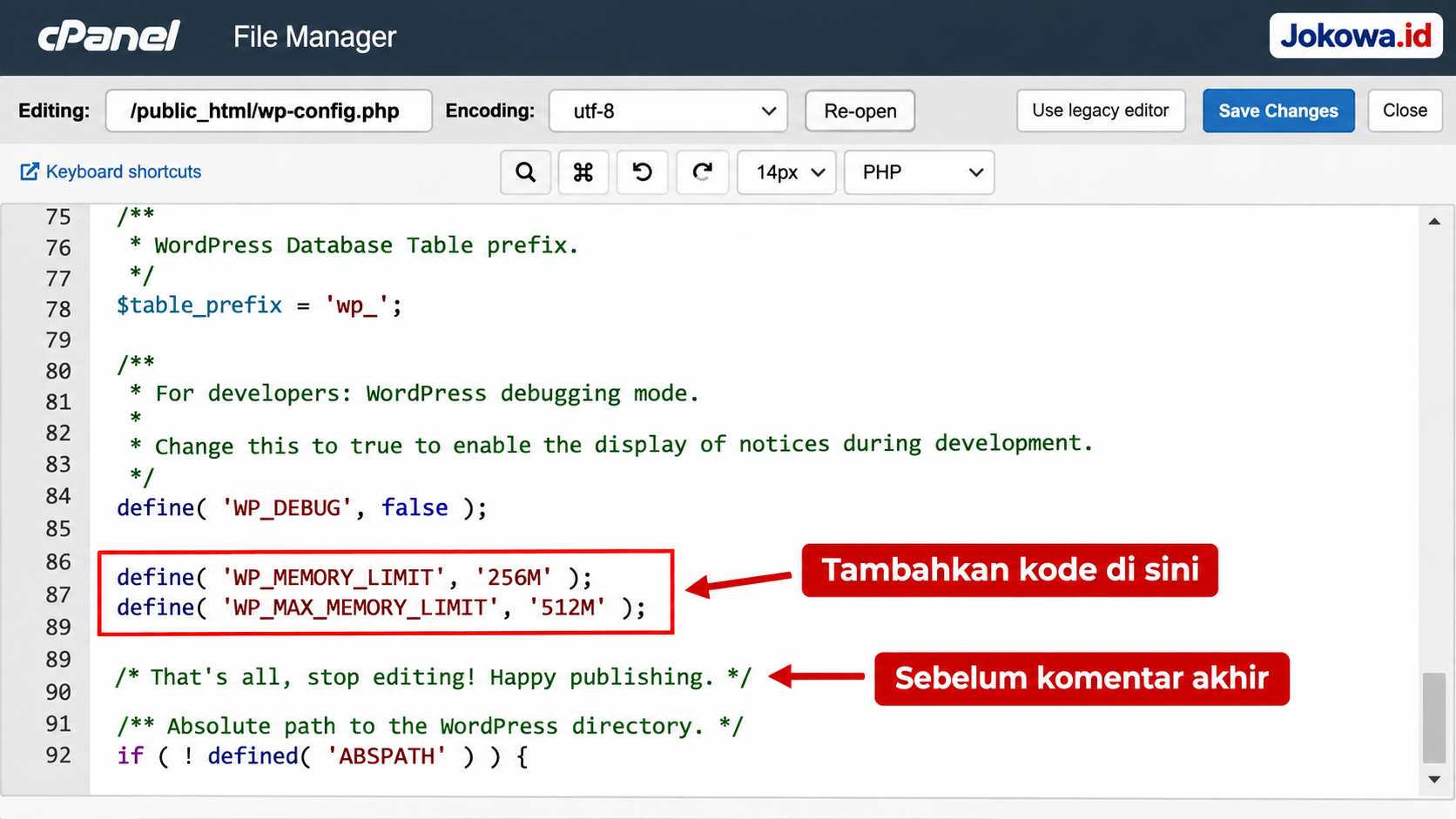
Setelah perubahan dilakukan, periksa kembali website dan log PHP.
Jika masalah tetap terjadi, jangan terus menaikkan memory limit tanpa batas. Cari plugin atau proses yang menggunakan memori terlalu besar.
8. Periksa dan Ganti Versi PHP yang Tidak Kompatibel
Versi PHP yang tidak sesuai dengan kebutuhan WordPress, tema, atau plugin dapat menimbulkan fatal error.
Misalnya, plugin lama menggunakan fungsi PHP yang sudah tidak tersedia pada versi PHP tertentu. Sebaliknya, versi PHP yang terlalu lama juga dapat menimbulkan masalah kompatibilitas dan keamanan.
Cara memeriksa versi PHP melalui cPanel:
- Login ke cPanel.
- Cari menu MultiPHP Manager atau Select PHP Version.
- Pilih domain yang mengalami Error 500.
- Periksa versi PHP yang sedang digunakan.
- Pastikan versi tersebut didukung oleh WordPress dan ekstensi yang dibutuhkan.
- Jika perlu, ubah ke versi PHP lain yang kompatibel dan masih didukung.
- Simpan perubahan.
- Uji kembali website.
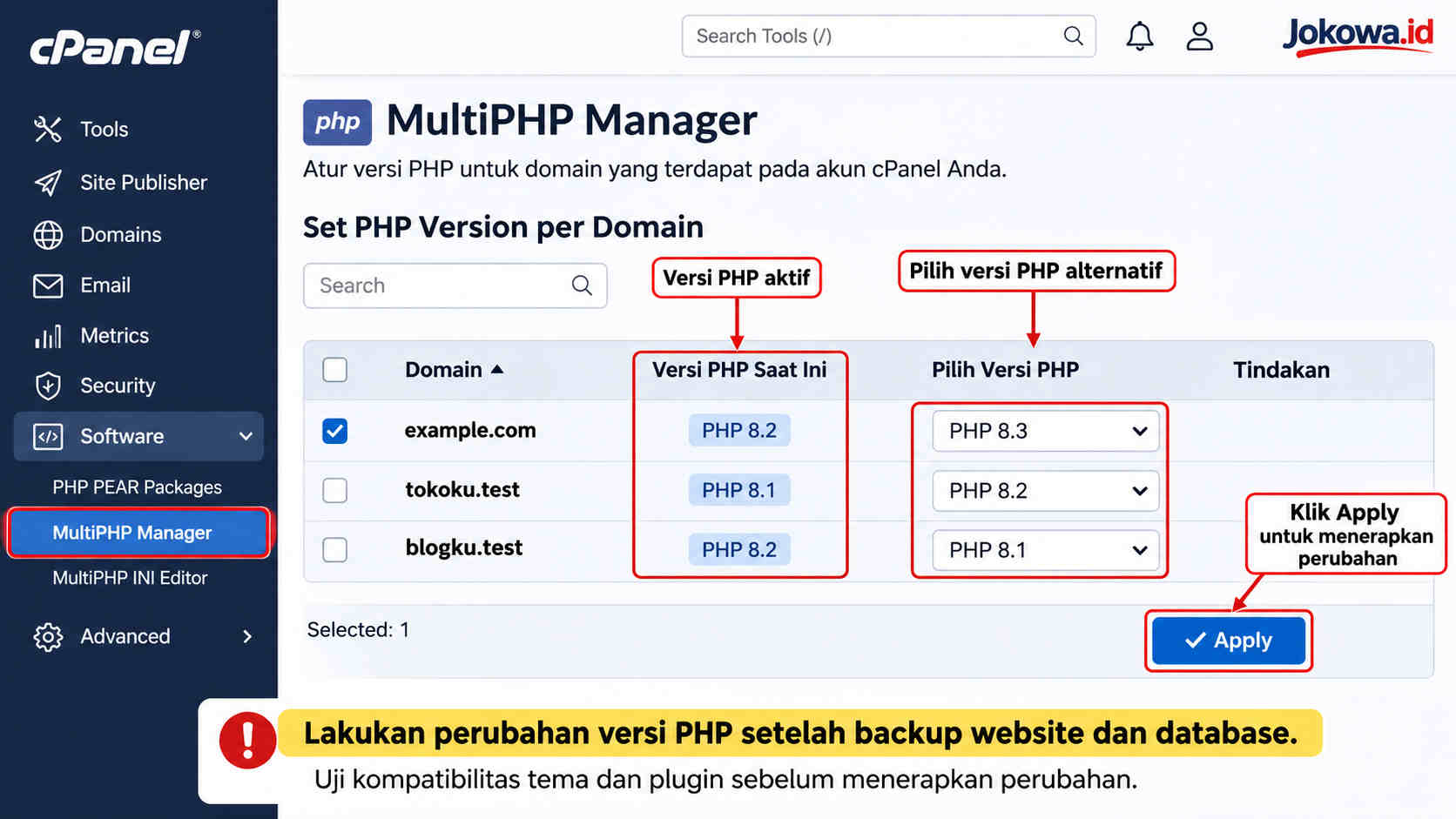
Jangan langsung memilih versi PHP terbaru tanpa pengujian. Periksa kompatibilitas tema dan plugin terlebih dahulu.
Jika Error 500 muncul setelah mengganti versi PHP, kembalikan sementara ke versi sebelumnya yang masih didukung, kemudian cari komponen yang menyebabkan ketidakcocokan.
9. Periksa Permission File dan Folder WordPress
Permission menentukan hak akses file dan folder pada server.
Jika permission tidak sesuai, server dapat mengalami kesulitan membaca, menulis, atau menjalankan file tertentu.
Untuk instalasi WordPress standar, nilai permission yang umum digunakan adalah:
| Jenis file | Permission umum |
|---|---|
| Folder WordPress | 755 |
| File PHP dan file lainnya | 644 |
| wp-config.php | 640 atau 440, sesuai konfigurasi server |
Cara memeriksa permission melalui cPanel:
- Buka File Manager.
- Masuk ke folder instalasi WordPress.
- Klik kanan folder atau file yang ingin diperiksa.
- Pilih Change Permissions.
- Periksa nilai permission.
- Sesuaikan dengan rekomendasi provider hosting jika ditemukan konfigurasi yang salah.
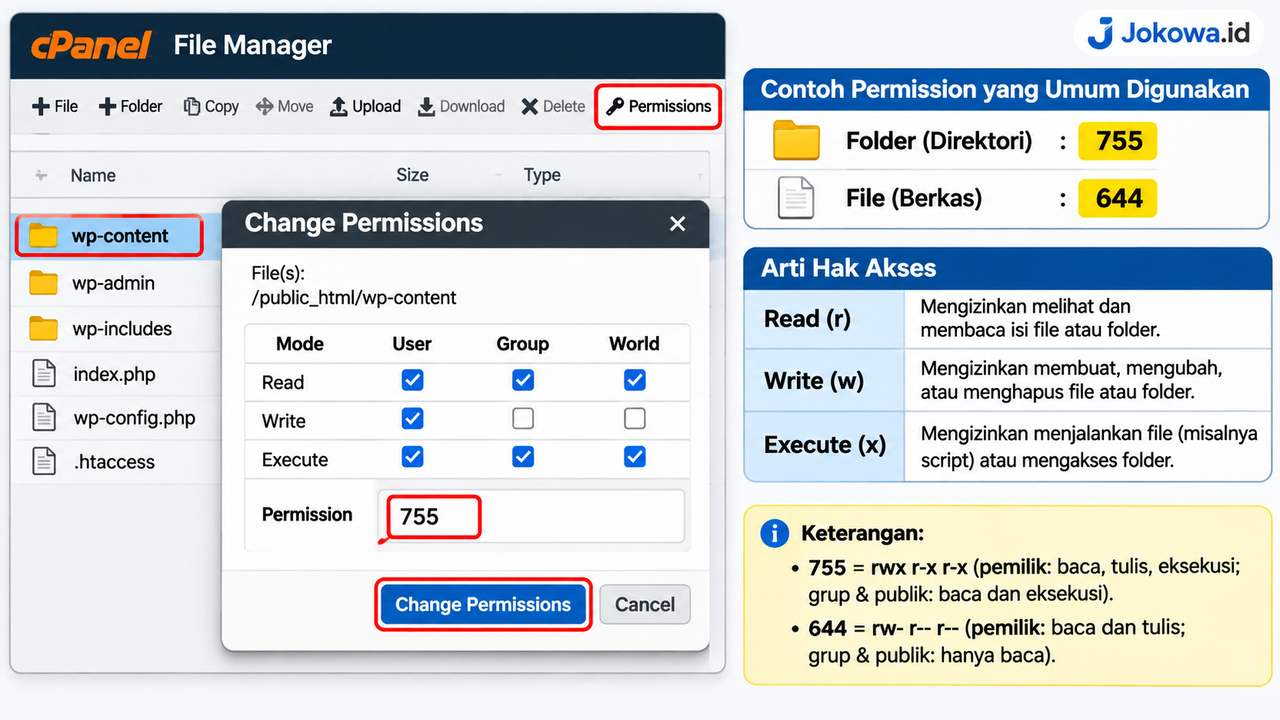
Hindari mengubah seluruh file dan folder menjadi permission 777. Pengaturan tersebut memberikan akses terlalu luas dan dapat meningkatkan risiko keamanan.
Perhatikan juga kepemilikan file atau file ownership. Permission yang terlihat benar belum tentu cukup jika ownership tidak sesuai dengan konfigurasi server.
Jika Anda tidak yakin, minta bantuan provider hosting untuk memeriksa permission dan ownership.
10. Aktifkan Debugging untuk Menemukan Penyebab Error
Jika beberapa metode sebelumnya belum berhasil, aktifkan debugging WordPress untuk mendapatkan informasi lebih jelas.
Debugging dapat membantu mengidentifikasi file PHP, plugin, atau tema yang mengalami kesalahan.
Caranya:
- Login ke cPanel.
- Buka File Manager.
- Masuk ke folder instalasi WordPress.
- Edit file
wp-config.php. - Cari konfigurasi
WP_DEBUG. - Sesuaikan menjadi seperti berikut:
define('WP_DEBUG', true);
define('WP_DEBUG_LOG', true);
define('WP_DEBUG_DISPLAY', false);
Pastikan tidak ada definisi WP_DEBUG yang bertentangan sebelumnya. Jika sudah ada, ubah definisi tersebut, bukan menambahkan deklarasi ganda.
Konfigurasi di atas mengaktifkan pencatatan error ke file log tanpa menampilkan detail error kepada pengunjung.
Kemudian:
- Simpan perubahan.
- Buka kembali halaman yang mengalami Error 500.
- Lakukan tindakan yang sebelumnya menyebabkan error.
- Buka folder
wp-content. - Cari file
debug.logjika berhasil dibuat. - Periksa pesan error yang tercatat.
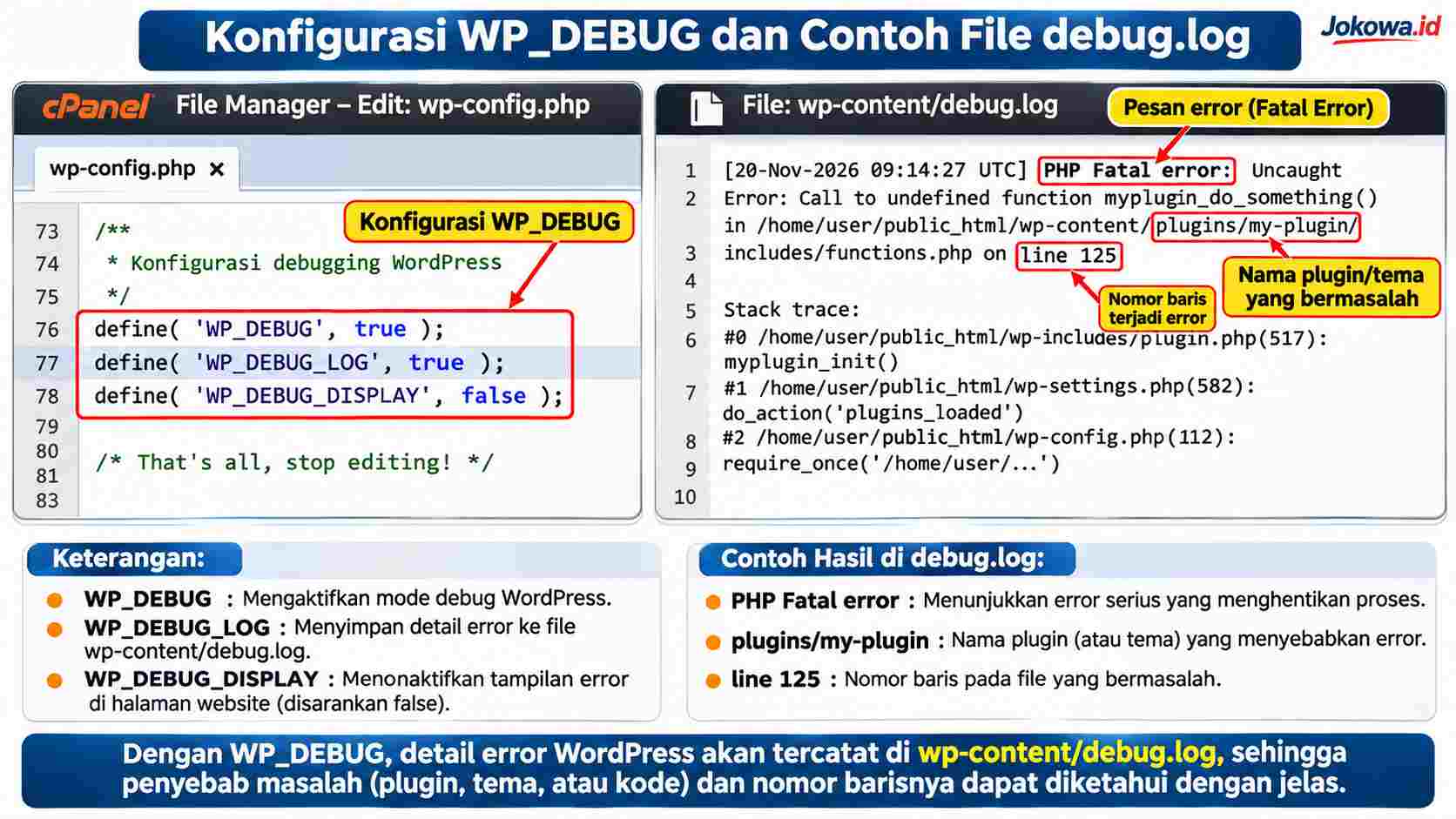
Contoh pesan error:
PHP Fatal error:
Uncaught Error: Call to undefined function ...

/wp-content/plugins/example-plugin/file.php
on line 125
Dari contoh tersebut, lokasi masalah mengarah pada file plugin tertentu.
Jika error menunjukkan:
/wp-content/themes/example-theme/functions.phpmaka pemeriksaan perlu diarahkan ke kode tema tersebut.
Penting: Setelah proses troubleshooting selesai, kembalikan WP_DEBUG ke false dan nonaktifkan debugging log jika tidak diperlukan lagi. Jangan membiarkan log yang berisi informasi teknis sensitif dapat diakses publik.
11. Periksa File Core WordPress yang Rusak
File inti WordPress dapat rusak akibat proses update yang terputus, kesalahan transfer file, atau perubahan file yang tidak semestinya.
Jika file core mengalami kerusakan, WordPress mungkin tidak dapat menjalankan fungsi tertentu sehingga memunculkan Error 500.
Salah satu cara memperbaikinya adalah memasang ulang file inti WordPress tanpa menghapus konten website.
Sebelum melakukan tindakan ini, pastikan backup sudah tersedia.
Langkah-langkahnya:
- Unduh paket WordPress resmi dari WordPress.org.
- Ekstrak file ZIP di komputer.
- Login ke cPanel.
- Buka File Manager.
- Masuk ke folder instalasi WordPress.
- Cadangkan file lama.
- Unggah file core WordPress yang baru.
- Timpa folder
wp-admindanwp-includes. - Timpa file core di direktori utama sesuai kebutuhan.
Jangan menimpa folder wp-content karena folder tersebut berisi tema, plugin, media, dan file khusus website.
Jangan pula mengganti wp-config.php secara sembarangan karena file tersebut berisi konfigurasi koneksi database dan pengaturan penting lainnya.
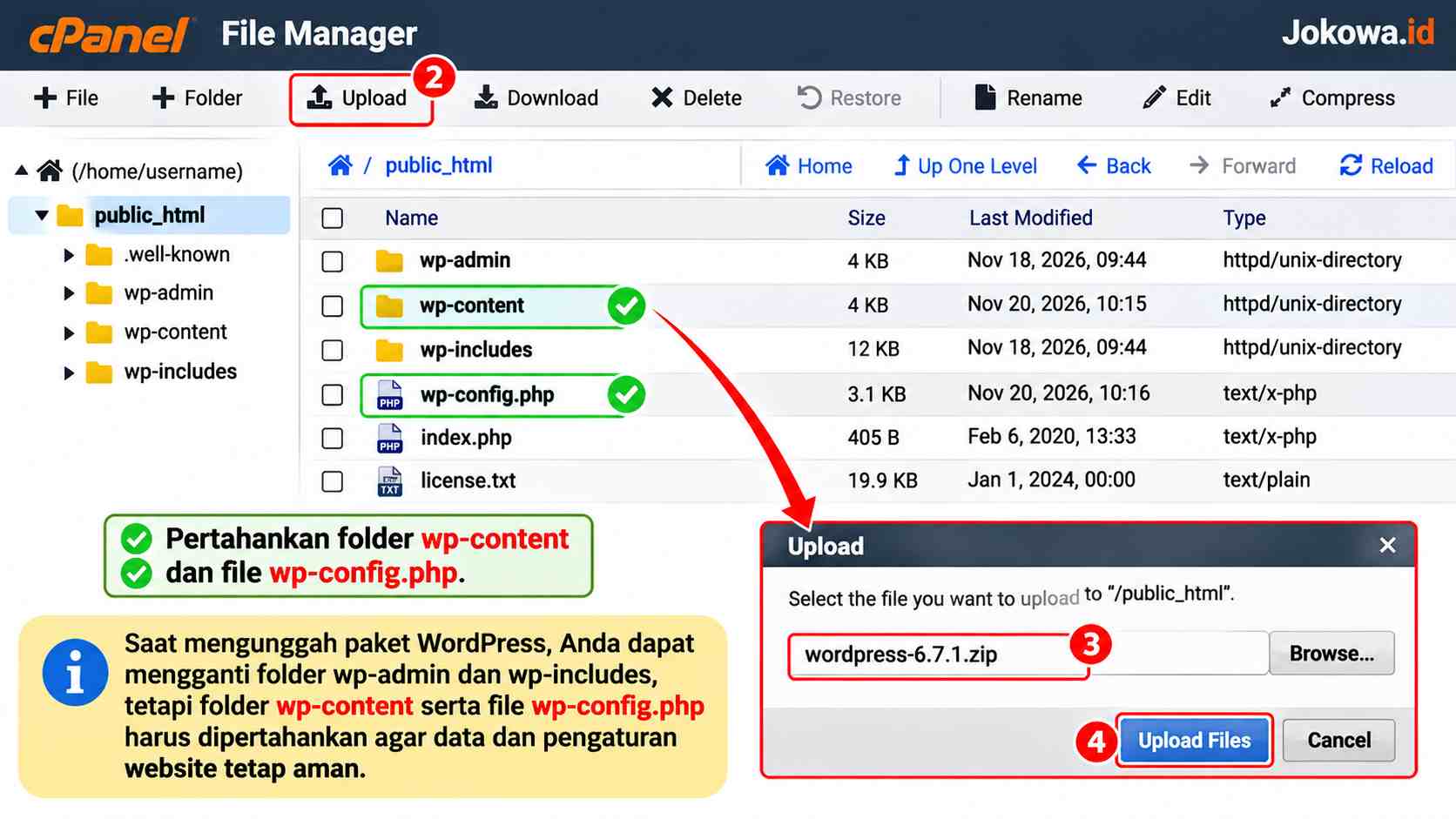
Jika tidak terbiasa melakukan penggantian file secara manual, gunakan bantuan developer atau provider hosting.
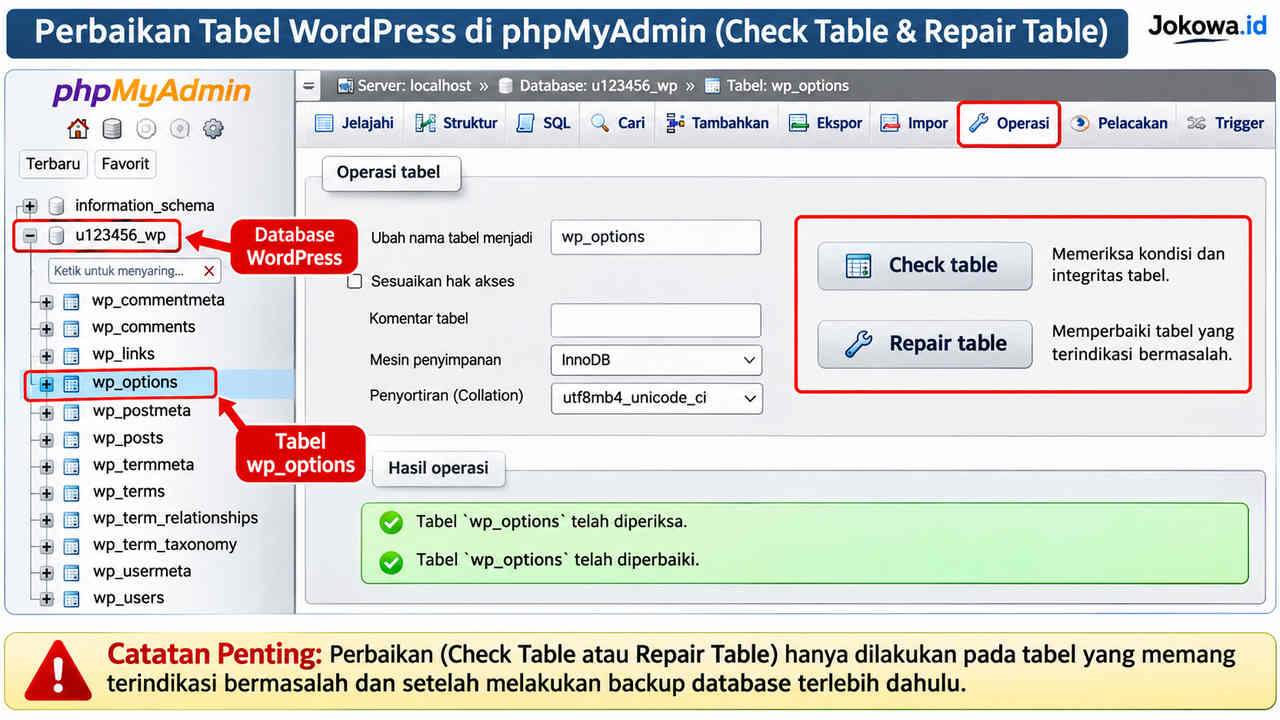
12. Periksa Database WordPress
Meskipun Error 500 lebih sering berkaitan dengan PHP dan konfigurasi server, database juga perlu diperiksa apabila masalah mengarah pada proses koneksi atau query database.
Beberapa penyebab yang mungkin terjadi:
- Database mengalami kerusakan.
- Pengguna database tidak memiliki hak akses yang sesuai.
- Konfigurasi database pada
wp-config.phpsalah. - Server database sedang mengalami gangguan.
- Query tertentu menyebabkan proses gagal.
Pertama, periksa konfigurasi database pada wp-config.php.
Contohnya:
define('DB_NAME', 'nama_database');
define('DB_USER', 'username_database');
define('DB_PASSWORD', 'password_database');
define('DB_HOST', 'localhost');
Pastikan informasi tersebut sesuai dengan database yang digunakan website. Jangan mengganti password atau nama database tanpa mengetahui konfigurasi sebenarnya.
Jika terdapat pesan kerusakan tabel database, lakukan backup terlebih dahulu sebelum memperbaikinya.
WordPress menyediakan fitur pemeriksaan database melalui konfigurasi:
define('WP_ALLOW_REPAIR', true);Setelah menambahkan konfigurasi tersebut, buka:
https://domainanda.com/wp-admin/maint/repair.phpIkuti petunjuk perbaikan database jika memang diperlukan.
Perlu diperhatikan bahwa halaman repair dapat diakses tanpa login selama fitur ini diaktifkan. Karena itu, hapus kembali baris WP_ALLOW_REPAIR dari wp-config.php setelah selesai.
Jika tidak ada indikasi kerusakan database, jangan menjalankan perbaikan secara sembarangan.
13. Periksa Penggunaan CPU, RAM, dan Resource Hosting
Error 500 juga dapat muncul ketika server mencapai batas resource yang diberikan oleh provider hosting.
Misalnya, website menggunakan terlalu banyak proses PHP, RAM hampir habis, CPU mencapai batas maksimum, atau aktivitas baca-tulis disk terlalu tinggi.
Cara memeriksanya melalui cPanel:
- Login ke cPanel.
- Cari menu Metrics.
- Buka Resource Usage.
- Periksa grafik penggunaan CPU.
- Periksa Physical Memory Usage.
- Periksa I/O Usage.
- Periksa Entry Processes dan Number of Processes.
- Catat waktu ketika resource mencapai batas.
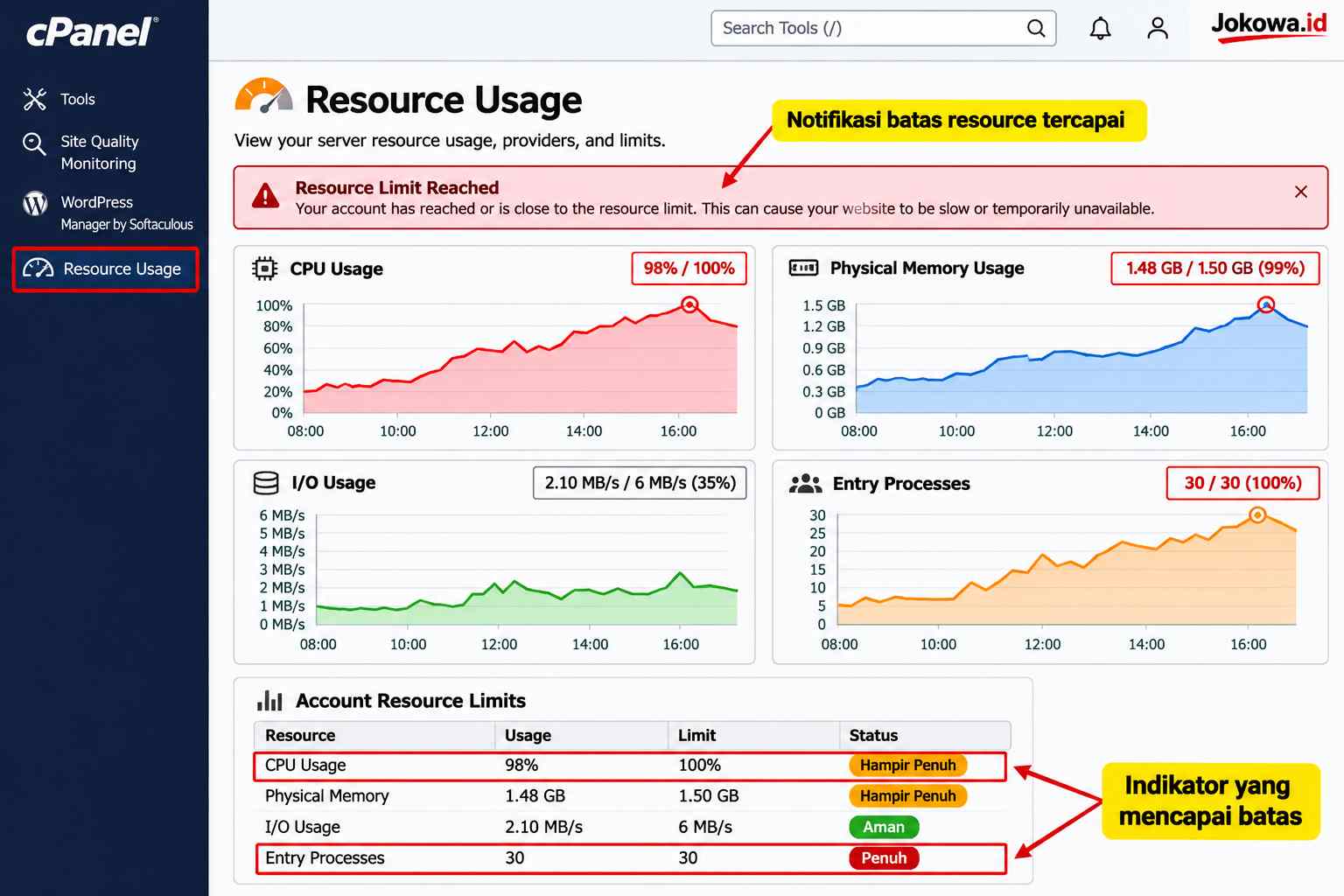
Jika penggunaan RAM atau CPU sering mencapai batas, lakukan optimasi terhadap website.
Beberapa langkah yang dapat dilakukan:
- Nonaktifkan plugin yang tidak dibutuhkan.
- Gunakan caching.
- Optimalkan database.
- Kurangi proses otomatis yang tidak diperlukan.
- Periksa aktivitas bot.
- Optimalkan ukuran gambar.
- Periksa plugin backup dan security scanner.
- Evaluasi kebutuhan kapasitas hosting.
Pembahasan lebih lanjut mengenai masalah ini dapat ditemukan pada artikel Cara Mengatasi RAM Hosting Penuh agar Website Tetap Cepat dan Stabil.
Jika penggunaan resource tinggi disertai aktivitas disk yang berlebihan, periksa pula penyebab I/O agar tidak salah menentukan tindakan perbaikan.
14. Periksa Konfigurasi Server dan Modul PHP
Jika seluruh langkah sebelumnya belum berhasil, ada kemungkinan masalah berasal dari konfigurasi server atau modul PHP.
WordPress membutuhkan lingkungan server yang kompatibel agar dapat berjalan dengan baik.
Beberapa komponen yang perlu diperiksa meliputi:
- PHP handler.
- Modul PHP yang dibutuhkan.
- PHP-FPM.
- OPcache.
- Mod_rewrite pada Apache.
- Konfigurasi Nginx.
- Batas execution time.
- Konfigurasi web server.
- Aturan keamanan server.
Sebagai contoh, server Apache yang tidak mengizinkan directive tertentu dalam .htaccess dapat menghasilkan Error 500.
Begitu juga dengan konfigurasi PHP-FPM yang bermasalah atau modul PHP yang tidak tersedia.
Jika Anda menggunakan shared hosting, sebaiknya jangan mengubah konfigurasi server secara langsung. Minta provider hosting memeriksa error log server, PHP-FPM, Apache atau Nginx, serta konfigurasi virtual host.
15. Periksa Kemungkinan Malware atau File WordPress yang Dimodifikasi
Pada kondisi tertentu, Error 500 juga dapat berkaitan dengan malware atau file website yang telah dimodifikasi.
Malware dapat menambahkan kode PHP, mengubah file konfigurasi, membuat proses berjalan berulang, atau menyebabkan konflik pada aplikasi WordPress.
Lakukan pemeriksaan berikut:
- Periksa file yang baru muncul dan tidak dikenal.
- Periksa perubahan pada
.htaccess. - Periksa akun administrator WordPress.
- Periksa plugin dan tema yang tidak dikenal.
- Jalankan pemindaian malware melalui layanan keamanan yang tersedia.
- Periksa log aktivitas website.
- Ganti password akun WordPress, cPanel, FTP, dan database jika terdapat indikasi kebocoran.
Jangan langsung menghapus file PHP hanya karena namanya tidak dikenal. Beberapa plugin dan tema memang memiliki file tambahan yang diperlukan.
Jika ditemukan indikasi infeksi, lakukan pembersihan berdasarkan hasil pemeriksaan dan pulihkan file dari sumber resmi yang bersih.
Panduan tambahan dapat dibaca melalui artikel Cara Mengamankan Website WordPress di Shared Hosting.
16. Periksa Apakah Penyimpanan Hosting Penuh
Penyimpanan hosting yang mencapai batas juga dapat mengganggu proses WordPress.
Ketika ruang disk tidak mencukupi, server mungkin gagal membuat file sementara, menulis log, menyimpan cache, atau melakukan proses update.
Cara memeriksanya:
- Login ke cPanel.
- Buka Disk Usage.
- Periksa penggunaan penyimpanan.
- Identifikasi folder yang menggunakan ruang terbesar.
- Periksa folder backup, cache, log, dan file sementara.
- Hapus file yang benar-benar tidak dibutuhkan setelah membuat backup.
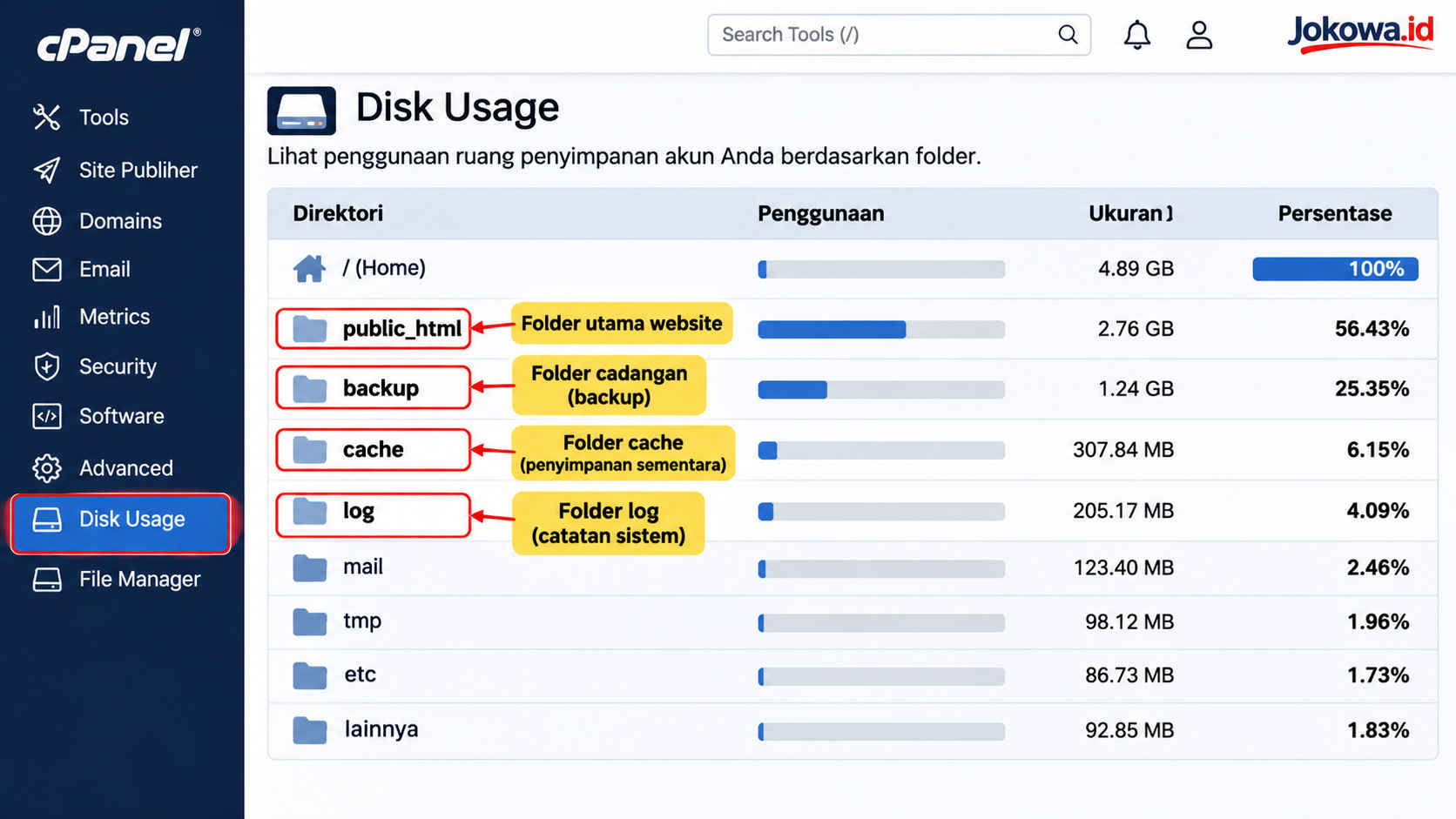
Jangan menghapus folder uploads atau file database secara sembarangan karena dapat menyebabkan konten website hilang.
Jika jumlah file terlalu banyak dan batas inode tercapai, lakukan pemeriksaan tambahan. Anda dapat membaca Cara Mengatasi Inode Hosting Penuh di cPanel.
17. Hubungi Provider Hosting Jika Error Masih Terjadi
Jika seluruh metode perbaikan sudah dilakukan tetapi Error 500 tetap muncul, kemungkinan masalah berada pada sisi server yang tidak dapat diakses melalui cPanel biasa.
Misalnya:
- Apache mengalami gangguan.
- PHP-FPM berhenti bekerja.
- Server mengalami overload.
- Database server bermasalah.
- Konfigurasi virtual host mengalami kesalahan.
- Terdapat pembatasan resource dari provider.
Hubungi tim teknis hosting dan sampaikan informasi yang lengkap.
Contoh informasi yang perlu diberikan:
| Informasi | Keterangan |
|---|---|
| Domain | Alamat website yang bermasalah |
| Waktu error | Tanggal dan jam kejadian |
| Status HTTP | 500 Internal Server Error |
| Kondisi website | Seluruh halaman atau halaman tertentu |
| Perubahan terakhir | Update plugin, tema, PHP, dan sebagainya |
| Hasil pemeriksaan | Error log dan resource hosting |
Berikut contoh pesan yang dapat dikirimkan kepada tim support:
Halo tim support, website saya mengalami 500 Internal Server Error dan tidak dapat diakses secara normal.
Saya sudah mencoba menonaktifkan plugin, mengganti file .htaccess, memeriksa versi PHP, dan melakukan pengecekan resource hosting, tetapi masalah masih terjadi.
Mohon bantuannya untuk memeriksa error log server, PHP-FPM, konfigurasi Apache/Nginx, serta kemungkinan pembatasan resource yang menyebabkan website mengalami Error 500.
Terima kasih.
Jika masalah berasal dari server, tim hosting biasanya memiliki akses lebih lengkap untuk melakukan pemeriksaan.
18. Pulihkan Website dari Backup Jika Perbaikan Tidak Berhasil
Jika Error 500 muncul setelah perubahan besar dan penyebabnya tidak berhasil ditemukan, pemulihan backup dapat menjadi pilihan.
Contohnya:
- Website error setelah update WordPress.
- Perubahan kode menyebabkan website tidak bisa diakses.
- File inti mengalami kerusakan.
- Plugin atau tema menyebabkan konflik yang sulit diperbaiki.
- Migrasi hosting menyebabkan konfigurasi tidak berjalan normal.
Sebelum melakukan restore:
- Pastikan backup berasal dari kondisi website yang masih normal.
- Pastikan file dan database tersedia.
- Simpan salinan kondisi website saat ini jika masih memungkinkan.
- Periksa tanggal backup.
- Lakukan pemulihan file dan database secara konsisten.
Jangan memulihkan database dari tanggal yang jauh lebih lama tanpa mempertimbangkan artikel, komentar, transaksi, atau data pengguna yang dibuat setelah tanggal backup.
Jika website menggunakan WooCommerce atau memiliki sistem keanggotaan, proses restore harus dilakukan lebih hati-hati agar transaksi dan data pengguna tidak hilang.
19. Cara Memastikan Error 500 Sudah Benar-Benar Teratasi
Setelah melakukan perbaikan, jangan hanya memastikan halaman utama sudah bisa dibuka. Lakukan pengujian menyeluruh untuk memastikan seluruh fungsi website kembali normal.
Berikut checklist yang dapat digunakan:
| Bagian website | Hal yang diperiksa |
|---|---|
| Homepage | Halaman utama dapat dibuka |
| Artikel | Semua artikel dapat diakses |
| Kategori | Halaman kategori berjalan normal |
| Dashboard | Login administrator berhasil |
| Media | Gambar dapat ditampilkan |
| Permalink | URL artikel tidak mengalami error |
| Formulir | Formulir dapat dikirim |
| Database | Data dapat dibaca dan disimpan |
| Plugin | Plugin penting berjalan normal |
| Tema | Tampilan website tidak berubah secara tidak wajar |
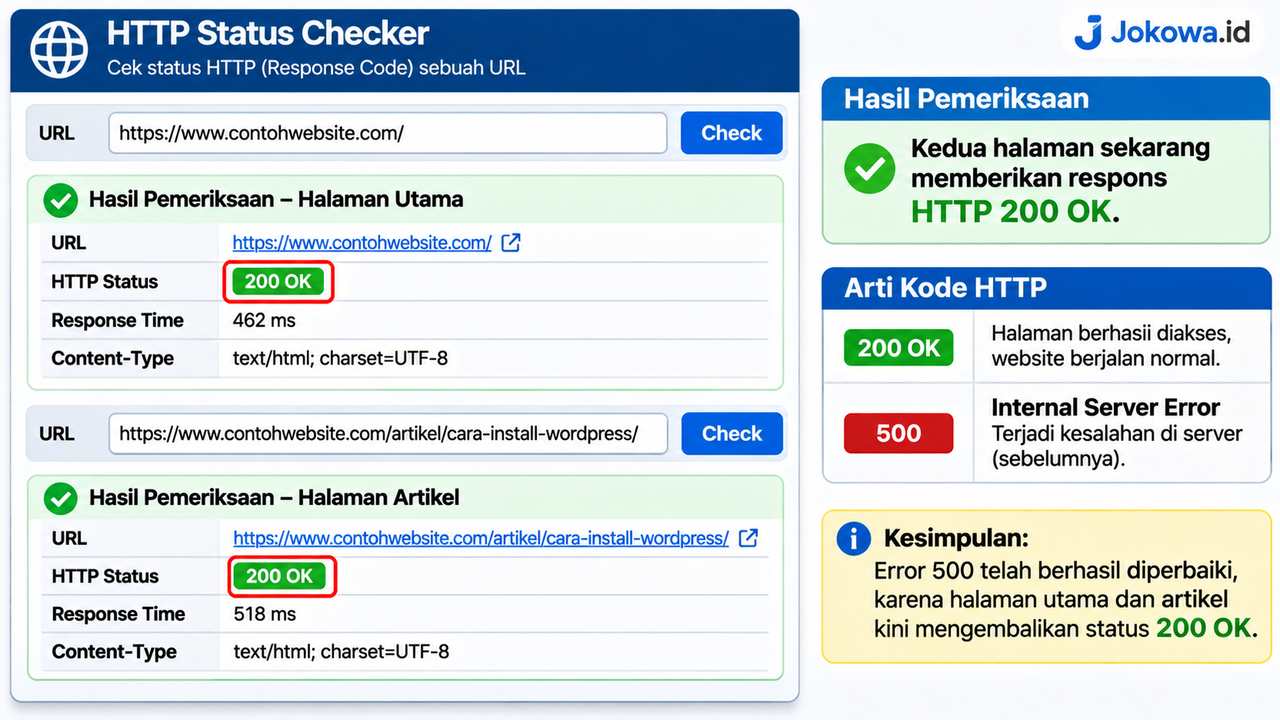
Periksa juga status HTTP menggunakan browser developer tools atau HTTP status checker.
Pastikan halaman yang sebelumnya mengalami Error 500 sudah memberikan respons HTTP 200 jika memang seharusnya dapat diakses.
Jika menggunakan Google Search Console, periksa laporan pengindeksan halaman dan statistik crawling untuk mengetahui apakah Googlebot sempat mengalami masalah ketika mengakses website.
Apabila website mengalami downtime cukup lama, pantau kembali proses crawling dan pengindeksan setelah website pulih.
Cara Mencegah Error 500 Internal Server Error Terjadi Kembali
Memperbaiki Error 500 saja belum cukup. Anda juga perlu melakukan pencegahan agar masalah serupa tidak terus berulang.
Berikut beberapa langkah yang sebaiknya diterapkan.
1. Selalu Perbarui WordPress
Gunakan versi WordPress yang masih mendapatkan dukungan keamanan dan pembaruan.
Pembaruan dapat membantu memperbaiki bug, meningkatkan kompatibilitas, serta mengurangi risiko keamanan.
Namun, lakukan backup sebelum memperbarui sistem.
2. Gunakan Plugin yang Benar-Benar Dibutuhkan
Semakin banyak plugin yang digunakan, semakin banyak komponen yang harus dikelola.
Pilih plugin yang memiliki fungsi jelas, rutin diperbarui, dan kompatibel dengan versi WordPress serta PHP.
3. Hindari Mengedit File PHP Secara Sembarangan
Kesalahan kecil pada kode PHP dapat menyebabkan seluruh website tidak dapat diakses.
Jika ingin mengubah kode, lakukan melalui child theme atau lingkungan staging.
4. Gunakan PHP yang Kompatibel
Pastikan versi PHP sesuai dengan kebutuhan WordPress, tema, dan plugin.
Jangan mempertahankan versi PHP yang sudah tidak mendapatkan dukungan keamanan.
5. Lakukan Backup Secara Berkala
Gunakan backup harian atau mingguan sesuai frekuensi perubahan website.
Simpan salinan backup di luar akun hosting utama dan lakukan pengujian pemulihan secara berkala.
6. Pantau Resource Hosting
Periksa penggunaan CPU, RAM, I/O, Entry Processes, dan disk secara berkala.
Jika penggunaan resource terus meningkat, cari penyebabnya sebelum server mencapai batas.
7. Gunakan Sistem Caching
Caching membantu mengurangi pemrosesan PHP dan query database untuk halaman yang dapat disajikan dari cache.
Gunakan satu sistem caching yang sesuai dengan konfigurasi server.
8. Periksa Error Log Secara Berkala
Jangan menunggu website mengalami downtime untuk memeriksa error log.
Perhatikan pesan fatal error, warning yang berulang, dan masalah kompatibilitas plugin.
9. Gunakan Hosting Sesuai Kebutuhan Website
Jika trafik meningkat, fitur website semakin kompleks, dan resource terus mencapai batas, pertimbangkan peningkatan kapasitas hosting.
Jangan hanya mempertimbangkan kapasitas penyimpanan. Perhatikan juga CPU, RAM, I/O, database, dan kualitas dukungan teknis.
10. Gunakan Website Staging untuk Pengujian
Jika provider menyediakan fitur staging, manfaatkan untuk menguji pembaruan WordPress, plugin, tema, dan perubahan kode sebelum diterapkan ke website utama.
Cara ini dapat mengurangi risiko website produksi mengalami Error 500 akibat perubahan yang belum diuji.
FAQ Seputar Error 500 Internal Server Error pada WordPress
1. Apa penyebab utama Error 500 pada WordPress?
Penyebabnya beragam, tetapi yang sering ditemukan adalah plugin bermasalah, konflik tema, kesalahan konfigurasi .htaccess, PHP fatal error, keterbatasan memory limit, dan gangguan server hosting.
2. Apakah Error 500 bisa menyebabkan traffic website turun?
Ya. Jika halaman website tidak dapat diakses, pengunjung dan crawler mesin pencari dapat mengalami kegagalan ketika membuka halaman tersebut.
Jika berlangsung lama dan sering terjadi, kondisi ini dapat mengganggu crawling, pengalaman pengguna, serta performa organik website.
3. Apakah Error 500 bisa diperbaiki tanpa masuk ke dashboard WordPress?
Bisa. Anda dapat melakukan pemeriksaan melalui cPanel, File Manager, phpMyAdmin, FTP, dan error log hosting.
Contohnya menonaktifkan plugin melalui perubahan nama folder, mengganti .htaccess, atau memperbaiki file konfigurasi.
4. Apakah menghapus plugin bisa mengatasi Error 500?
Bisa jika plugin tersebut memang menjadi penyebab masalah. Namun, sebaiknya lakukan pengujian dengan menonaktifkan plugin terlebih dahulu.
Jika website kembali normal, identifikasi plugin yang bermasalah sebelum memutuskan untuk menghapusnya.
5. Apakah Error 500 selalu disebabkan oleh hosting?
Tidak. Error 500 dapat berasal dari aplikasi WordPress, plugin, tema, file konfigurasi, PHP, maupun server hosting.
Karena itu, pemeriksaan harus dilakukan pada sisi aplikasi dan server.
6. Apakah mengganti file .htaccess aman?
Relatif aman jika dilakukan dengan benar dan disertai backup. Namun, jangan langsung menghapus seluruh aturan yang ada karena file tersebut mungkin berisi konfigurasi redirect, keamanan, dan aturan khusus lainnya.
7. Apakah meningkatkan PHP memory limit pasti memperbaiki Error 500?
Tidak. Cara ini hanya membantu jika penyebabnya memang keterbatasan memori PHP dan server mengizinkan peningkatan batas tersebut.
Jika masalah berasal dari plugin rusak, kesalahan kode, atau konfigurasi server, peningkatan memory limit tidak akan menyelesaikannya.
8. Berapa lama waktu yang dibutuhkan untuk memperbaiki Error 500?
Tergantung penyebabnya. Jika hanya plugin yang bermasalah, perbaikannya bisa dilakukan dalam beberapa menit.
Namun, jika berkaitan dengan konfigurasi server, database, malware, atau kerusakan file, proses pemeriksaan bisa membutuhkan waktu lebih lama.
Kesimpulan
Cara memperbaiki Error 500 Internal Server Error pada WordPress harus dimulai dengan mengidentifikasi sumber masalah, bukan langsung melakukan instalasi ulang atau mengganti seluruh file website.
Beberapa tindakan yang paling penting adalah membuat backup, menonaktifkan plugin bermasalah, mengganti tema, memperbaiki file .htaccess, memeriksa PHP memory limit, menyesuaikan versi PHP, dan memeriksa permission file.
Jika masalah belum ditemukan, manfaatkan debugging dan error log untuk mengetahui file atau proses yang menyebabkan kegagalan. Jangan lupa memeriksa penggunaan resource hosting serta konfigurasi server.
Apabila penyebabnya berasal dari infrastruktur hosting, mintalah bantuan provider untuk memeriksa Apache, Nginx, PHP-FPM, database, dan konfigurasi server lainnya.
Dengan melakukan troubleshooting secara bertahap, Error 500 dapat ditangani tanpa harus kehilangan artikel, gambar, database, maupun konfigurasi penting website WordPress.