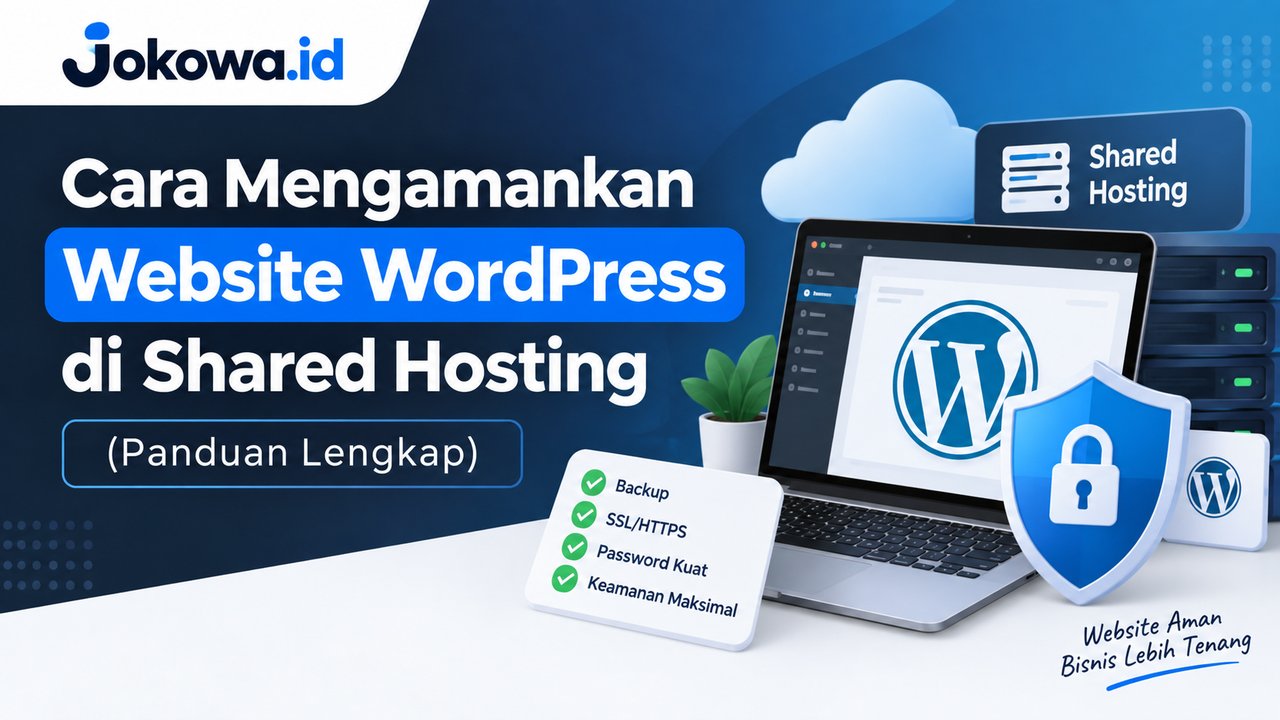
Mengamankan website WordPress di shared hosting merupakan pekerjaan yang tidak boleh dianggap sepele.
Meskipun shared hosting menawarkan kemudahan pengelolaan dengan harga yang relatif terjangkau, website tetap menghadapi berbagai risiko keamanan seperti pencurian akun administrator, brute force, malware, plugin atau tema yang memiliki celah keamanan, perubahan file tanpa izin, hingga kesalahan konfigurasi server.
Selain itu, pengguna shared hosting memiliki kontrol yang lebih terbatas dibandingkan VPS atau dedicated server sehingga pengamanan website harus dilakukan dari beberapa sisi sekaligus, mulai dari WordPress, akun hosting, file, database, koneksi HTTPS, sampai perlindungan jaringan.
Kabar baiknya, sebagian besar langkah keamanan tersebut dapat dilakukan melalui dashboard WordPress dan cPanel tanpa harus menjadi administrator server.
Daftar Isi
ToggleCara Mengamankan Website WordPress di Shared Hosting
Dengan menerapkan 19 langkah berikut secara berurutan, Anda dapat mengurangi risiko serangan sekaligus mempersiapkan website agar lebih mudah dipulihkan ketika terjadi masalah.
1. Backup Website Terlebih Dahulu
Sebelum mengubah konfigurasi keamanan apa pun, langkah pertama yang harus dilakukan adalah membuat backup lengkap website.
Ini merupakan langkah yang sering dianggap sederhana, tetapi justru menjadi salah satu perlindungan paling penting.
Backup berguna sebagai titik pemulihan apabila perubahan keamanan menyebabkan website error. Hal yang sama berlaku ketika WordPress, plugin, atau tema mengalami masalah setelah diperbarui.
Minimal, backup sebaiknya mencakup:
- Seluruh file WordPress
- Database MySQL
- Folder
wp-content - File
wp-config.php - File
.htaccess
Folder wp-content sangat penting karena biasanya berisi plugin, tema, media, dan berbagai file yang digunakan website. Sementara itu, database menyimpan artikel, halaman, komentar, pengaturan, pengguna, dan berbagai data WordPress lainnya.
Jika menggunakan cPanel, Anda dapat memeriksa menu:
cPanel → Files → Backup
atau:
cPanel → Files → Backup Wizard
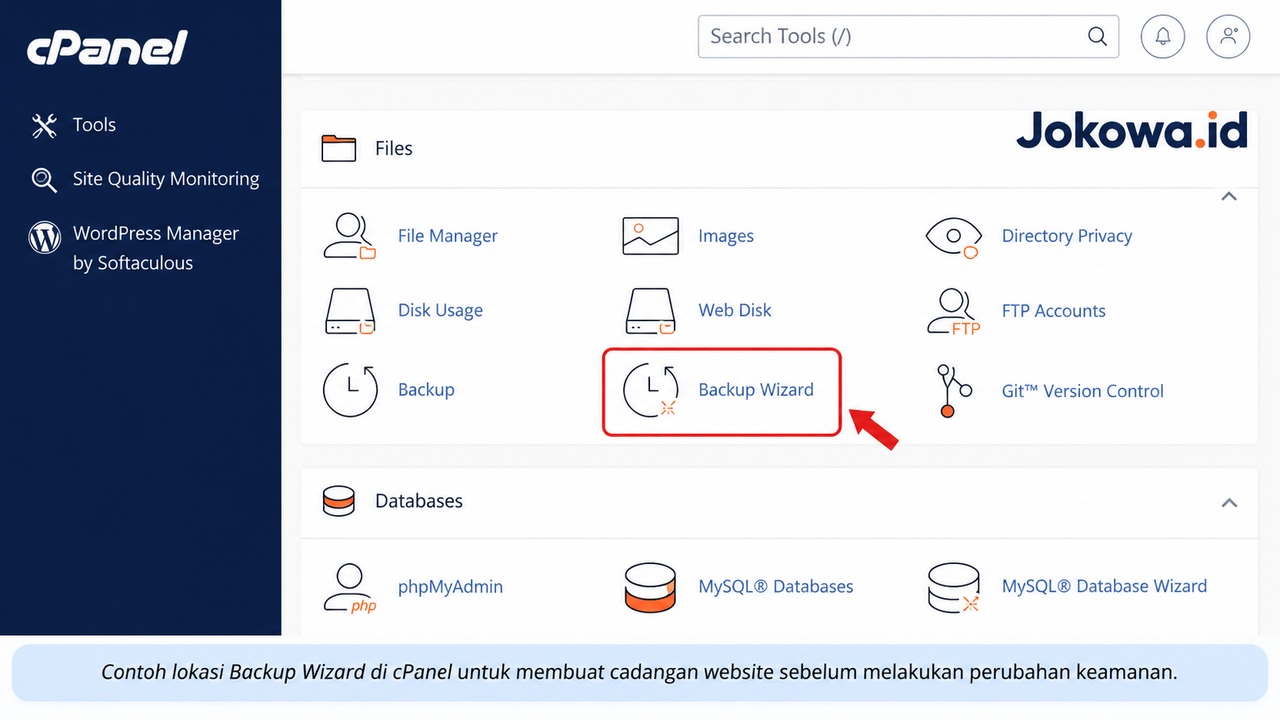
Lokasi dan pilihan backup dapat berbeda tergantung provider hosting yang digunakan.
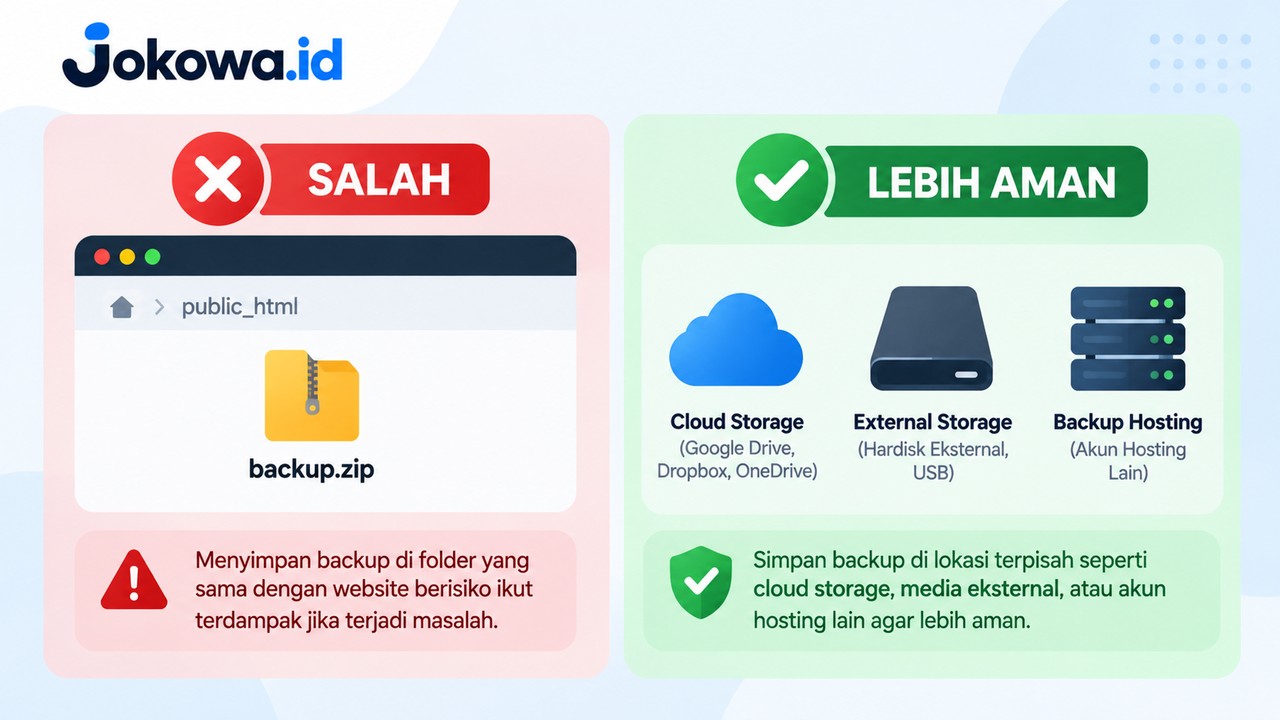
Jangan hanya menyimpan backup di akun hosting yang sama. Jika akun hosting mengalami masalah, terkena malware, terhapus, atau mengalami kerusakan, backup yang disimpan di lokasi yang sama juga dapat ikut terdampak.
Gunakan pola penyimpanan seperti:
Website → Backup → Komputer/Cloud Storage/Media Eksternal
Sebelum mengubah .htaccess, permission, wp-config.php, atau konfigurasi keamanan lainnya, buat backup terlebih dahulu.
Yang tidak kalah penting adalah menguji backup. Jangan beranggapan bahwa backup pasti dapat dipulihkan hanya karena proses pencadangan selesai. Backup yang rusak baru diketahui ketika benar-benar dibutuhkan.
2. Aktifkan SSL/HTTPS
Setelah backup tersedia, langkah berikutnya adalah memastikan website menggunakan HTTPS.
Website sebaiknya dapat diakses melalui:
https://namadomain.com
dan bukan hanya:
http://namadomain.com
HTTPS menggunakan SSL/TLS untuk mengenkripsi komunikasi antara browser pengunjung dan server. Dengan demikian, data yang dikirimkan melalui koneksi menjadi lebih terlindungi dibandingkan koneksi HTTP biasa.
Pada cPanel, lokasi pengaturan dapat berbeda sesuai provider. Umumnya Anda dapat memeriksa:
cPanel → Security → SSL/TLS
atau:
cPanel → Security → SSL/TLS Status
Setelah SSL aktif dan website dapat dibuka menggunakan HTTPS, masuk ke:
WordPress → Settings → General
Kemudian pastikan:
WordPress Address (URL): https://namadomain.com
Site Address (URL): https://namadomain.com
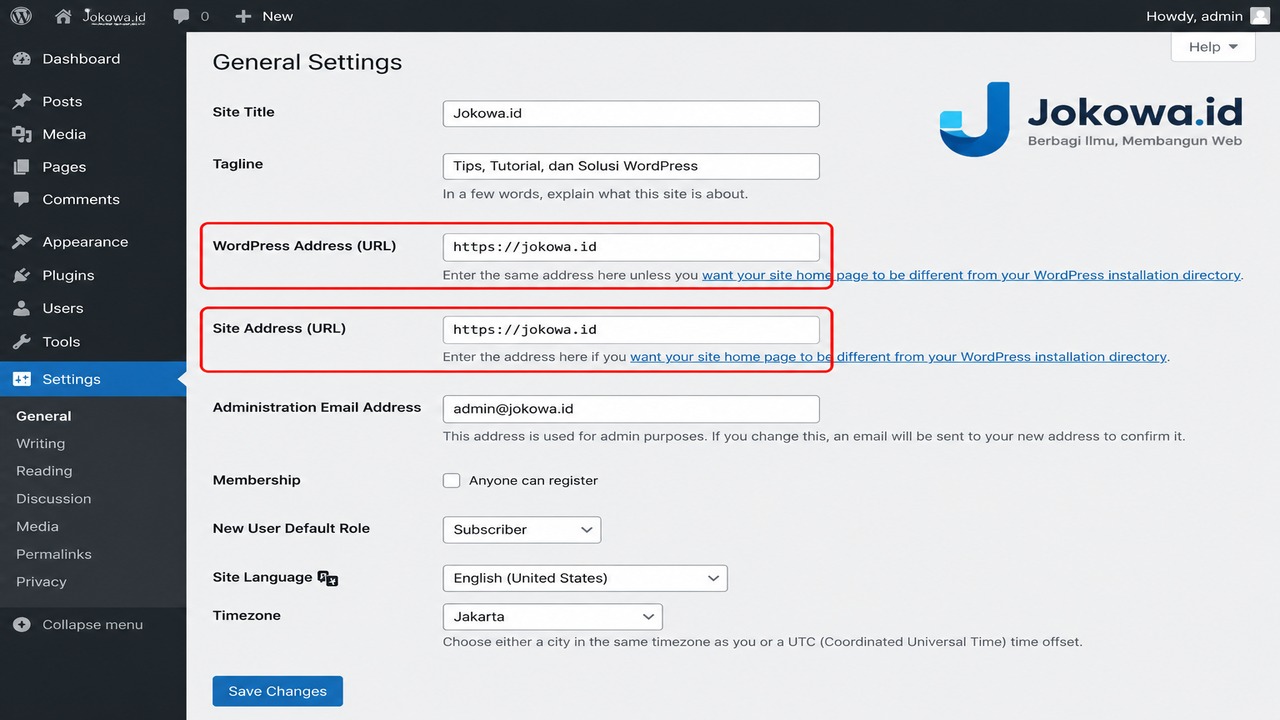
Jangan memaksa website menggunakan HTTPS sebelum sertifikat SSL benar-benar aktif. Pastikan terlebih dahulu website dapat diakses secara normal.
Jika diperlukan, WordPress juga memungkinkan pengaturan HTTPS untuk area administrasi melalui wp-config.php:
define( 'FORCE_SSL_ADMIN', true );Pengaturan ini sebaiknya dilakukan setelah SSL dikonfigurasi dengan benar.
HTTPS bukan hanya masalah keamanan. Website yang menggunakan HTTPS juga memberikan pengalaman yang lebih baik karena browser modern dapat menampilkan peringatan ketika pengunjung mengakses website tanpa koneksi aman.
3. Gunakan Password Administrator yang Kuat
Akun administrator adalah salah satu target utama serangan terhadap WordPress.
Jika username dan password administrator berhasil diketahui, penyerang dapat mencoba masuk ke dashboard dan mengubah isi website, memasang plugin berbahaya, membuat akun baru, atau memodifikasi konfigurasi.
Hindari username dan password sederhana seperti:
admin
administrator
webmaster
admin123
password123
Gunakan username yang tidak mudah ditebak dan password yang panjang, unik, serta tidak digunakan pada layanan lain.
Password sebaiknya tidak dibuat berdasarkan:
- Nama pemilik website
- Nama domain
- Tanggal lahir
- Nama perusahaan
- Nomor telepon
- Informasi yang mudah ditemukan di media sosial
Gunakan password manager agar Anda dapat membuat password berbeda untuk setiap layanan.
Jangan lupa bahwa keamanan password tidak hanya berlaku untuk administrator WordPress. Akun cPanel, FTP/SFTP, database, email administrator, dan layanan lain yang memiliki akses ke website juga harus diamankan.
Jika tersedia, gunakan 2FA atau passkey sebagai lapisan tambahan.
4. Aktifkan 2FA untuk Akun Administrator
Two-Factor Authentication (2FA) menambahkan lapisan keamanan setelah username dan password.
Tanpa 2FA:
Username + Password → Login
Dengan 2FA:
Username + Password + Faktor Kedua → Login
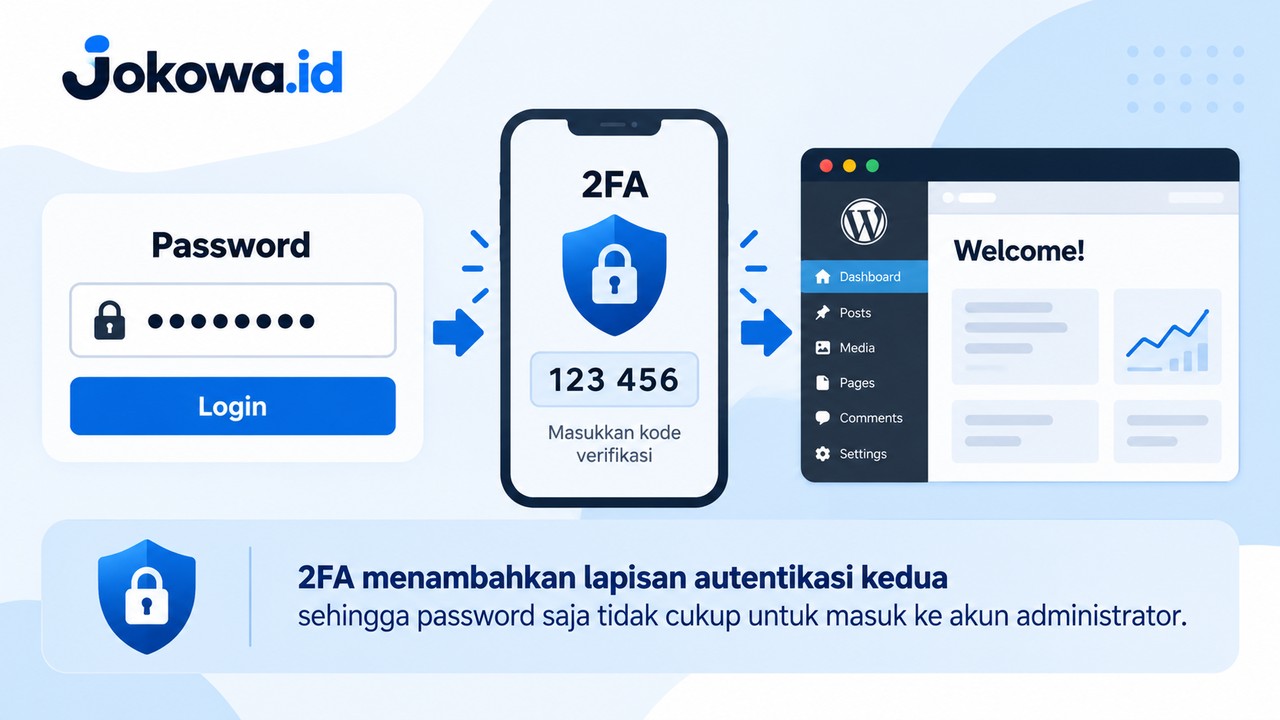
Artinya, ketika password diketahui oleh orang lain, penyerang masih harus melewati faktor autentikasi tambahan.
Anda dapat menggunakan plugin keamanan WordPress yang menyediakan fitur 2FA. Setelah plugin dikonfigurasi, pengaturan biasanya tersedia melalui:
Users → Profile
atau menu keamanan dari plugin yang digunakan.
Jika website memiliki beberapa administrator, sebaiknya seluruh akun dengan hak akses tinggi menggunakan 2FA.
Perhatikan pula recovery code. Kode pemulihan jangan disimpan di folder website atau tempat yang dapat diakses publik.
2FA sangat berguna untuk mengurangi risiko pengambilalihan akun, khususnya ketika password bocor atau berhasil ditebak.
5. Hapus Plugin dan Tema yang Tidak Digunakan
Semakin banyak plugin dan tema yang terpasang, semakin banyak komponen yang harus dipelihara.
Masuk ke:
Plugins → Installed Plugins
Kemudian periksa setiap plugin.
Tanyakan:
- Apakah plugin masih digunakan?
- Apakah plugin masih dikembangkan?
- Apakah berasal dari sumber terpercaya?
- Apakah kompatibel dengan WordPress?
- Apakah fungsi plugin benar-benar masih dibutuhkan?
Jika tidak diperlukan, sebaiknya hapus plugin.
Jangan hanya melakukan Deactivate jika plugin memang sudah tidak dibutuhkan. Plugin yang tidak aktif tetapi masih terpasang tetap menjadi bagian dari kode website.
Hal yang sama berlaku untuk tema.
Masuk ke:
Appearance → Themes
Kemudian hapus tema yang benar-benar tidak digunakan.
Hindari plugin dan tema nulled atau bajakan. Anda tidak dapat memastikan apakah file tersebut sudah dimodifikasi atau disisipi kode berbahaya.
Selain menghapus plugin dan tema yang tidak diperlukan, Anda juga dapat mengikuti cara membersihkan file sampah di hosting agar file yang sudah tidak dibutuhkan tidak terus memenuhi ruang penyimpanan.
6. Selalu Update WordPress
Pembaruan WordPress merupakan bagian penting dari keamanan website.
Periksa:
Dashboard → Updates
Kemudian lihat apakah terdapat pembaruan untuk:
- WordPress Core
- Plugin
- Tema
Update dapat memperbaiki bug, meningkatkan kompatibilitas, dan menutup celah keamanan yang telah ditemukan.
Jangan membiarkan plugin atau tema tidak diperbarui selama bertahun-tahun hanya karena website masih terlihat normal.
Sebelum melakukan pembaruan besar, pastikan backup tersedia.
Gunakan urutan:
Backup → Update → Periksa Website
Setelah update, jangan langsung meninggalkan website.
Buka:
- Halaman utama
- Beberapa artikel
- Halaman kontak
- Formulir
- Halaman login
- Fitur pencarian
- Menu navigasi
- Fitur penting lainnya
Pastikan semuanya berjalan normal. Untuk website yang penting, jangan melakukan update besar tanpa memiliki titik pemulihan.
7. Matikan Theme/Plugin File Editor
WordPress menyediakan editor file plugin dan tema dari dashboard.
Fitur ini memang praktis, tetapi dapat menjadi risiko apabila akun administrator berhasil diambil alih.
Bayangkan seseorang berhasil masuk ke dashboard administrator. Jika editor file masih aktif, penyerang berpotensi mengubah file PHP langsung dari dashboard.
Untuk menonaktifkannya, buka:
cPanel → File Manager → public_html
Cari:
wp-config.php
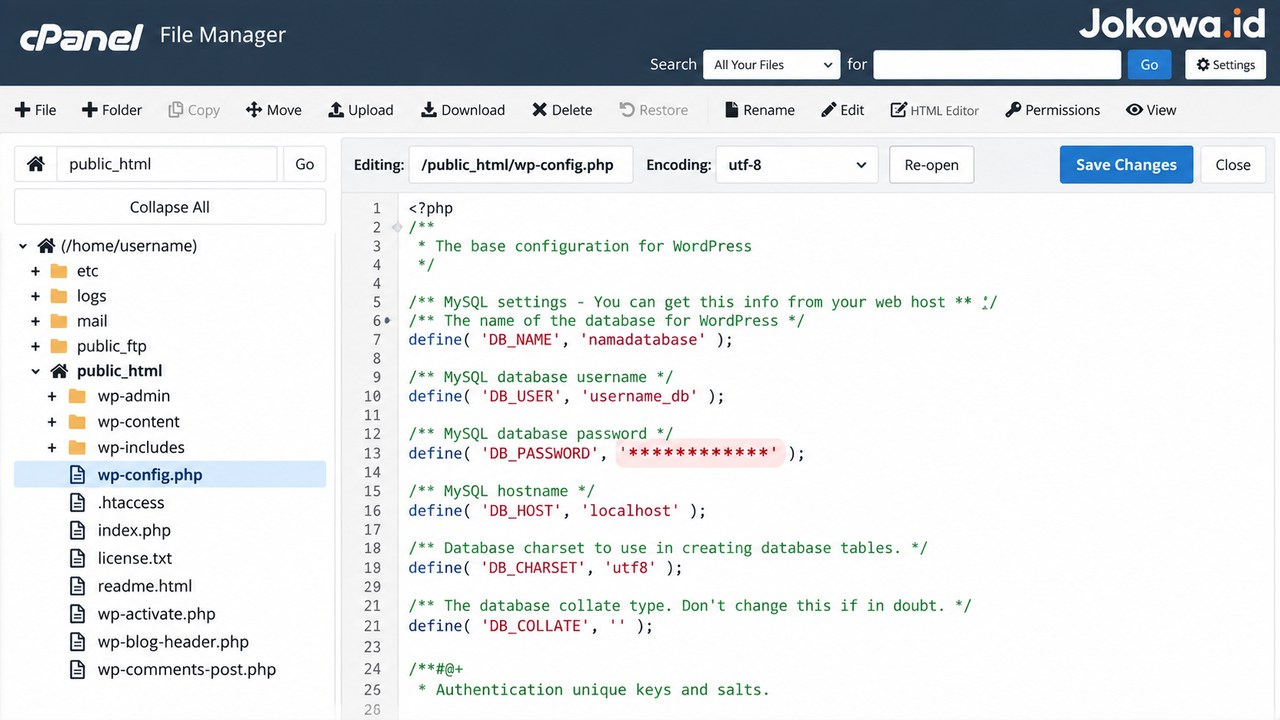
Kemudian tambahkan:
define( 'DISALLOW_FILE_EDIT', true );Contohnya:
define( 'DB_NAME', 'database_name' );
define( 'DB_USER', 'database_user' );
define( 'DB_PASSWORD', 'password' );

define( 'DISALLOW_FILE_EDIT', true );
Dengan pengaturan tersebut, editor file plugin dan tema di dashboard dinonaktifkan.
Perlu dipahami bahwa langkah ini tidak membuat website sepenuhnya aman. Penyerang yang sudah mendapatkan akses hosting tetap dapat menggunakan File Manager atau metode lain untuk mengubah file.
Namun, Anda telah menghilangkan salah satu jalur modifikasi file langsung melalui dashboard.
8. Atur Permission File dengan Benar
File permission menentukan siapa yang dapat membaca, menulis, atau menjalankan file dan folder pada server.
Di cPanel:
File Manager → klik kanan file/folder → Change Permissions
Sebagai titik awal yang umum:
Folder
755File
644Untuk wp-config.php, permission dapat diperketat, misalnya:
440atau:
400Namun jangan menganggap angka tersebut wajib digunakan pada seluruh shared hosting.
Setiap provider dapat menggunakan konfigurasi server, PHP handler, ownership, dan mekanisme update yang berbeda.
Permission yang terlalu ketat dapat membuat WordPress gagal melakukan update atau menulis file tertentu.
Sebaliknya, permission seperti:
777sebaiknya tidak digunakan secara sembarangan.
Jika Anda tidak yakin, tanyakan konfigurasi permission yang direkomendasikan oleh provider hosting.
9. Lindungi File wp-config.php
wp-config.php merupakan salah satu file terpenting dalam instalasi WordPress.
File tersebut dapat berisi:
- Nama database
- Username database
- Password database
- Konfigurasi WordPress
- Berbagai konstanta keamanan
Karena itu, akses langsung terhadap file ini harus dicegah.
Jika server menggunakan Apache, salah satu aturan yang dapat digunakan pada .htaccess adalah:
<Files "wp-config.php">
    Require all denied
</Files>
Sebelum mengubah .htaccess, buat backup.
Kesalahan konfigurasi .htaccess dapat menyebabkan 500 Internal Server Error.
Selain melindungi akses langsung, jangan membagikan isi wp-config.php secara sembarangan.
Jika Anda meminta bantuan teknis dan harus mengirimkan konfigurasi, hapus informasi sensitif seperti password database terlebih dahulu.
10. Lindungi Folder wp-admin
Folder:
/wp-admin/merupakan area penting karena digunakan untuk mengelola website.
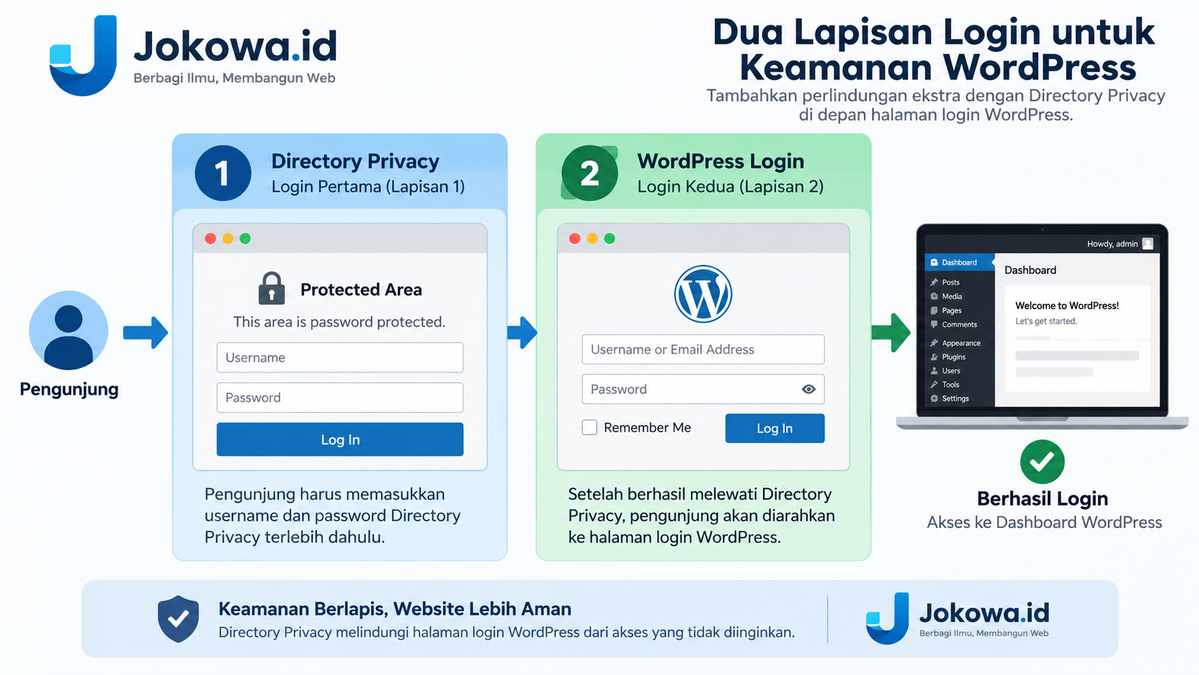
Pada shared hosting yang menyediakan cPanel, Anda dapat menambahkan lapisan autentikasi menggunakan:
cPanel → Files → Directory Privacy
Kemudian pilih:
public_html/wp-adminAktifkan proteksi direktori dan buat username serta password tambahan.
Arsitekturnya menjadi:
Internet
   ↓
Directory Privacy
   ↓
Login WordPress
   ↓
Dashboard
Dengan demikian, seseorang yang ingin mencapai area administrator harus melewati lapisan tambahan.
Namun, setelah mengaktifkannya, uji website secara menyeluruh.
Beberapa fitur atau proses tertentu mungkin membutuhkan akses tertentu ke area WordPress. Jika terjadi masalah, konsultasikan dengan provider hosting.
11. Pasang Plugin Security/Firewall
WordPress dapat diperkuat menggunakan plugin keamanan yang menyediakan firewall dan berbagai fitur perlindungan.
Namun, jangan memasang terlalu banyak plugin keamanan sekaligus.
Plugin keamanan yang tumpang tindih dapat menyebabkan:
- Konflik
- Penggunaan resource berlebihan
- Log terlalu besar
- Konfigurasi saling bertabrakan
- Peningkatan beban CPU atau I/O
Pilih satu solusi keamanan utama yang sesuai kebutuhan
Fitur yang sebaiknya diperhatikan antara lain
- Login protection
- Brute-force protection
- 2FA
- Malware scanning
- File integrity monitoring
- IP blocking
- Security logs
- Firewall/WAF
Pada shared hosting, penggunaan resource perlu diperhatikan. Pemindaian malware yang terlalu berat dapat meningkatkan penggunaan CPU, RAM, atau I/O.
Baca Juga : cara mengatasi RAM hosting penuh
12. Batasi Percobaan Login
Brute force dilakukan dengan mencoba banyak kombinasi username dan password.
Contohnya:
Percobaan 1 → gagal
Percobaan 2 → gagal
Percobaan 3 → gagal
Percobaan 4 → gagal
Percobaan 5 → gagal
↓
IP dibatasi sementara
Gunakan fitur login protection dari plugin keamanan untuk membatasi percobaan login. Namun jangan membuat aturan terlalu agresif.
Jika batas dibuat terlalu rendah, pemilik website sendiri dapat terkunci hanya karena salah memasukkan password.
Selain membatasi login, gunakan kombinasi:
- Username yang sulit ditebak
- Password unik
- 2FA
- CAPTCHA atau mekanisme anti-bot bila diperlukan
Keamanan login sebaiknya menggunakan beberapa lapisan sekaligus.
13. Gunakan SFTP, Bukan FTP Biasa
Jika provider hosting menyediakan SFTP, gunakan SFTP untuk mengakses file website.
SFTP mengenkripsi komunikasi antara komputer dan server sehingga lebih aman dibandingkan FTP biasa yang tidak menggunakan enkripsi seperti SFTP.
Aplikasi yang dapat digunakan antara lain:
- FileZilla;
- WinSCP.
Konsep koneksinya:
Komputer
   ↓
SFTP terenkripsi
   ↓
Shared Hosting
Pastikan kredensial tidak disimpan sembarangan.
Jika hosting menyediakan SSH/SFTP, tanyakan kepada provider mengenai konfigurasi yang direkomendasikan. Jangan memilih FTP biasa hanya karena lebih mudah apabila SFTP tersedia.
14. Jangan Menyimpan Backup di public_html
Salah satu kesalahan yang sering terjadi adalah menyimpan file backup di folder yang dapat diakses langsung melalui internet.
Contoh yang berisiko:
public_html/
├── index.php
├── wp-config.php
├── backup.zip
└── database.sql
Jika server mengizinkan file tersebut diakses langsung, orang lain dapat mencoba mengunduhnya.
File seperti:
backup.zip
website-backup.zip
database.sql
wordpress-backup.tar.gz
tidak seharusnya diletakkan sembarangan di public_html.
Simpan backup di:
- Komputer
- Hard drive eksternal
- Cloud storage
- Sistem backup hosting
- Lokasi lain yang tidak dapat diakses langsung melalui website
Database juga harus diperlakukan sebagai data sensitif karena dapat berisi berbagai informasi website.
 15. Amankan Database
 15. Amankan Database
Database merupakan komponen penting dalam WordPress. Jika menggunakan cPanel, Anda dapat mengelolanya melalui:
cPanel → Databases → MySQL Databases
Pastikan database menggunakan user yang memang diperlukan.
Jangan membagikan:
DB_NAME
DB_USER
DB_PASSWORD
Informasi tersebut biasanya berada di:
wp-config.phpPassword database harus diperlakukan seperti password administrator.
Jika password database perlu diganti, lakukan dengan hati-hati karena konfigurasi tersebut juga harus disesuaikan di wp-config.php.
Kesalahan konfigurasi dapat membuat WordPress menampilkan error bahwa website tidak dapat terhubung ke database.
Jangan memberikan akses database kepada orang yang tidak membutuhkan akses tersebut.
16. Periksa File Mencurigakan
Jika website pernah diretas, mengganti password saja belum tentu menyelesaikan masalah.
Penyerang mungkin telah meninggalkan file atau kode berbahaya yang memungkinkan akses kembali.
Periksa terutama:
wp-content/uploads/
wp-content/plugins/
wp-content/themes/
Folder uploads perlu diperhatikan karena biasanya digunakan untuk gambar, dokumen, dan media. Jika tiba-tiba ditemukan file PHP yang tidak dikenal, lakukan pemeriksaan.
Contohnya:
wp-content/uploads/shell.php
wp-content/uploads/cache.php
wp-content/uploads/old.php
Nama file tersebut saja belum membuktikan bahwa file tersebut berbahaya. Namun, file PHP yang tidak seharusnya berada di folder upload memang perlu diperiksa.
Jika website diduga diretas, jangan langsung menghapus semua file secara acak. Buat backup terlebih dahulu dan pertimbangkan meminta bantuan provider hosting atau tenaga keamanan website.
17. Gunakan File Manager untuk Melihat Tanggal Perubahan
cPanel File Manager dapat membantu menemukan perubahan file yang mencurigakan.
Masuk ke:
cPanel → File Manager
Kemudian aktifkan:
Settings → Show Hidden Files
Periksa file seperti:
.htaccess
wp-config.php
index.php
functions.php
Perhatikan tanggal modifikasi.
Misalnya, website tiba-tiba melakukan redirect pada tanggal tertentu dan ditemukan beberapa file PHP yang berubah pada waktu yang sama.
Informasi tersebut dapat menjadi petunjuk untuk pemeriksaan lebih lanjut.
Cari indikasi:
- File baru yang tidak dikenal
- Nama file aneh
- Perubahan
.htaccess - Perubahan
index.php - Kode PHP yang tidak pernah ditambahkan
- Akun administrator baru
- Redirect ke website lain
Namun, jangan menjadikan timestamp sebagai bukti tunggal adanya malware. Beberapa sistem hosting atau proses otomatis dapat mengubah timestamp file.
Gunakan informasi tersebut sebagai petunjuk, kemudian lakukan pemeriksaan lebih lanjut.
18. Aktifkan Backup Otomatis
Backup manual sangat berguna, tetapi manusia bisa lupa. Karena itu, gunakan sistem backup otomatis jika tersedia.
Pola sederhana yang dapat digunakan:
Backup harian
      ↓
Backup mingguan
      ↓
Backup bulanan
Jangan hanya menyimpan satu backup terbaru.
Jika website sudah terinfeksi sebelum backup dibuat, backup terbaru mungkin juga sudah mengandung masalah. Karena itu, simpan beberapa versi:
Backup hari ini
Backup 3 hari lalu
Backup 1 minggu lalu
Backup 1 bulan lalu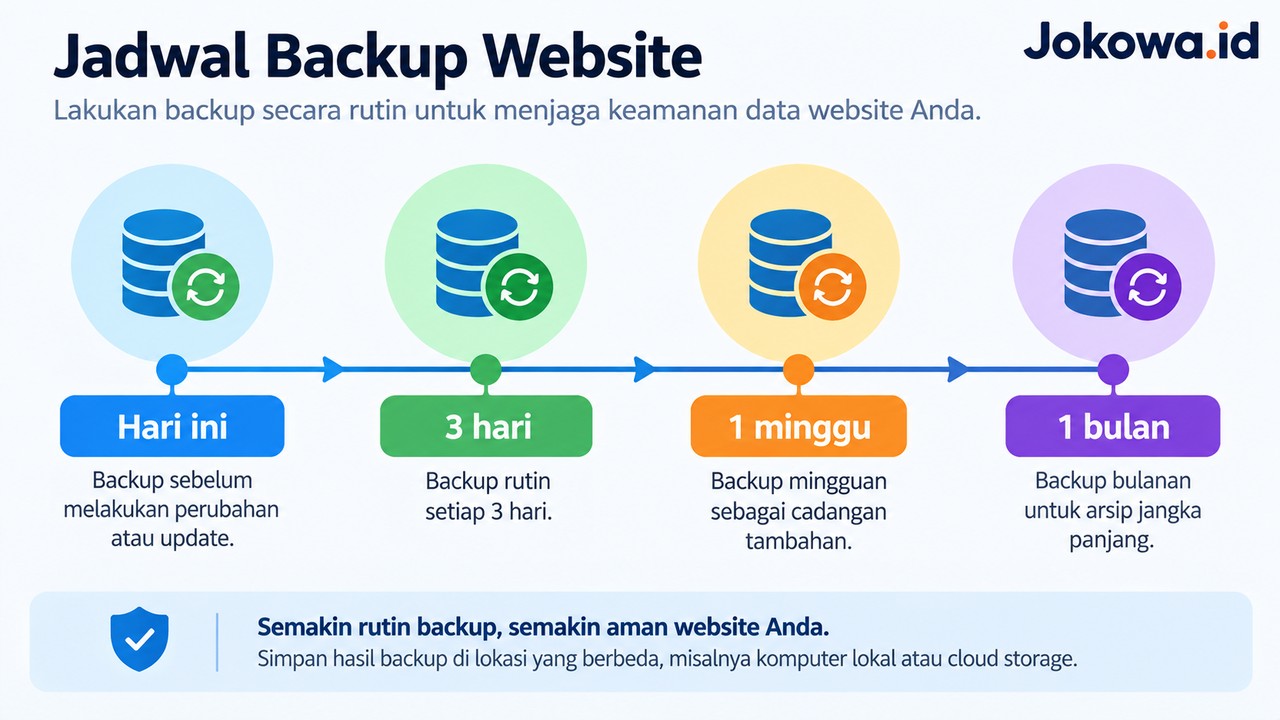
cPanel juga dapat menyediakan mekanisme backup akun, tergantung konfigurasi provider. Namun, hal paling penting bukan sekadar membuat backup.
Pastikan backup dapat dipulihkan.
Lakukan pengujian restore secara berkala. Website yang memiliki backup tetapi backup tersebut ternyata rusak ketika dibutuhkan tetap berada dalam kondisi berisiko.
19. Gunakan Cloudflare/WAF sebagai Lapisan Tambahan
Untuk website yang mendapatkan banyak traffic, bot, atau serangan, Anda dapat menambahkan layanan seperti Cloudflare/WAF di depan hosting.
Arsitekturnya:
Pengunjung
    ↓
Cloudflare / WAF
    ↓
Shared Hosting
    ↓
WordPress
    ↓
Database
WAF dapat menjadi lapisan tambahan untuk membantu menyaring sebagian request berbahaya sebelum mencapai server asal.
Layanan seperti Cloudflare juga menyediakan berbagai fitur jaringan dan performa tergantung konfigurasi dan paket yang digunakan. Namun, jangan menganggap WAF berarti website sudah aman sepenuhnya.
Jika password administrator lemah, plugin memiliki kerentanan, tema menggunakan software nulled, atau file website sudah terinfeksi malware, WAF tidak otomatis menyelesaikan masalah tersebut.
Karena itu, WAF harus diposisikan sebagai lapisan tambahan, bukan pengganti keamanan WordPress.
Tetap lakukan:
- Update WordPress
- Update plugin
- Update tema
- Backup
- 2FA
- Pengamanan password
- Permission yang benar
- Pemeriksaan file
- Pengamanan akun hosting
Pendekatan seperti ini disebut keamanan berlapis. Jika satu lapisan gagal, masih terdapat lapisan lain yang dapat membantu mengurangi risiko.
Jangan Lupa Memperhatikan Resource Shared Hosting
Keamanan website juga berkaitan dengan penggunaan resource hosting.
Plugin security, malware scanner, backup otomatis, cron job, bot, dan traffic yang tinggi dapat meningkatkan penggunaan CPU, RAM, maupun I/O.
Jika setelah memasang plugin keamanan website justru menjadi lambat, jangan langsung menyimpulkan bahwa hosting rusak.
Periksa terlebih dahulu sumber penggunaan resource. Untuk website yang mengalami penggunaan resource tinggi, pemeriksaan sebaiknya dilakukan sebelum memutuskan upgrade paket hosting.
Kapan Sebaiknya Mempertimbangkan Ganti Hosting?
Shared hosting dapat menjadi pilihan yang baik untuk blog, website pribadi, website bisnis kecil, maupun website WordPress dengan kebutuhan resource yang masih wajar.
Namun, ketika website terus mengalami:
- Resource penuh
- CPU tinggi
- RAM sering habis
- I/O tinggi
- Downtime
- Performa tidak stabil
- Keterbatasan konfigurasi
- Dukungan teknis yang tidak memadai
mungkin sudah waktunya mengevaluasi kembali layanan hosting. Jangan memilih hosting hanya karena harga paling murah.
Perhatikan juga:
- Uptime
- Performa
- Support
- Backup
- SSL
- Resource
- Keamanan
- Lokasi server
- Kebijakan penggunaan resource
- Harga perpanjangan
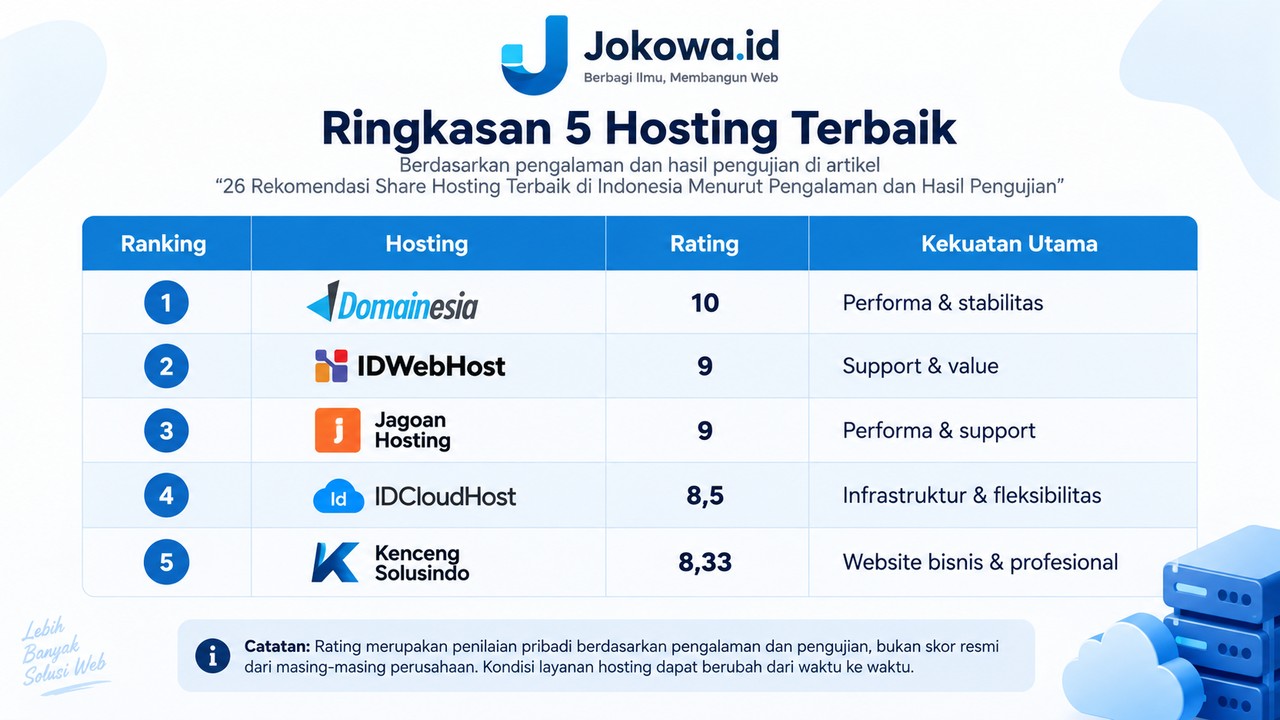
Jika kebutuhan website sudah melebihi kemampuan shared hosting saat ini, Anda dapat melihat rekomendasi shared hosting terbaik di Indonesia untuk membandingkan beberapa pilihan berdasarkan kebutuhan, performa, dukungan, dan resource.
Bagaimana Menentukan Hosting yang Tepat untuk Website WordPress?
 Bagaimana Menentukan Hosting yang Tepat untuk Website WordPress?
Keamanan tidak hanya dimulai setelah website terkena serangan.
Pemilihan hosting sejak awal juga memiliki pengaruh terhadap kemudahan pengelolaan website.
Sebelum membeli hosting, periksa dukungan terhadap kebutuhan WordPress, SSL, backup, resource server, database, PHP, serta kualitas customer support.
Jangan hanya melihat tulisan “unlimited” atau kapasitas storage yang besar.
Harga awal juga tidak selalu menggambarkan biaya sebenarnya karena harga perpanjangan dapat berbeda.
Sebelum membeli atau berpindah layanan, Anda juga dapat membaca cara memilih hosting yang tepat untuk website agar dapat menilai faktor seperti performa, stabilitas, keamanan, resource, dan dukungan teknis dengan lebih tepat.
Penutup
Mengamankan website WordPress di shared hosting bukan pekerjaan yang cukup dilakukan dengan memasang satu plugin security atau mengganti password administrator.
Keamanan yang baik membutuhkan beberapa lapisan perlindungan yang saling melengkapi, mulai dari backup yang dapat dipulihkan, HTTPS, password unik, 2FA, update WordPress, penghapusan plugin dan tema yang tidak digunakan, pengaturan permission, perlindungan wp-config.php, keamanan database, penggunaan SFTP, pemeriksaan file, backup otomatis, hingga firewall dan WAF.
Dari 19 langkah di atas, beberapa tindakan yang sebaiknya segera dilakukan adalah membuat backup, memperbarui seluruh komponen WordPress, menggunakan password unik, mengaktifkan 2FA, menghapus software yang tidak digunakan, serta memeriksa perubahan file secara berkala.
Jangan pula lupa bahwa kualitas hosting ikut berpengaruh terhadap keamanan dan kestabilan website.
Dengan menerapkan keamanan secara berlapis dan melakukan pemeriksaan secara rutin, risiko website mengalami gangguan keamanan dapat dikurangi sekaligus membuat proses pemulihan jauh lebih mudah ketika masalah benar-benar terjadi.