Sebenarnya, cara membuat email Outlook itu sama sekali tidak sulit. Hanya saja, karena masih kurang umum untuk penggunaan pribadi, banyak orang belum tahu harus memulai dari mana dan harus mengambil langkah-langkah seperti apa.
Padahal, akunnya sangat ideal untuk banyak hal.
Namun, Anda tidak perlu khawatir karena cara membuat email di Outlook bisa Anda pelajari di sini. Ada tutorial untuk membuat akun, mengirim email, membuat folder email, dan cara mengintegrasikannya dengan produk Microsoft Office yang lain.
Sebelum itu, kenali dulu apa itu Outlook di bawah ini!
Mengenal Apa Itu Email Outlook & Bedanya dengan Gmail
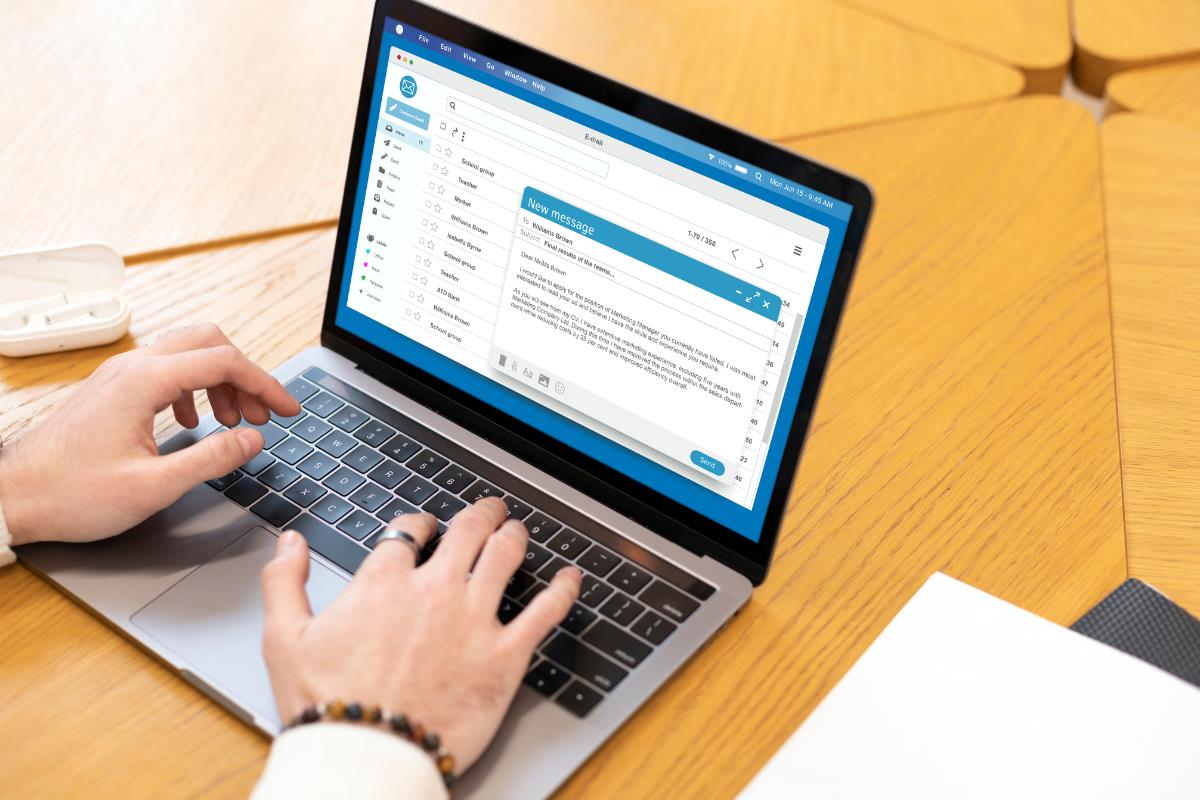
Tahukah Anda apa itu email Outlook?
Singkatnya, Outlook adalah platform surat elektronik buatan Microsoft.
Tidak hanya untuk mengirim dan menerima email saja, Anda juga bisa menggunakan platform ini untuk mengelola kalender, kontak, dan tugas. Produknya termasuk ke dalam Microsoft Office.
Fungsi platform ini tidak jauh berbeda dengan Gmail, yang merupakan platform surat elektronik buatan Google. Hanya saja, jumlah penggunanya memang masih belum sebanyak Gmail.
Gmail punya sekitar 2,5 miliar pengguna aktif di seluruh dunia. Sedangkan Outlook hanya punya 400 juta pengguna.
Alasannya, karena Outlook lebih kompleks dan advance sehingga lebih pas untuk penggunaan bisnis dan profesional.
Namun, platform email ini juga sangat ideal untuk penggunaan pribadi, terutama bagi Anda yang suka hal-hal rapi dan terorganisasi.
Apabila Anda merupakan pengguna Microsoft 365 dan produk Microsoft Office yang lain, Outlook juga bisa Anda coba. Pasalnya, Anda dapat mengintegrasikan data dengan lebih mudah.
Cara kerjanya mirip seperti Gmail yang bisa Anda integrasikan dengan Google Drive, Google Docs, dan produk Google lain.
Format Email Outlook

Pada umumnya, format nama akun Outlook email adalah [nama akun]@outlook.com. Namun, Anda juga bisa memilih akhiran lainnya, yaitu @hotmail.com. Sebab, karena sebelum punya Outlook, Microsoft pernah punya Hotmail. Namun kini, semua datanya sudah dimigrasi ke platform baru.
Namun jika bicara soal aplikasi atau software-nya, Anda tetap bisa mengakses Outlook dengan akun email berakhiran gmail, yahoo, hotmail, dan lain-lain. Jadi, Anda bisa membuat email baru atau memakai email lama Anda.
Aplikasinya bisa Anda akses di semua ponsel, baik itu iOS maupun Android. Sedangkan untuk software, Anda dapat mengaksesnya dari desktop atau laptop, entah itu yang memakai sistem operasi Mac atau Windows. Anda pun bisa buat akun Outlook gratis, tapi khusus untuk pemakaian pribadi saja.
Khusus untuk bisnis, Anda memang perlu membayar biaya langganan. Pasalnya, ada banyak layanan tambahan yang bisa Anda akses di aplikasi maupun software-nya. Ini termasuk email bisnis custom, aplikasi conference, penyimpanan yang lebih besar, serta tambahan aplikasi.
Cara Membuat Akun Email Outlook
Lalu, bagaimana cara membuat alamat email Anda sendiri di Outlook? Jika Anda berencana untuk membuat email baru yang berakhiran @outlook.com, maka ikuti cara membuat akun email Outlook berikut:
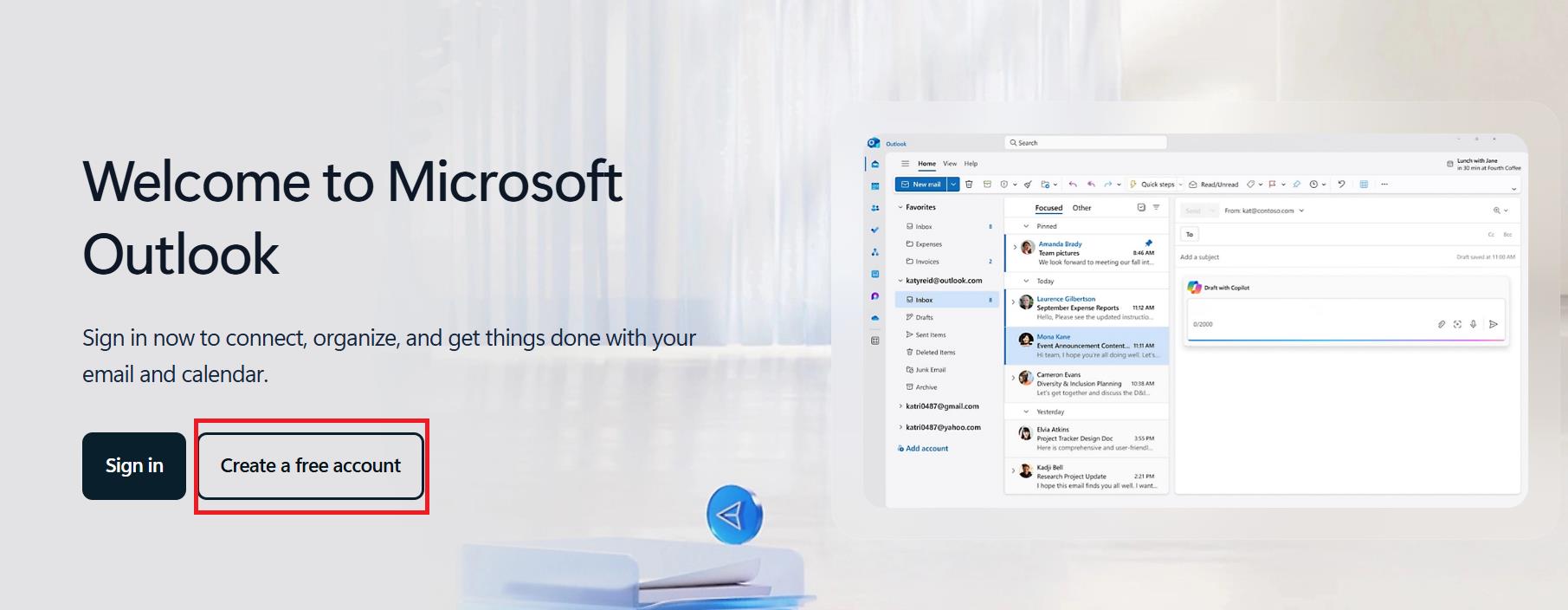
- Pertama, kunjungi website Microsoft Outlook.
- Klik “Buat akun gratis” untuk membuat akun baru.
- Tuliskan nama email yang ingin Anda inginkan di kolom “New Mail”, lalu pilih akhiran email “@outlook.com”.

- Klik “Next” untuk melanjutkan ke tahap berikutnya.
- Buat password atau kata sandi untuk akun email Anda. Pastikan kata sandi tersebut punya minimal 8 karakter dengan campuran huruf kapital, huruf kecil, nomor, dan angka agar lebih kuat.

- Klik “Next” untuk melanjutkan ke tahap berikutnya.
- Pilih negara dan tanggal lahir, lalu klik “Next”.

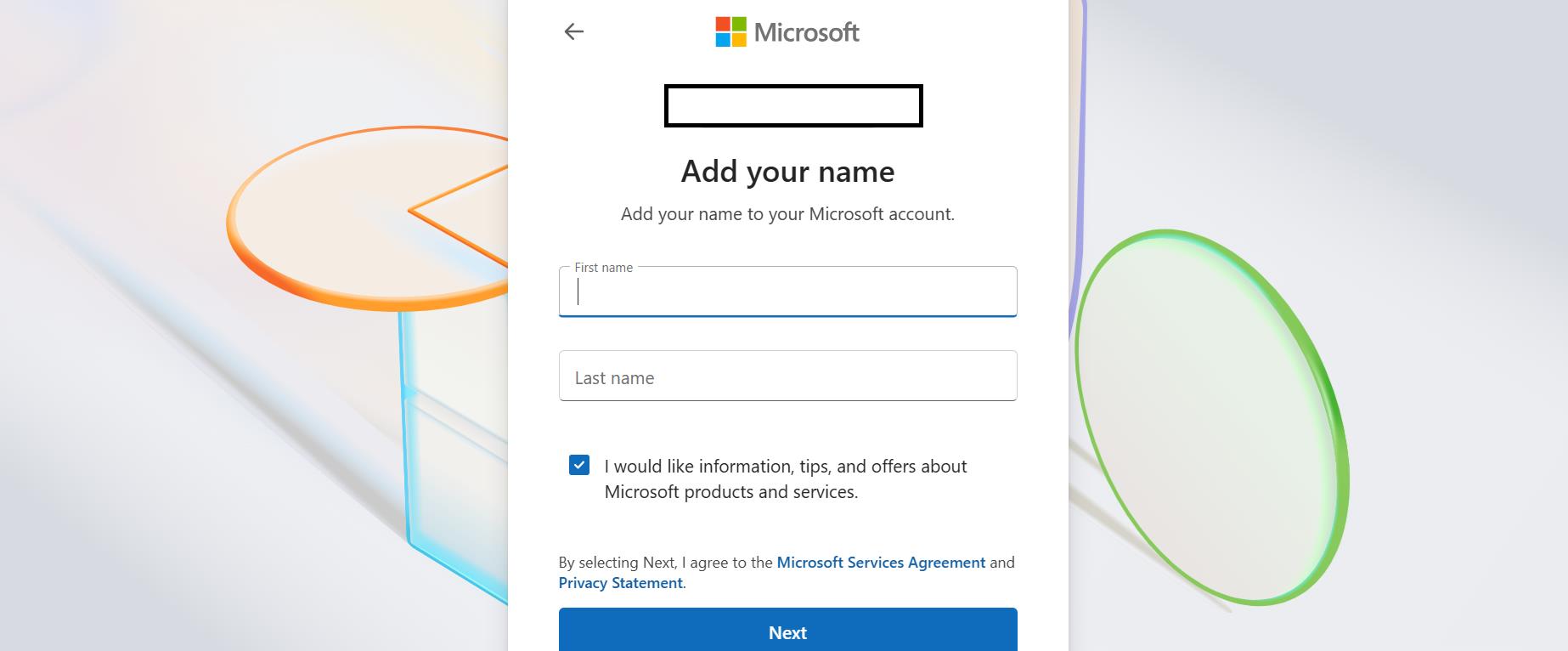
- Masukkan nama depan di bagian atas dan nama belakang di bagian bawah, lalu klik “Next”.
- Buktikan bahwa Anda bukan robot dengan menyelesaikan captcha.
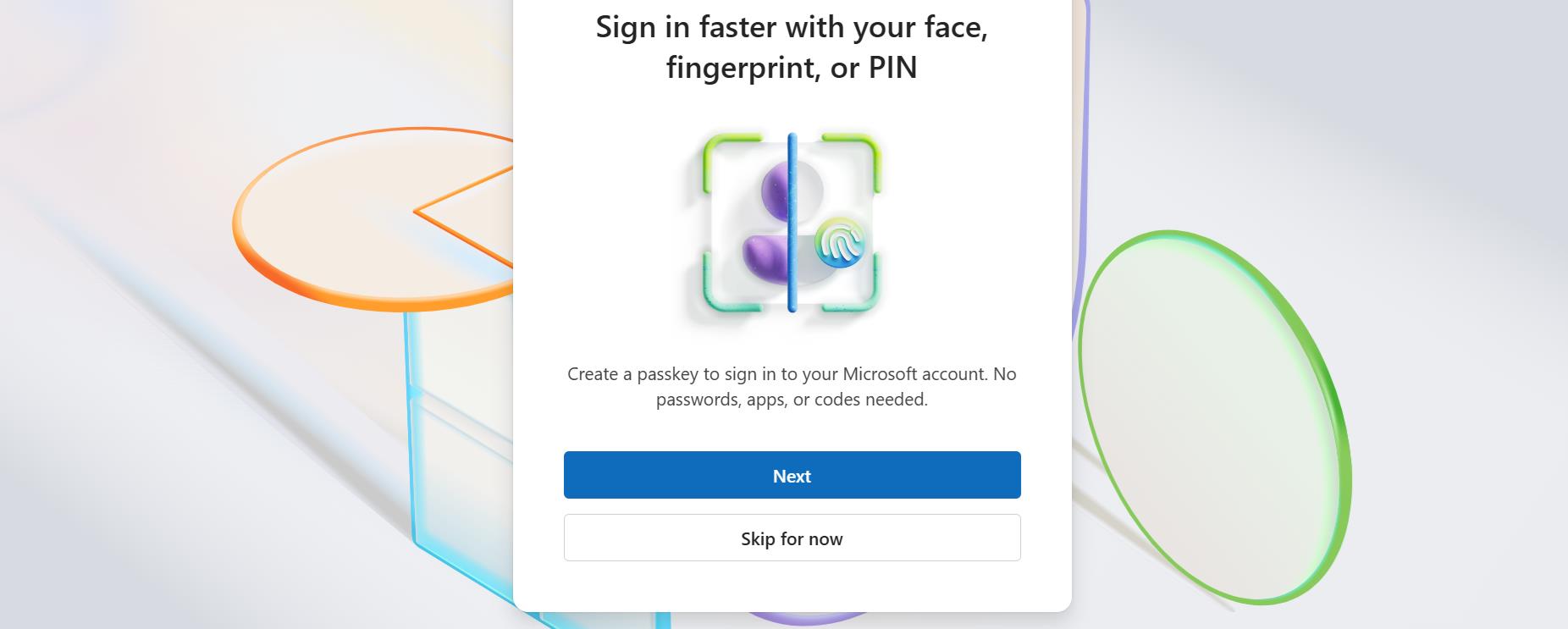
- Anda bisa menambah sistem keamanan tambahan dengan biometric wajah, fingerprint, atau PIN. Klik “Next” untuk melanjutkan atau “Skip for now” jika tidak ingin menambah sistem keamanan tambahan.
- Email sudah siap untuk Anda gunakan.
Secara garis besar cara membuat akun Outlook di laptop dan cara buat akun Outlook di HP itu tidak jauh berbeda. Jadi, Anda bisa mengikuti tutorial di atas untuk semua device (perangkat).
Cara Membuat & Mengirim Email di Outlook
Jika akunnya sudah ada, langkah selanjutnya adalah belajar cara menambah email di Outlook dan langkah-langkah mengirimnya. Ada beberapa langkah yang bisa Anda ikuti, baik itu di laptop/desktop atau di aplikasi, yaitu:
1. Cara Membuat & Mengirim Email Outlook di Aplikasi
Sama seperti akun Gmail, Anda juga bisa mengelola akun Outlook via aplikasi. Anda bisa mengunduhnya di iOS maupun Android.
Secara garis besar, cara menulis email di Outlook melalui aplikasi sama sekali tidak sulit, karena Anda hanya perlu mengikuti tutorial lengkap di bawah ini!
- Unduh aplikasinya di Google Play Store atau App Store.
- Masuk ke akun Anda dengan email @outlook.com baru yang sudah dibuat tadi.
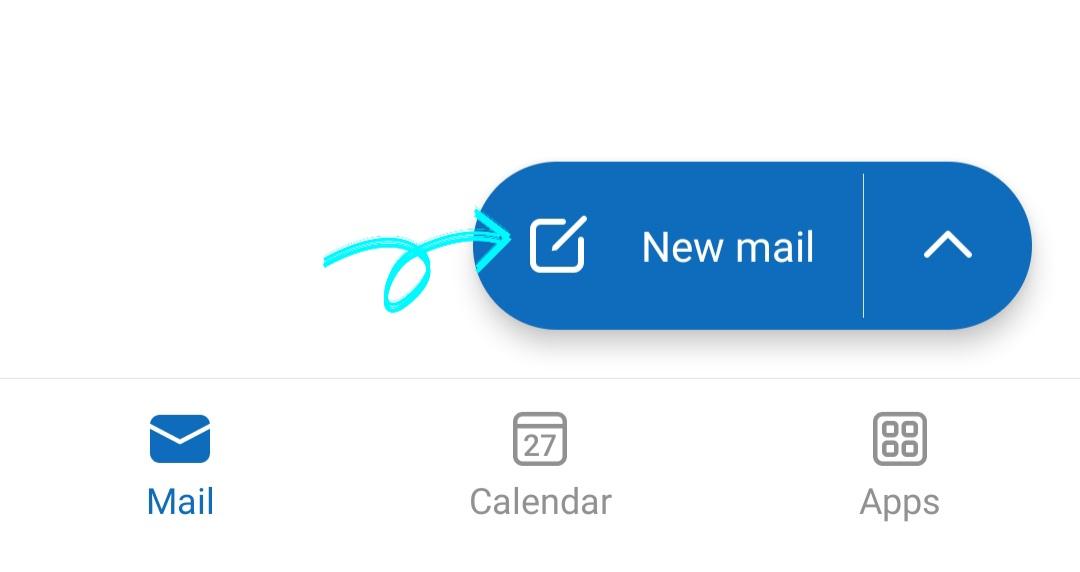
- Jika sudah berhasil masuk, klik “New Mail” untuk menambah email baru.
- Klik tanda panah ke bawah untuk melihat lebih detail tujuan alamat email.
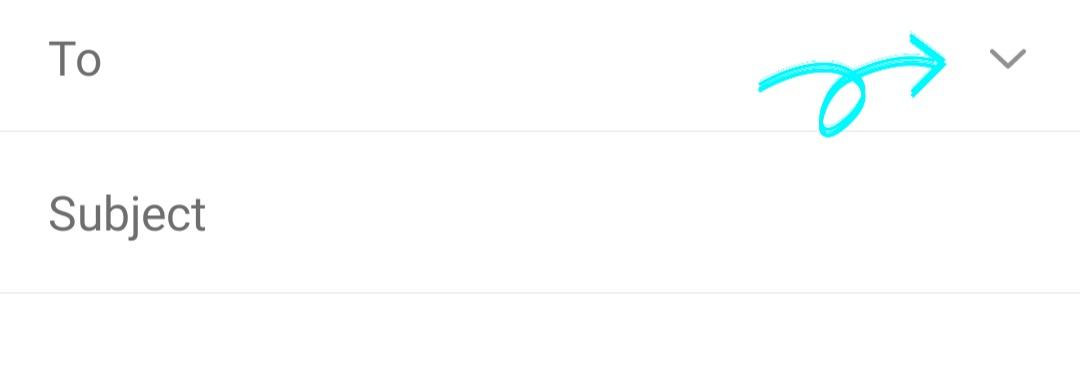
Ada beberapa tulisan di sana, berikut adalah maksudnya:
- To: Penerima utama email.
- Cc: Penerima tambahan email selain penerima utama (carbon copy). Semua penerima email tambahan di Cc dan penerima email utama bisa melihat alamat email mereka saat menerimanya.
- Bcc: Penerima tambahan email selain penerima utama (blind carbon copy). Namun bedanya, penerima email utama dan penerima email tambahan di Cc tidak bisa melihat alamat email penerima di Bcc (disembunyikan).
- Subject: Subjek atau tujuan mengirim email.
- Tulis isi email, sebisa mungkin harus padat dan jelas. Ada beberapa ikon di bagian bawah, maksudnya adalah:

- Clipboard: Klik untuk menambahkan file, foto, atau video dari ponsel ke email.
- Kamera: Klik untuk mengambil foto dan menambahkannya ke email secara realtime.
- Huruf A dan pulpen: Klik untuk mengganti jenis font, ukuran font, dan berbagai jenis format penulisan lainnya.
- Kalender: Klik unik menambahkan event, jadwal, dan hal-hal lain yang berkaitan dengan waktu.
- Spidol: Klik untuk menambahkan gambar atau tulisan tangan.
- Jika ingin menarik perhatian seseorang untuk pesan tertentu, Anda bisa mengetik @[nama kontak]. Misalnya: “Seluruh anggota tim diharapkan bisa hadir di rapat besok. Jika ada halangan, hubungi @Pak Heri.”
- Terakhir, klik tombol kirim untuk mengirimkan email.
2. Cara Membuat & Mengirim Email Outlook di Laptop dan Desktop
Selain dari ponsel, Anda juga perlu tahu cara mengirim email di Outlook dengan menggunakan laptop atau desktop.
Menariknya, jika Gmail tidak memiliki software khusus di laptop dan desktop yang bisa Anda unduh, Outlook memilikinya sehingga Anda bisa mengaksesnya via software atau via website.
Namun, Anda tidak perlu khawatir karena semua caranya tetap sama dengan cara di atas, yaitu seperti berikut:
- Kunjungi website Outlook Login atau unduh software untuk Windows dan untuk Mac.
- Log in ke akun @outlook.com baru milik Anda dengan mengklik “Sign In”.
- Klik “New Mail” untuk membuat pesan baru.
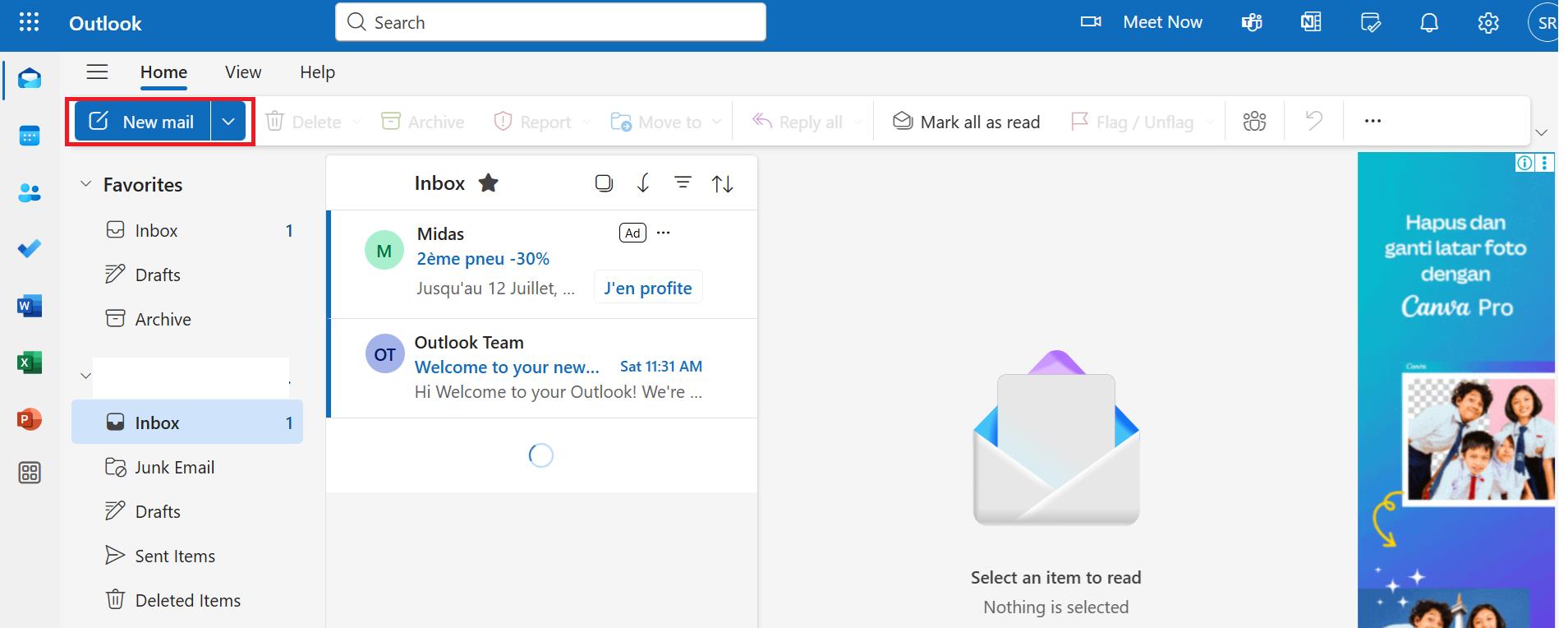
- Tambahkan To, Cc, Bcc, dan Subject.

- Tulis isi email.
- Klik “Send” untuk mengirimkan email.

Penting untuk Anda catat jika arti “To, Cc, Bcc”, dan “Subject” di laptop dan desktop akan sama seperti di aplikasi ponsel.
Jadi, Anda bisa menggunakan informasi di atas sebagai referensi. Sedangkan format email bisa Anda atur dengan memanfaatkan opsi Home, View, Help, dan seterusnya.
Cara Membuat Folder di Email Outlook
Pada Gmail, kotak masuk secara otomatis dibagi menjadi 4, yaitu Primary, Promotion, Social, dan Updates.
Namun pada Outlook, Anda bisa membuat folder khusus sendiri. Inilah salah satu alasan mengapa Outlook sangat ideal untuk bisnis dan pekerjaan.
Sebenarnya, cara membuat folder email di Outlook juga tidak kalah mudah, yaitu:
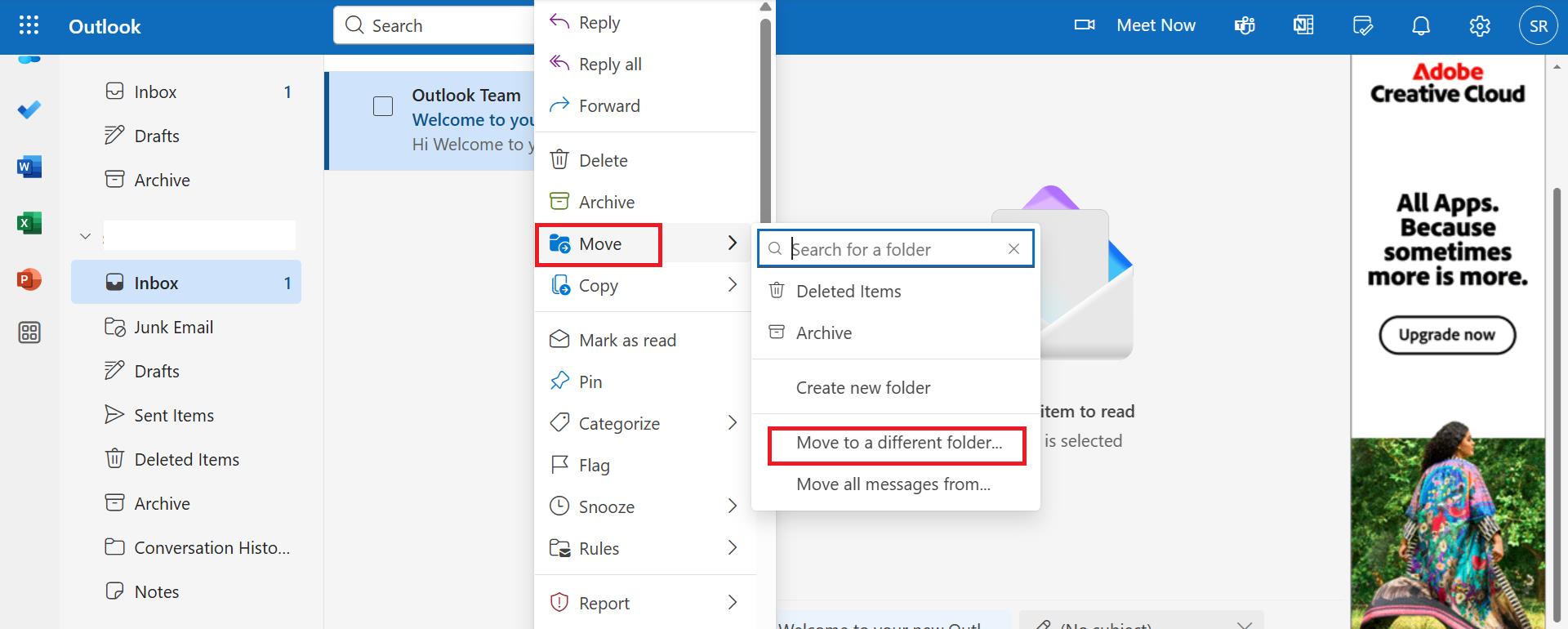
- Pada kotak masuk, klik kanan email yang ingin Anda pindahkan.
- Klik “Move” dan pilih “Move to different folder”
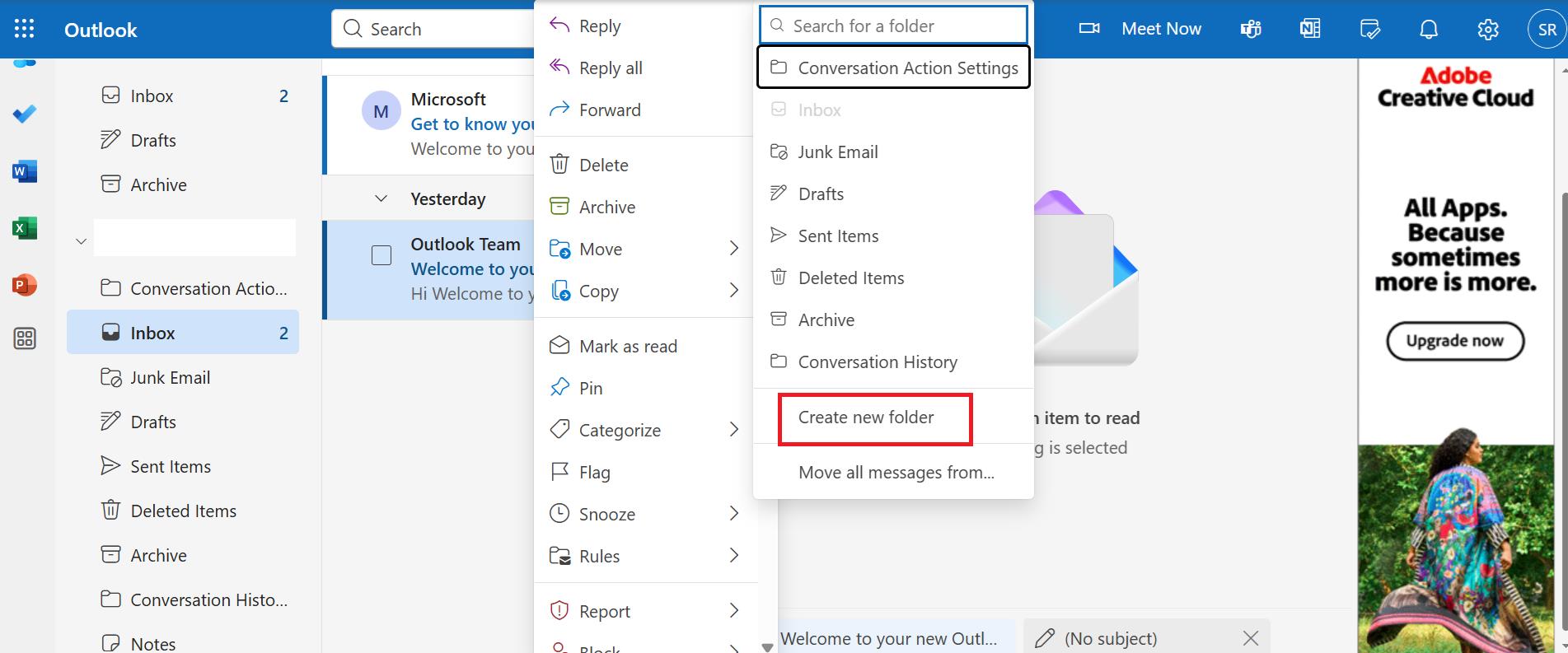
- Pilih “Create new folder” jika ingin membuat folder baru.
- Tulis nama folder dan klik “Save”.
- Pindahkan email ke folder baru yang sudah Anda buat tadi.
Cara Menambahkan Akun Email Lain di Outlook
Seperti apa yang sudah disinggung di atas, Anda bisa menambahkan akun email selain @outlook.com ke aplikasi Outlook.
Jadi, Anda tetap bisa menggunakan email @gmail.com, @yahoo.co.id atau @hotmail.com, dan lain-lain di aplikasi ini. Cara login dan cara mengirim email pun sama dengan tutorial di atas.
Jika masih bingung, Anda bisa menambah email yang lain dengan cara berikut:
- Buka Outlook dan klik “View” lalu pilih “View setting” untuk melihat pengaturan.
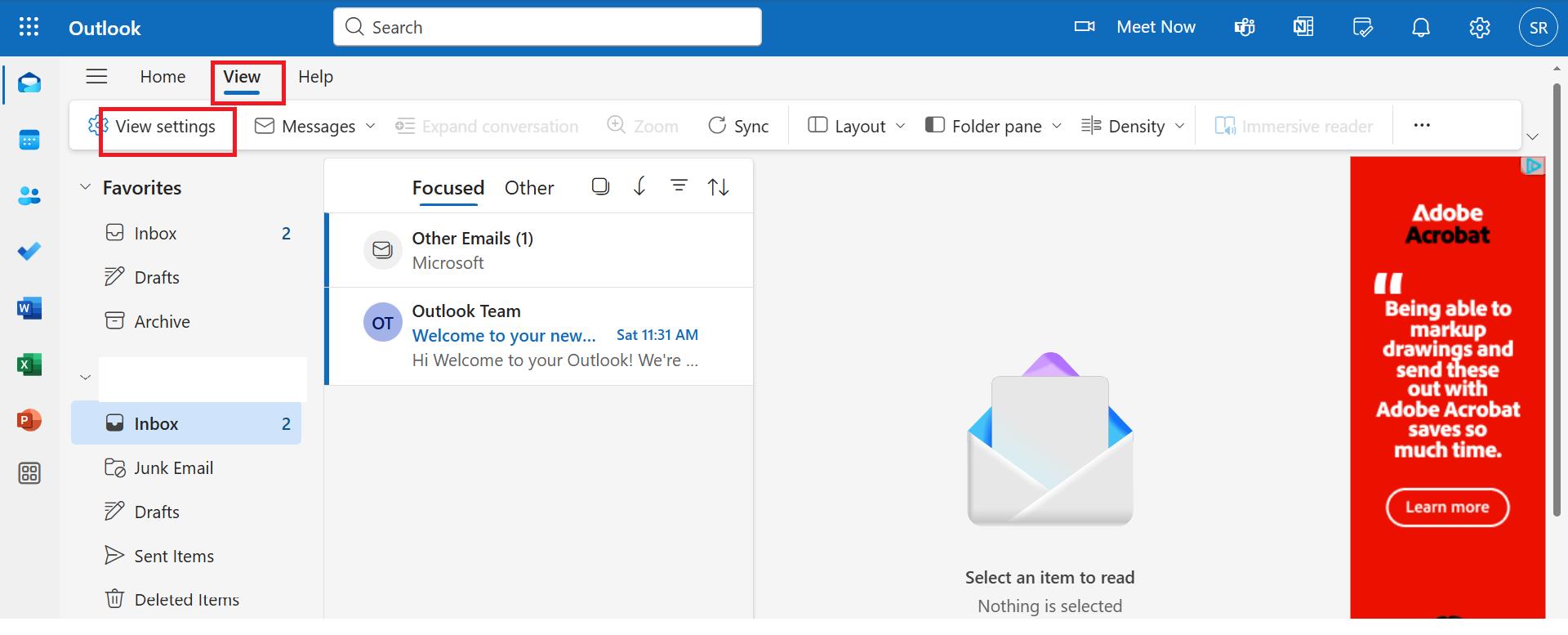
- Pada bagian akun, bisa “Add an account”.
- Login dengan akun Gmail Anda.
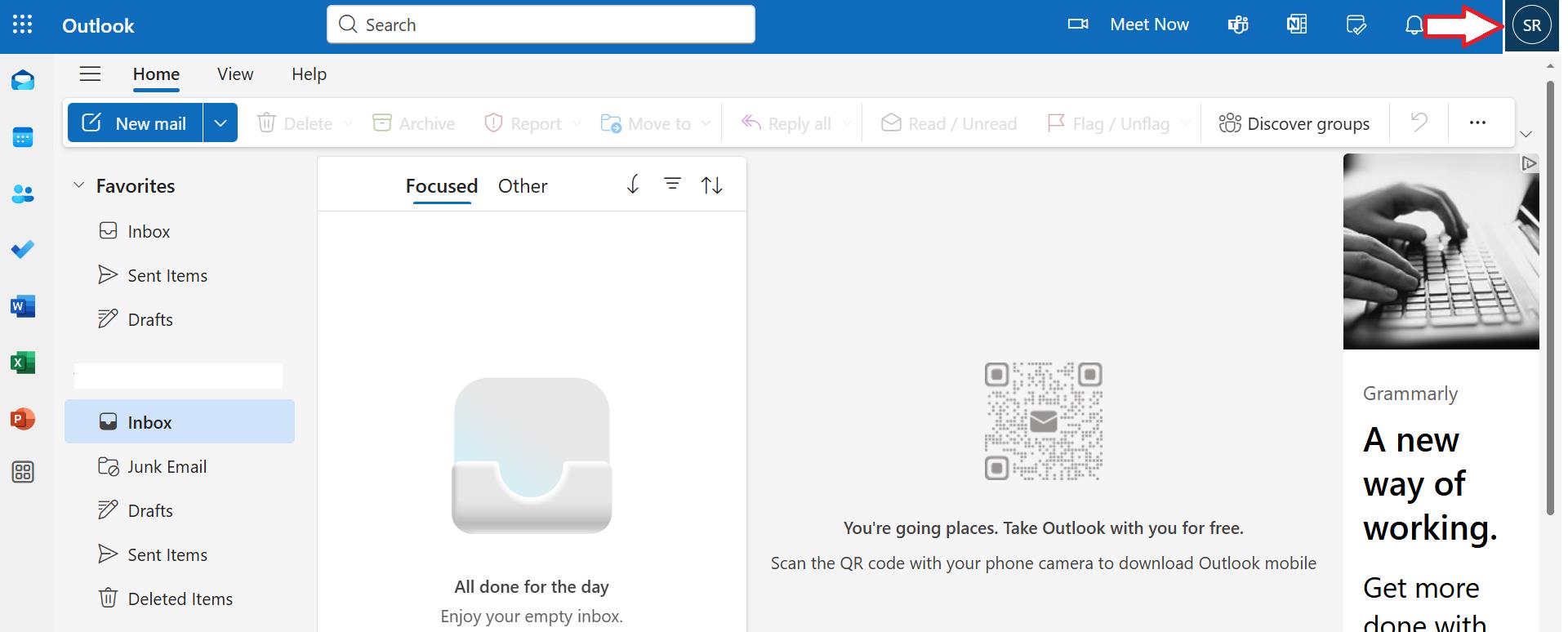
- Atau langsung klik profil di pojok kanan atas dan pilih “Sign in with a different account”.
Cara Mengintegrasikan Outlook dengan Produk Microsoft Office yang Lain
Hal paling menarik yang ditawarkan oleh Outlook adalah Anda bisa mengakses beberapa jenis produk Microsoft 365 secara gratis.
Pas untuk Anda yang lebih sering memakai Microsoft Word, Microsoft Excel, dan lainnya. Jadi, Anda tidak perlu lagi membeli lisensi untuk produk tersebut.
Selain itu, Anda juga bisa melakukan integrasi data dengan mudah, dari Outlook ke berbagai jenis produk Microsoft Office. Caranya pun sangat mudah, karena Anda hanya perlu login di aplikasi atau software-nya secara langsung.
Misalnya seperti di Microsoft Word, Anda bisa login dengan cara:
- Buka software Microsoft Word di desktop/laptop atau aplikasi Microsoft Word di smartphone.
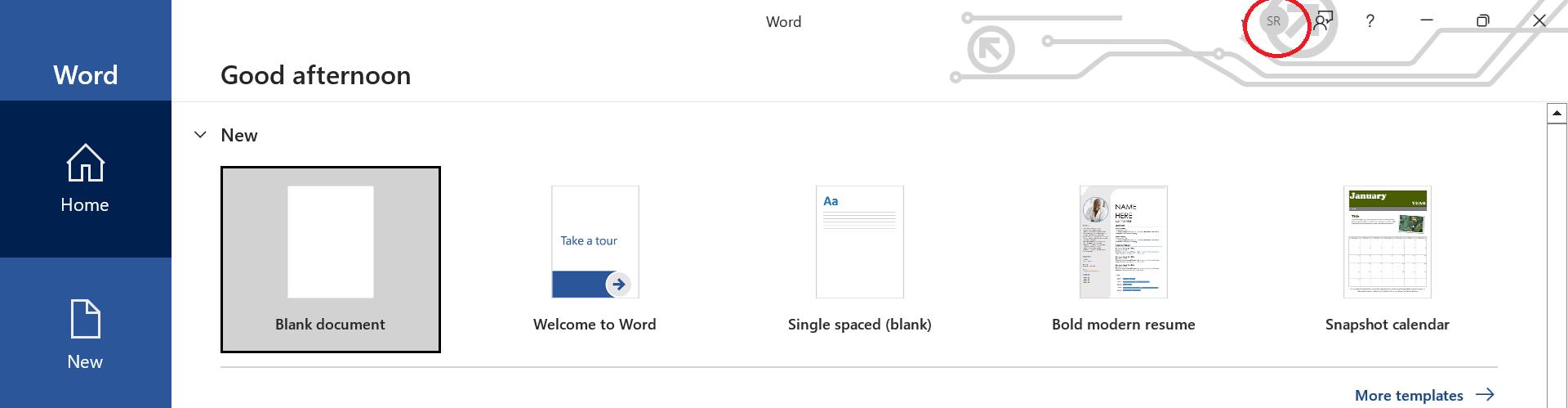
- Lanjutkan proses login dengan memilih opsi “Add an account” dan kaitkan dengan akun @outlook.com Anda yang baru.
- Lakukan hal yang sama pada Microsoft Excel dan berbagai produk Microsoft yang lainnya.
Apa Saja yang Bisa Didapatkan Akun Outlook Gratis?

Seperti apa yang sudah disinggung di atas, Anda bisa mendapatkan akun Outlook secara gratis jika untuk penggunaan pribadi. Namun, meski Anda tidak perlu membayar biaya subscription per tahun atau per bulan, Anda tetap bisa mendapatkan:
1. Akses Microsoft Office Versi Website
Pertama, Anda bisa mendapatkan akses Microsoft Office versi website, termasuk Word, Excel, PowerPoint, OneNote, dan lain-lain. Jika ingin lebih banyak akses aplikasi, maka Anda harus upgrade ke paket yang berbayar.
2. Ruang Penyimpanan Gratis 15 GB
Selain itu, Anda juga bisa mendapatkan ruang penyimpanan gratis sebesar 15 GB. Jumlah ini mirip dengan yang ditawarkan oleh Gmail untuk akun gratisan. Jika ingin ruang penyimpanan yang lebih banyak, maka Anda perlu subscribe paket lainnya.
Pastinya, cara membuat email Outlook itu sangat penting untuk bisnis. Namun, selain optimasi email, Anda juga perlu mengoptimasi search engine.
Karena itulah jokowa.id hadir sebagai penyedia jasa SEO yang tepercaya untuk untuk Anda. Jadi, jangan ragu menggunakan jasa kami sekarang juga!