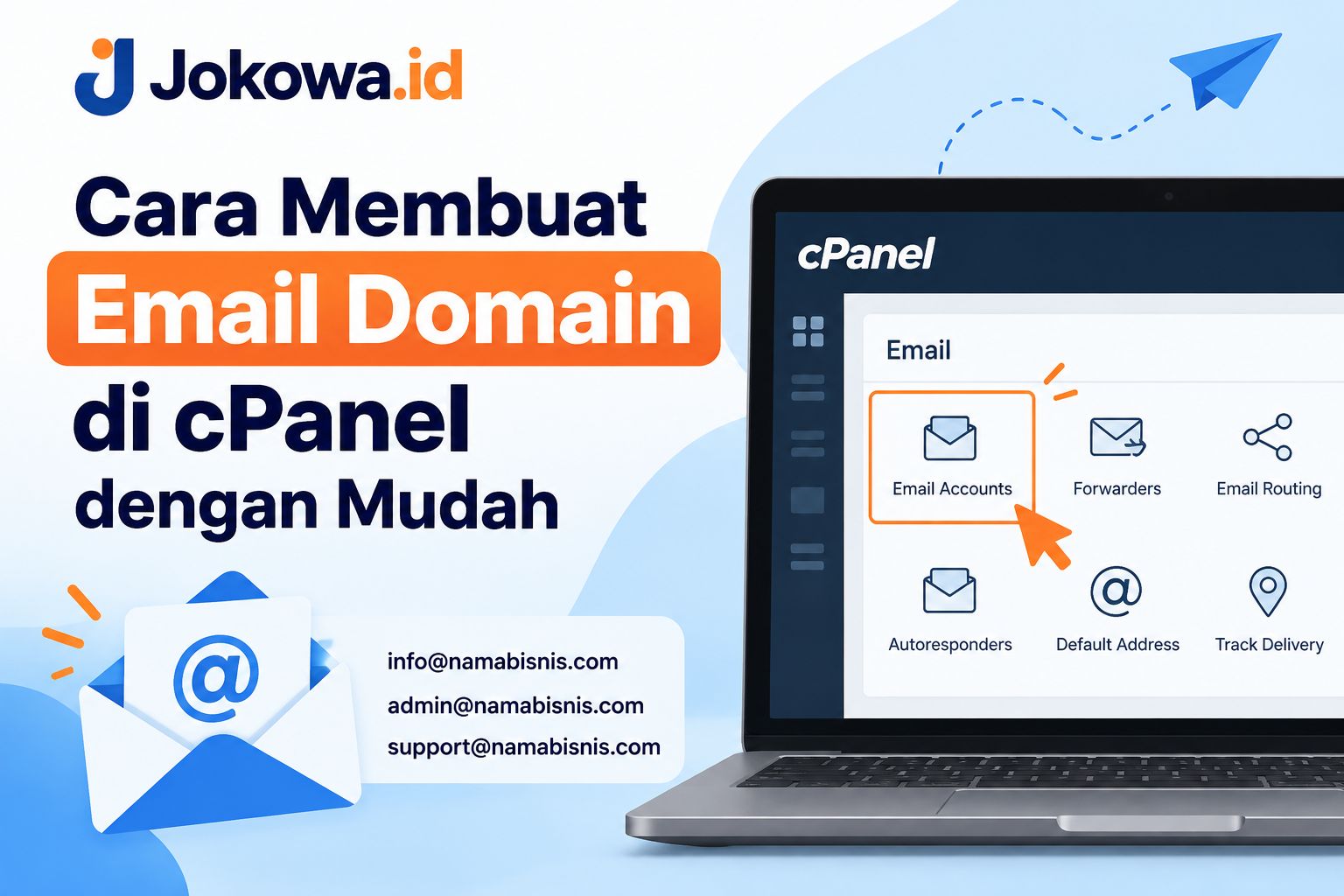
Menggunakan email dengan nama domain sendiri dapat membuat komunikasi terlihat lebih profesional. Jika memiliki domain namabisnis.com, misalnya, Anda dapat membuat alamat seperti info@namabisnis.com, admin@namabisnis.com, support@namabisnis.com, atau joko@namabisnis.com.
Bagi pemilik website yang menggunakan hosting dengan cPanel, membuat email domain sebenarnya cukup mudah.
cPanel menyediakan fitur Email Accounts yang dapat digunakan untuk membuat dan mengelola akun email berdasarkan domain yang terhubung dengan hosting.
Dalam panduan ini, kita akan membahas cara membuat email domain di cPanel mulai dari login ke cPanel, membuka menu Email Accounts, memilih domain, menentukan username, membuat password, mengatur kapasitas mailbox, hingga mengecek apakah akun email berhasil dibuat.
Apa Itu Email Domain?
Email domain adalah alamat email yang menggunakan nama domain milik sendiri.
Contohnya:
info@namabisnis.comadmin@namabisnis.commarketing@namabisnis.comsupport@namabisnis.com
Berbeda dengan alamat email umum, bagian setelah tanda @ pada email domain menggunakan nama domain yang Anda miliki.
Misalnya sebuah bisnis mempunyai domain namabisnis.com. Alamat info@namabisnis.com dapat digunakan sebagai email umum perusahaan, sedangkan support@namabisnis.com dapat digunakan untuk melayani pertanyaan pelanggan.
Satu domain juga dapat mempunyai beberapa akun email dengan fungsi yang berbeda. Hal ini membuat pengelolaan komunikasi menjadi lebih terstruktur.
Sebelum membuat email domain melalui cPanel, pastikan beberapa persyaratan berikut sudah terpenuhi:
- Memiliki nama domain yang aktif.
- Memiliki hosting yang mendukung cPanel.
- Domain sudah terhubung dengan hosting.
- Memiliki akses login ke cPanel.
- Paket hosting menyediakan fitur email.
Jika domain belum mengarah ke hosting dengan konfigurasi yang benar, akun email mungkin tetap dapat dibuat melalui cPanel, tetapi pengiriman atau penerimaan email dapat mengalami masalah.
Karena itu, pastikan konfigurasi domain dan hosting sudah benar sebelum melanjutkan.
Cara Membuat Email Domain di cPanel
1. Login ke cPanel
Langkah pertama adalah masuk ke dashboard cPanel. Pada sebagian layanan hosting, cPanel dapat diakses melalui:
https://domainanda.com/cpanel
Misalnya:
https://namabisnis.com/cpanel
Namun, tidak semua penyedia hosting menggunakan alamat tersebut. Sebagian provider dapat memberikan URL khusus untuk mengakses cPanel.
Jika /cpanel tidak dapat dibuka, gunakan informasi login yang diberikan oleh penyedia hosting. Biasanya informasi tersebut mencakup alamat login, username, dan password.
Setelah halaman login terbuka, masukkan:
- Username cPanel
- Password cPanel
Kemudian klik Log in.
Jika data yang dimasukkan benar, Anda akan diarahkan ke dashboard cPanel.
Di dashboard tersebut terdapat berbagai menu untuk mengelola website, domain, file, database, keamanan, hingga email.
Catatan: Tampilan cPanel dapat berbeda tergantung versi cPanel, tema, serta konfigurasi yang digunakan oleh penyedia hosting. Namun, menu untuk membuat akun email umumnya tetap berada di bagian Email dan menggunakan nama Email Accounts.
2. Buka Menu Email Accounts
Setelah berhasil masuk ke cPanel, cari bagian Email. Di dalam bagian tersebut biasanya terdapat beberapa menu yang berhubungan dengan pengelolaan email.
Cari menu:
Email Accounts
Kemudian klik menu tersebut.
Fitur Email Accounts digunakan untuk membuat dan mengelola akun email yang menggunakan domain yang tersedia pada akun hosting.
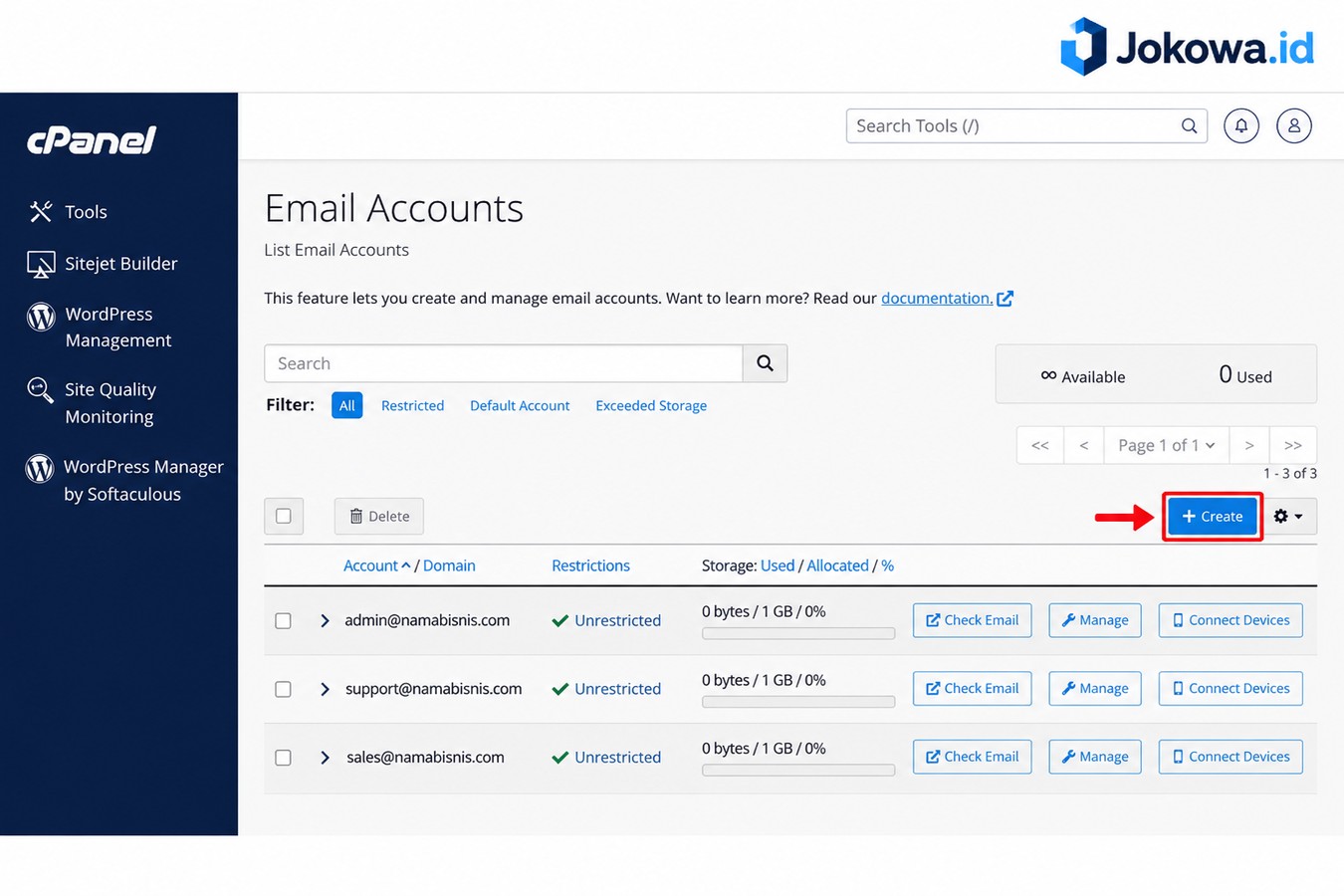
Jika sebelumnya sudah membuat beberapa akun, halaman tersebut akan menampilkan daftar email yang sudah tersedia.
Misalnya:
admin@namabisnis.comsupport@namabisnis.comsales@namabisnis.com
Jika belum pernah membuat email, daftar tersebut mungkin masih kosong.
Biasanya terdapat tombol Create yang digunakan untuk membuat akun email baru.
3. Klik Create
Untuk mulai membuat email domain, klik tombol:
Create
cPanel kemudian akan menampilkan halaman untuk membuat akun email baru.
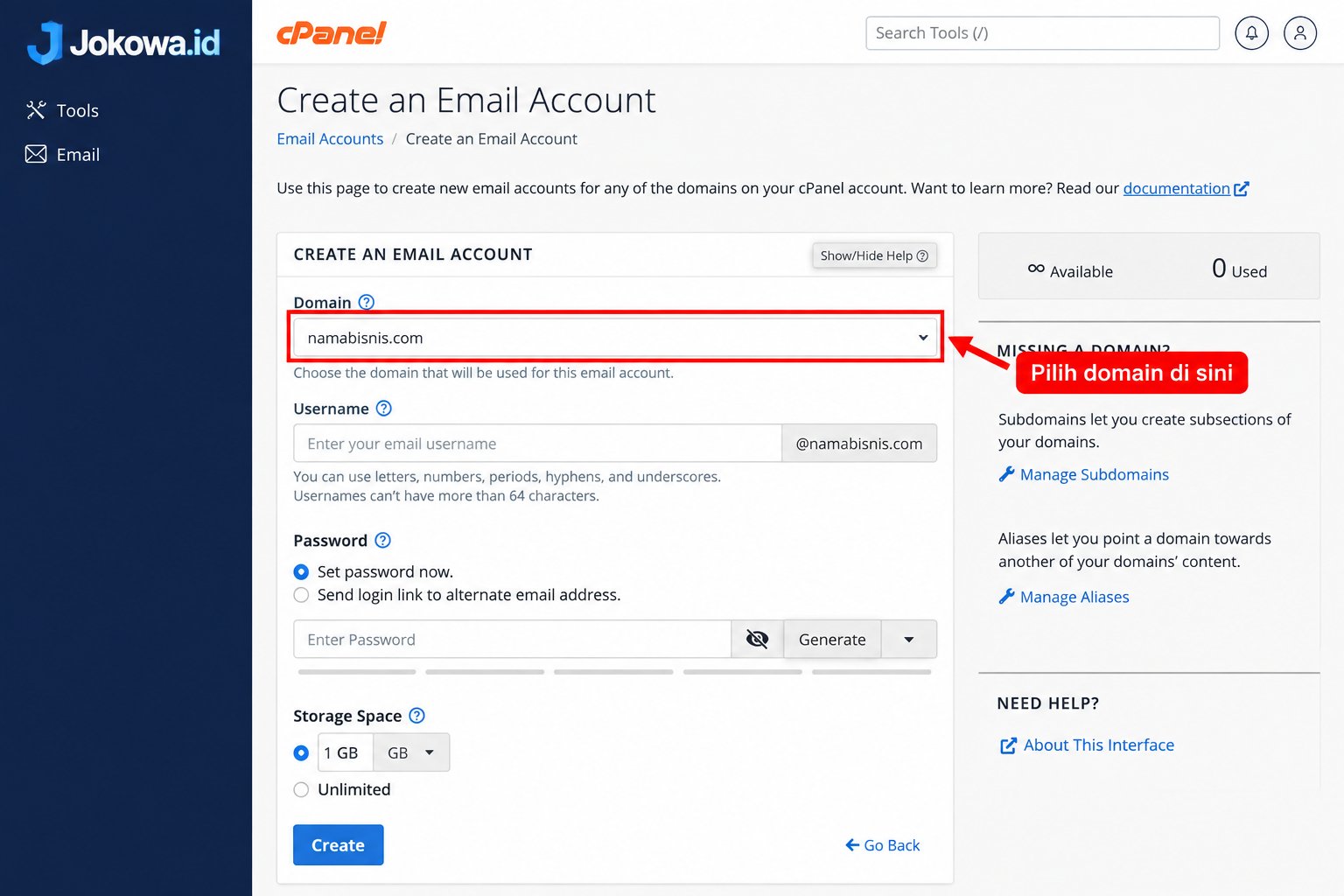
Pada halaman tersebut biasanya terdapat beberapa bagian yang perlu diisi, antara lain:
- Domain
- Username
- Password
- Storage Space
Masing-masing bagian mempunyai fungsi berbeda.
Domain menentukan nama domain yang digunakan. Username menentukan nama akun email. Password digunakan untuk mengamankan akun, sedangkan storage menentukan kapasitas penyimpanan mailbox.
Sebelum membuat akun, pastikan seluruh informasi yang dimasukkan sudah sesuai.
4. Pilih Domain yang Akan Digunakan
Langkah berikutnya adalah memilih domain. Pada bagian Domain, cPanel akan menampilkan domain yang tersedia pada akun hosting.
Misalnya Anda memiliki:
namabisnis.comnamabisnis.netnamabisnis.id
Jika ingin membuat:
info@namabisnis.com
maka pilih:
namabisnis.com
Pemilihan domain perlu diperhatikan karena domain tersebut akan menjadi bagian belakang alamat email.
Sebagai contoh, apabila memilih namabisnis.net dan menggunakan username info, hasilnya adalah:
info@namabisnis.net
Bukan:
info@namabisnis.com
Karena itu, periksa kembali domain sebelum melanjutkan ke tahap berikutnya.
5. Masukkan Username Email
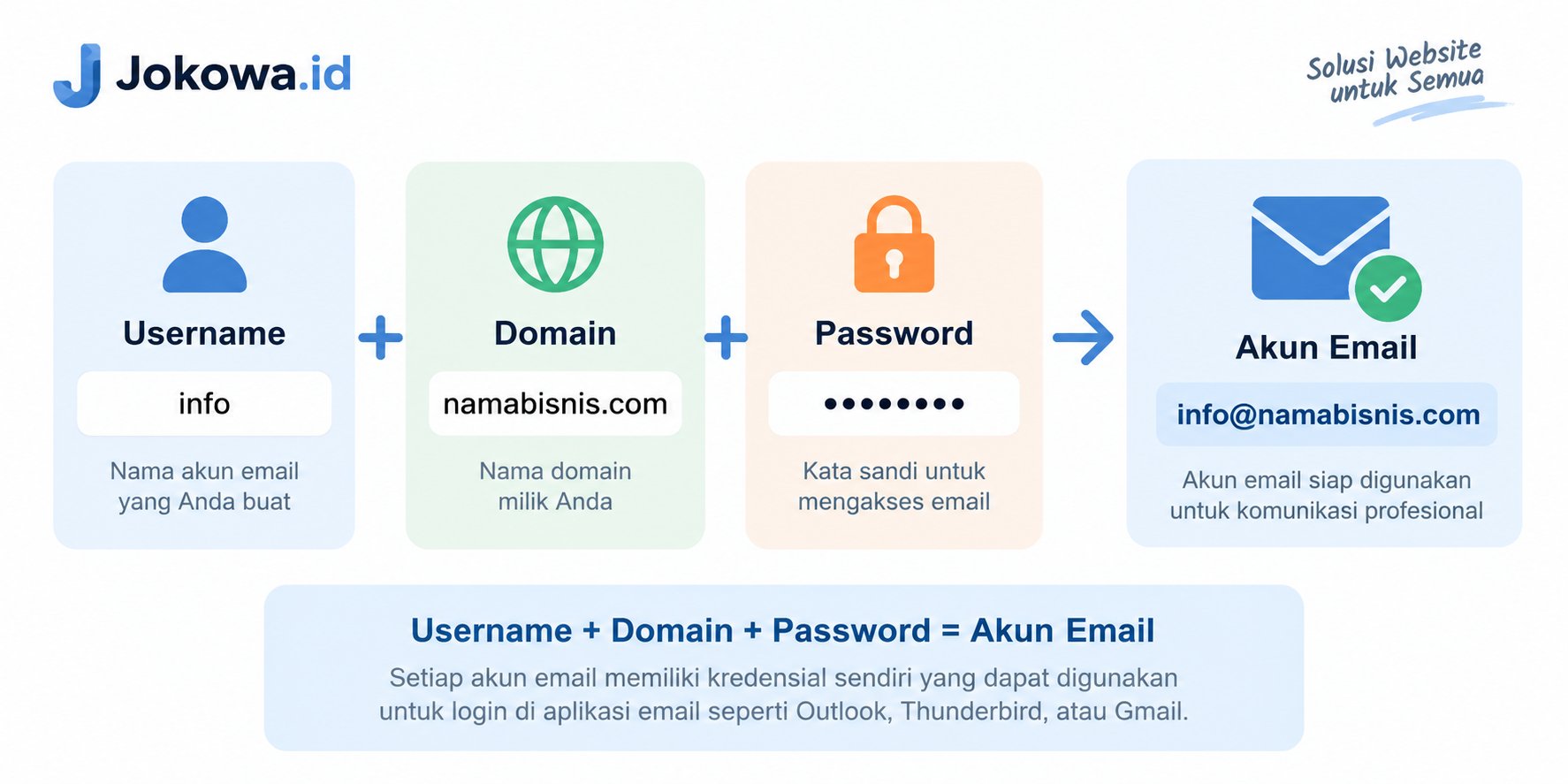
Setelah domain dipilih, tentukan Username.
Username merupakan bagian sebelum tanda @.
Misalnya ingin membuat:
info@namabisnis.com
maka username yang dimasukkan adalah:
info
cPanel kemudian menggabungkan username tersebut dengan domain yang sudah dipilih.
Beberapa username yang umum digunakan antara lain:
infoadminsupportsalesmarketingcontactbillingjoko
Untuk kebutuhan bisnis, sebaiknya gunakan nama yang mudah dipahami berdasarkan fungsi akun.
Contohnya:
support@namabisnis.com
dapat digunakan untuk layanan pelanggan. Sedangkan:
sales@namabisnis.com
dapat digunakan untuk komunikasi yang berkaitan dengan penjualan. Untuk kebutuhan personal, Anda juga dapat menggunakan nama sendiri, misalnya:
joko@namabisnis.com
Dengan cara tersebut, satu domain dapat mempunyai beberapa alamat email untuk kebutuhan yang berbeda.
6. Buat Password Email
Setelah menentukan username, buat password untuk akun email. Password email digunakan ketika akun tersebut diakses melalui webmail atau aplikasi email.
Perlu diperhatikan bahwa password akun email tidak harus sama dengan password login cPanel. Keduanya merupakan kredensial yang berbeda.
Gunakan password yang kuat dan sulit ditebak. Idealnya password terdiri dari kombinasi:
- Huruf besar
- Huruf kecil
- Angka
- Karakter khusus
Hindari password sederhana seperti:
12345678
atau:
namabisnis123
Jika cPanel menyediakan fitur Generate, Anda dapat memanfaatkannya untuk membuat password secara otomatis.
Setelah membuat password, simpan di tempat yang aman. Jangan membagikan password kepada orang yang tidak berkepentingan.
Jika terdapat beberapa akun email, sebaiknya setiap akun menggunakan password yang berbeda. Dengan begitu, apabila satu akun mengalami masalah keamanan, akun lainnya tidak otomatis menggunakan kredensial yang sama.
7. Tentukan Storage Space
Selanjutnya tentukan kapasitas penyimpanan email pada bagian Storage Space.
Storage Space menentukan berapa banyak data email yang dapat disimpan pada mailbox tersebut.
Pilihan kapasitas dapat berbeda tergantung paket hosting dan konfigurasi server. Misalnya dapat tersedia pilihan:
- 250 MB
- 500 MB
- 1 GB
- 2 GB
- 5 GB
- Unlimited
Jika membuat:
admin@namabisnis.com
dan tersedia pilihan 1 GB, Anda dapat memilih kapasitas tersebut sesuai kebutuhan.
Untuk email yang hanya digunakan untuk komunikasi sederhana, kapasitas kecil mungkin sudah mencukupi.
Namun, jika email sering digunakan untuk menerima dokumen, gambar, PDF, dan attachment lainnya, kebutuhan storage dapat menjadi lebih besar.
Perlu diingat bahwa mailbox menggunakan resource penyimpanan pada hosting. Jadi, jangan hanya mempertimbangkan kapasitas satu akun email, tetapi perhatikan juga total storage paket hosting.
Jika Anda membuat banyak akun email dengan kapasitas besar, penggunaan storage hosting juga dapat meningkat.
Bagi yang sedang mempertimbangkan kapasitas hosting, pemilihan paket sebaiknya disesuaikan dengan kebutuhan website dan email, bukan hanya berdasarkan kapasitas storage. Panduan cara memilih hosting yang tepat untuk website dapat menjadi referensi sebelum menentukan paket.
8. Klik Create
Setelah seluruh data diisi, periksa kembali konfigurasi akun.
Misalnya:
Domain: namabisnis.com
Username: info
Password: password yang sudah dibuat
Storage: sesuai kebutuhan
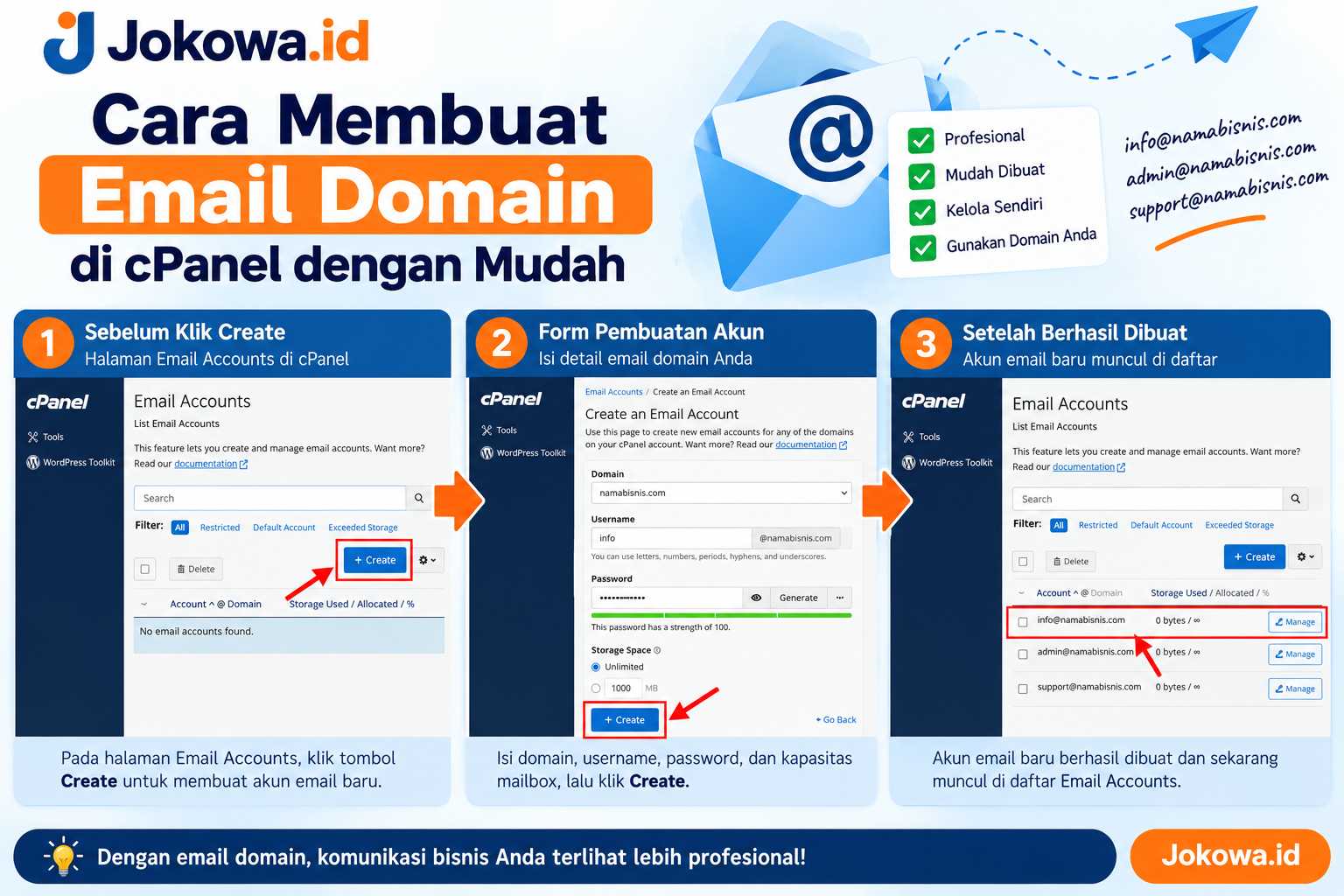
Jika semuanya sudah benar, klik:
Create
cPanel akan memproses pembuatan akun email.
Jika proses berhasil, alamat email baru akan muncul pada daftar Email Accounts.
Misalnya:
info@namabisnis.com
Pada tahap ini, akun email sudah dibuat pada server hosting.
Namun, perlu dibedakan antara berhasil membuat akun email dengan email sudah dapat digunakan untuk mengirim dan menerima pesan dari internet.
Agar email dapat berfungsi secara normal, konfigurasi DNS dan mail server juga harus sesuai.
9. Cek Akun Email yang Sudah Dibuat
Setelah akun dibuat, kembali ke halaman Email Accounts. Cari alamat email yang baru saja dibuat.
Misalnya:
info@namabisnis.com
Jika alamat tersebut sudah muncul dalam daftar, berarti proses pembuatan akun berhasil. Pada halaman ini biasanya terdapat informasi seperti:
- Alamat email
- Kapasitas mailbox
- Storage yang digunakan
- Status akun
- Menu pengelolaan
Tergantung versi cPanel dan konfigurasi hosting, Anda mungkin juga menemukan beberapa pilihan seperti:
- Check Email
- Manage
- Connect Devices
- Mengubah password
- Mengubah kapasitas mailbox
- Menghapus akun
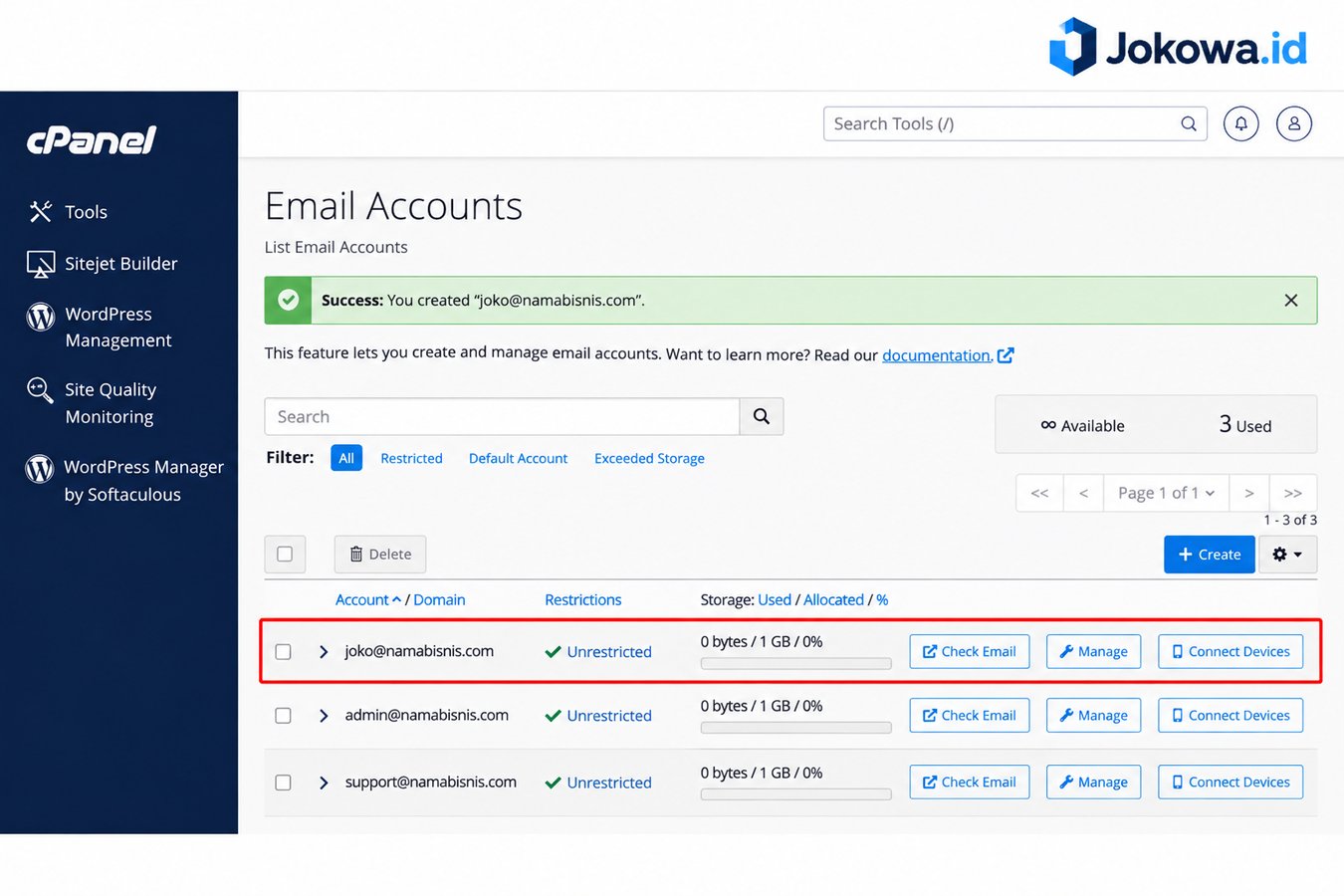
Fitur Check Email biasanya dapat digunakan untuk masuk ke webmail sehingga Anda dapat mengakses email melalui browser tanpa harus memasang aplikasi email tambahan.
Sementara Connect Devices dapat membantu menampilkan informasi konfigurasi yang diperlukan ketika ingin menghubungkan akun email ke aplikasi email di komputer atau smartphone.
Mengapa Pemilihan Hosting Penting untuk Email Domain?
Membuat email domain memang dilakukan melalui cPanel, tetapi kualitas penggunaan email juga dipengaruhi oleh layanan hosting yang digunakan.
Hosting tidak hanya menjadi tempat menyimpan website. Pada paket tertentu, hosting juga digunakan untuk menyimpan mailbox dan menangani proses email.
Karena itu, sebelum membeli hosting, perhatikan kapasitas storage, resource, stabilitas server, fitur email, backup, keamanan, serta kualitas dukungan teknis.
Jika Anda sedang mencari referensi provider, Anda dapat melihat 26 rekomendasi shared hosting terbaik di Indonesia berdasarkan pengalaman dan pengujian.
Jangan memilih hosting hanya karena harga murah atau kapasitas storage besar. Kebutuhan setiap website berbeda, sehingga paket yang cocok untuk satu pengguna belum tentu cocok untuk pengguna lainnya.
Jika website dan email digunakan untuk kebutuhan bisnis, pertimbangkan pula kemudahan upgrade apabila penggunaan resource meningkat.
Untuk memahami masalah resource hosting secara lebih mendalam, Anda juga dapat membaca panduan mengenai cara mengurangi penggunaan resource hosting.
Tips Mengelola Email Domain
Setelah email berhasil dibuat, ada beberapa hal yang sebaiknya diperhatikan.
- Gunakan Password Berbeda : Jangan menggunakan password yang sama untuk semua akun email. Setiap akun sebaiknya mempunyai password sendiri.
- Jangan Membuat Akun Berlebihan : Buat akun berdasarkan kebutuhan. Terlalu banyak mailbox yang tidak digunakan hanya akan membuat pengelolaan menjadi lebih rumit.
- Perhatikan Kapasitas Mailbox : Periksa kapasitas mailbox secara berkala, terutama jika email sering menerima attachment berukuran besar.
- Gunakan Nama Email yang Jelas : Untuk bisnis, gunakan alamat yang mudah dipahami seperti
info@,support@,sales@, atauadmin@. - Pantau Resource Hosting : Jika hosting digunakan sekaligus untuk website dan email, pantau penggunaan storage serta resource lainnya. Penggunaan resource yang tinggi dapat berdampak pada performa layanan secara keseluruhan.
Kesimpulan
Membuat email domain di cPanel dapat dilakukan dengan cukup mudah melalui menu Email Accounts.
Urutannya adalah:
Login cPanel → Email Accounts → Create → Pilih Domain → Masukkan Username → Buat Password → Tentukan Storage → Create → Cek Akun Email
Setelah akun dibuat, pastikan alamat email sudah muncul di daftar Email Accounts.
Contohnya, jika Anda membuat info@namabisnis.com, pastikan alamat tersebut sudah terlihat pada daftar akun email.
Namun, pembuatan akun hanyalah salah satu bagian dari penggunaan email domain. Agar email dapat digunakan secara optimal, domain, DNS, mail server, kapasitas hosting, dan konfigurasi lainnya juga perlu diperhatikan.
Dengan memilih hosting yang sesuai, membuat password yang kuat, mengatur kapasitas mailbox secara wajar, serta memantau penggunaan resource, email domain dapat digunakan sebagai sarana komunikasi yang lebih profesional untuk kebutuhan pribadi maupun bisnis.