RAM hosting penuh dapat menyebabkan website lambat, timeout, gagal dibuka, hingga muncul 500 Internal Server Error.
Namun, kondisi ini tidak selalu berarti kapasitas hosting kurang.
RAM dapat meningkat akibat plugin WordPress, proses PHP, database, cron job, backup, pengolahan gambar, caching, lonjakan trafik, atau aktivitas bot. Karena itu, cari terlebih dahulu sumber penggunaan resource sebelum melakukan upgrade hosting.
Pada shared hosting, RAM bukan satu-satunya faktor. CPU, I/O, Entry Processes, Number of Processes, dan PHP juga memengaruhi stabilitas website.
Website dengan trafik rendah tetap dapat mencapai batas resource jika menggunakan plugin berat atau banyak proses otomatis.
Apa itu RAM Hosting?
RAM hosting adalah kapasitas memori yang digunakan server hosting untuk menjalankan website dan berbagai proses di dalamnya.
RAM menyimpan data sementara agar proses seperti menjalankan PHP, WordPress, plugin, database, dan aplikasi web dapat berjalan lebih cepat.
Semakin banyak proses yang berjalan secara bersamaan, semakin besar RAM yang dibutuhkan.
Jika penggunaan RAM mendekati atau melebihi batas yang diberikan hosting, website dapat menjadi lambat, mengalami timeout, atau menampilkan error seperti 500 Internal Server Error.
Sederhananya, RAM hosting bisa diibaratkan sebagai meja kerja server. Semakin besar mejanya, semakin banyak pekerjaan yang dapat dilakukan secara bersamaan tanpa mengganggu kinerja.
Inilah Cara Mengatasi RAM Hosting Penuh
Berikut adalah cara mudah untuk Mengatasi RAM Hosting Penuh :
1. Cek Penggunaan RAM Hosting
Sebelum melakukan perubahan apa pun, pastikan terlebih dahulu bahwa masalah memang berkaitan dengan penggunaan RAM.
Website lambat tidak selalu disebabkan oleh RAM yang penuh. CPU yang terlalu tinggi, I/O yang mencapai batas, proses PHP yang terlalu banyak, database lambat, masalah jaringan, atau request yang berlebihan juga dapat menyebabkan website terasa berat.
Jika menggunakan cPanel, pemeriksaan resource biasanya tersedia melalui Metrics → Resource Usage. Nama menu dapat berbeda tergantung provider hosting.
Ada provider yang menggunakan istilah Resource Usage, Resource Monitor, atau menyediakan dashboard monitoring sendiri.
Beberapa indikator yang perlu diperhatikan adalah:
- Physical Memory Usage atau Memory Usage
- CPU Usage
- Entry Processes
- Number of Processes
- I/O Usage
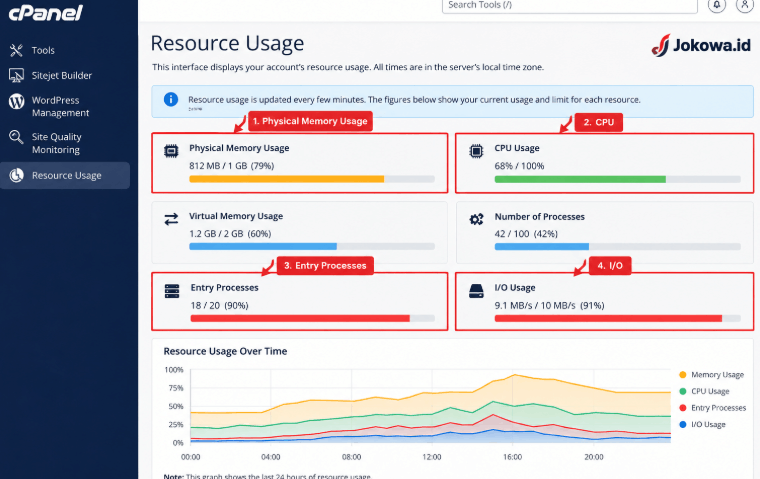
Physical Memory Usage menjadi indikator utama ketika Anda ingin memastikan apakah RAM memang menjadi masalah.
Misalnya paket hosting memiliki batas 1 GB dan penggunaan berkali-kali mendekati batas tersebut, berarti website sudah menggunakan sebagian besar resource yang tersedia.
Namun, jangan hanya melihat satu angka. Perhatikan penggunaan selama beberapa jam atau beberapa hari. RAM yang mencapai 95% selama beberapa menit akibat lonjakan trafik tentu berbeda dengan RAM yang berada di atas 90% hampir sepanjang hari.
CPU juga perlu diperiksa. RAM tinggi dengan CPU normal menunjukkan kondisi berbeda dibandingkan RAM dan CPU yang sama-sama tinggi.
Jika keduanya meningkat bersamaan, kemungkinan terdapat proses PHP, query database, cron, backup, atau pekerjaan otomatis yang cukup berat.
Entry Processes dan Number of Processes juga penting. Banyak request dinamis dapat menyebabkan beberapa proses PHP berjalan bersamaan.
Pada WordPress yang tidak menggunakan page cache secara optimal, setiap pengunjung dapat memicu proses PHP dan query database.
I/O Usage perlu diperhatikan jika website banyak melakukan aktivitas baca-tulis, misalnya backup, pembuatan cache, pengolahan gambar, logging, atau operasi database.
Diagnosis sebaiknya melihat hubungan seluruh resource, bukan RAM secara terpisah.
2. Jangan Hanya Melihat Kondisi Saat Ini
Kesalahan yang sering dilakukan adalah memeriksa resource hanya sekali.
Misalnya saat diperiksa RAM berada pada angka 40%, kemudian disimpulkan bahwa website tidak mengalami masalah RAM. Padahal lonjakan penggunaan mungkin hanya terjadi pada jam tertentu.
Data historis jauh lebih berguna untuk menemukan pola. Jika RAM selalu meningkat sekitar pukul 02.00, kemungkinan terdapat backup, security scan, optimasi database, atau scheduled task yang berjalan pada waktu tersebut.
Jika penggunaan resource meningkat setelah sebuah artikel dipublikasikan, periksa apakah terdapat plugin yang melakukan pemrosesan otomatis.
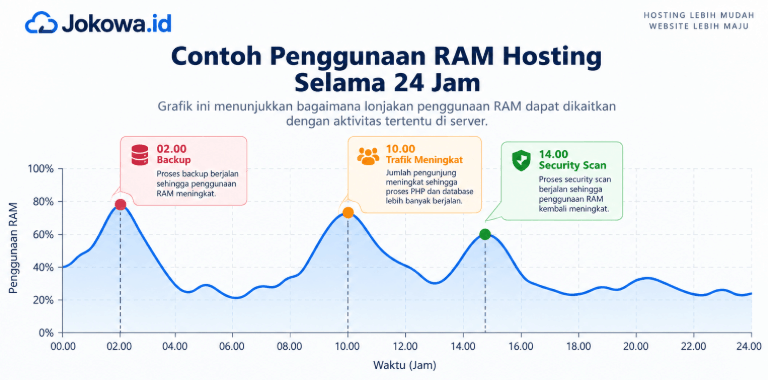
Pola penggunaan juga dapat membantu membedakan masalah aplikasi dan trafik.
RAM yang tiba-tiba melonjak tanpa peningkatan jumlah pengunjung patut dicurigai berasal dari cron, plugin, bot, backup, atau proses otomatis lainnya.
Catat kapan masalah muncul, berapa lama berlangsung, seberapa tinggi resource meningkat, dan aktivitas apa yang sedang berjalan ketika lonjakan terjadi. Dengan demikian, proses diagnosis menjadi lebih terarah.
3. Identifikasi Website yang Menghabiskan RAM
Jika satu akun hosting digunakan untuk beberapa website, jangan langsung menganggap website dengan trafik paling tinggi sebagai penyebab RAM penuh.
Website kecil dengan banyak plugin berat dapat menggunakan resource lebih besar daripada website yang trafiknya tinggi tetapi konfigurasi aplikasinya sederhana.
Periksa setiap website secara terpisah. Cari tahu website mana yang menggunakan WordPress, WooCommerce, memiliki plugin paling banyak, scheduled task paling banyak, mengalami error, baru saja mengalami perubahan, atau menjalankan proses otomatis seperti backup dan sinkronisasi.
Jika provider menyediakan statistik resource berdasarkan domain, manfaatkan data tersebut. Jika tidak tersedia, lakukan pengujian secara bertahap dengan memeriksa website satu per satu.
Pada WordPress, informasi tambahan dapat diperiksa melalui Dashboard → Tools → Site Health → Info. Bagian tersebut dapat membantu melihat versi WordPress, PHP, memory limit, maximum execution time, database, status cron, serta informasi server lainnya.
Perlu diingat bahwa memory limit PHP tidak sama dengan kapasitas RAM hosting.
Memory limit merupakan batas yang diberikan kepada proses PHP, sedangkan RAM hosting merupakan resource yang tersedia bagi lingkungan hosting.
Tabel audit sederhana
| Website | Trafik | Plugin | WooCommerce | Cron | Kondisi RAM |
|---|---|---|---|---|---|
| Website A | Tinggi | Sedikit | Tidak | Normal | Stabil |
| Website B | Sedang | Banyak | Ya | Banyak | Tinggi |
| Website C | Rendah | Sedikit | Tidak | Normal | Stabil |
4. Kurangi Plugin WordPress yang Tidak Diperlukan
Plugin merupakan salah satu bagian yang perlu diaudit ketika RAM hosting sering penuh.
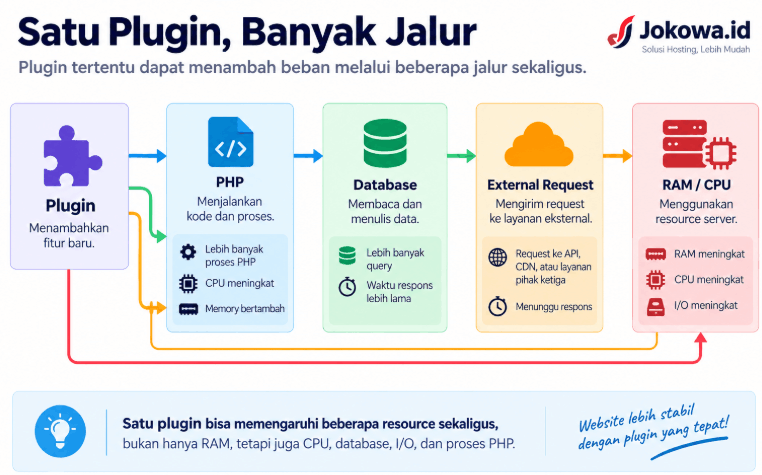
Setiap plugin dapat menambahkan kode, query database, request eksternal, cron event, maupun proses tertentu.
Buka WordPress → Plugins → Installed Plugins, lalu periksa seluruh plugin yang terpasang. Jangan hanya bertanya apakah plugin tersebut aktif. Pertanyaan yang lebih penting adalah apakah fungsi plugin benar-benar masih diperlukan.
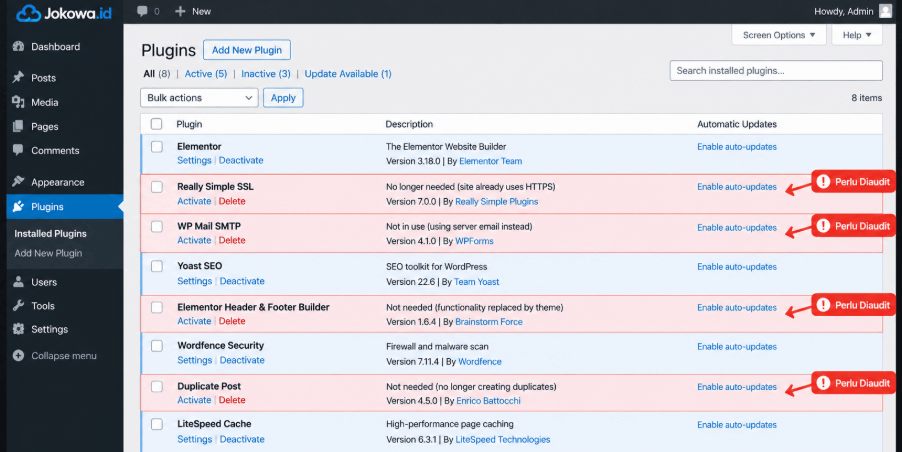
Plugin yang patut dipertimbangkan untuk dihapus antara lain plugin yang sudah tidak digunakan, memiliki fungsi sama dengan plugin lain, menggantikan fitur yang sebenarnya sudah tersedia, menjalankan proses berat tetapi jarang diperlukan, berasal dari sumber tidak terpercaya, sudah lama tidak dikembangkan, atau menimbulkan konflik dan error.
Jumlah plugin bukan satu-satunya masalah. Dua puluh plugin ringan belum tentu lebih berat daripada lima plugin yang menjalankan proses kompleks.
Jika belum yakin, buat backup kemudian nonaktifkan plugin yang dicurigai. Setelah itu, uji halaman depan, artikel, kategori, pencarian, login, formulir, dashboard, dan fitur khusus website.
5. Cari Plugin yang Paling Boros Memori
Mengurangi jumlah plugin adalah langkah awal, tetapi belum tentu menyelesaikan masalah. Satu plugin tertentu dapat menggunakan resource jauh lebih besar dibandingkan beberapa plugin ringan.
Plugin backup, keamanan, statistik, pencarian, database, WooCommerce, page builder, crawling, related posts, dan pengolahan gambar perlu diperiksa lebih teliti karena sebagian fiturnya dapat melakukan pekerjaan berat.
Untuk diagnosis WordPress, Query Monitor dapat membantu melihat query database, HTTP request, hook, serta komponen yang bekerja pada halaman.
Fokus pemeriksaan bukan sekadar mencari plugin dengan jumlah query terbanyak, melainkan menemukan query lambat, request bermasalah, atau komponen tertentu yang menyebabkan halaman bekerja terlalu berat.
Tool diagnosis sebaiknya digunakan secara hati-hati pada website produksi. Setelah penyebab ditemukan, tool tersebut dapat dinonaktifkan atau dihapus jika tidak lagi diperlukan.
6. Periksa dan Atur PHP Memory Limit
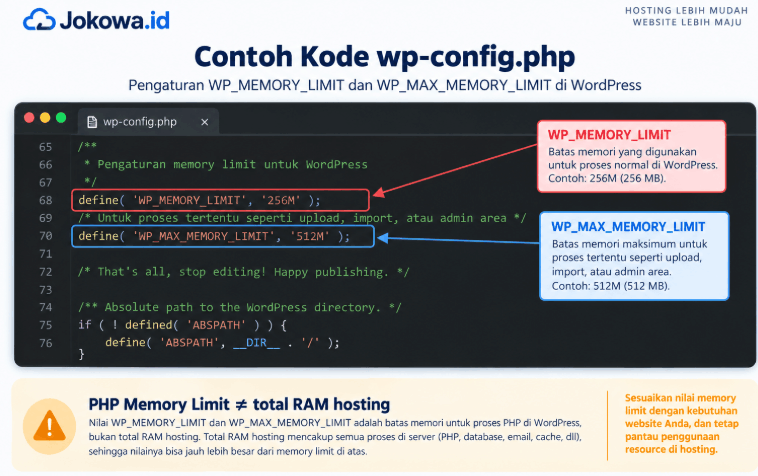
PHP memory limit sering dianggap sama dengan RAM hosting, padahal keduanya berbeda.
PHP memory limit merupakan batas memori yang dapat digunakan oleh proses PHP, sedangkan RAM hosting adalah resource yang tersedia pada lingkungan server.
Konfigurasi WordPress yang umum digunakan misalnya:
define('WP_MEMORY_LIMIT', '256M');Untuk area administrasi dapat ditemukan konfigurasi seperti:
define('WP_MAX_MEMORY_LIMIT', '512M');Pengaturan tersebut biasanya berada di wp-config.php, tetapi kemampuan mengubahnya tergantung konfigurasi server dan kebijakan provider.
Jangan menganggap mengubah memory limit menjadi 1024M berarti hosting otomatis menyediakan RAM 1 GB untuk setiap proses.
Jika banyak proses PHP berjalan bersamaan dan masing-masing memiliki batas memori besar, penggunaan RAM justru dapat meningkat drastis.
Karena itu, memory limit sebaiknya dinaikkan hanya ketika aplikasi memang membutuhkan memori lebih besar dan resource server masih memadai.
Jika muncul error Allowed memory size exhausted, cari proses yang menggunakan memori tersebut sebelum sekadar memperbesar batas.
Setelah perubahan dilakukan, periksa kembali RAM, CPU, proses PHP, error log, halaman depan, dashboard, dan fitur utama website.
7. Gunakan Versi PHP yang Sesuai
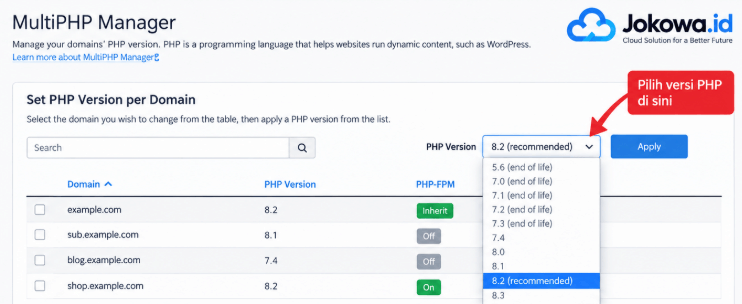
Versi PHP berpengaruh terhadap performa, keamanan, kompatibilitas, dan efisiensi proses WordPress.
Website yang masih menggunakan versi PHP lama sebaiknya dievaluasi dan, apabila kompatibel, dipindahkan ke versi yang lebih baru dan masih didukung.
Namun, jangan langsung memilih versi paling baru tanpa pengujian. Tema atau plugin lama dapat mengalami masalah kompatibilitas.
Pada cPanel, pengaturan PHP dapat tersedia melalui MultiPHP Manager, PHP Selector, Select PHP Version, atau menu lain tergantung provider.
Sebelum mengganti versi PHP, lakukan beberapa langkah:
- Pastikan WordPress diperbarui.
- Perbarui tema dan plugin.
- Buat backup.
- Uji perubahan secara bertahap.
- Periksa seluruh fitur setelah perubahan.
Tes halaman depan, artikel, kategori, pencarian, login, dashboard, formulir, upload media, komentar, serta WooCommerce jika digunakan.
Jika setelah perubahan muncul 500 Internal Server Error atau critical error, kembalikan sementara versi PHP dan cari komponen yang tidak kompatibel.
8. Aktifkan Full Page Cache
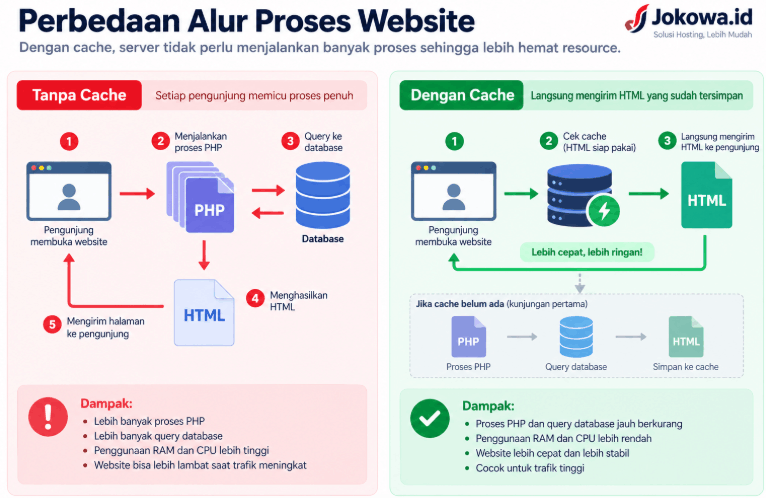
Page cache merupakan salah satu cara penting untuk mengurangi pekerjaan PHP dan database pada WordPress.
Tanpa cache, alur request dapat digambarkan sebagai:
Browser → Web Server → PHP → WordPress → Plugin → Database → HTML → Browser
Ketika banyak pengunjung mengakses halaman secara bersamaan, server harus memproses banyak request dinamis.
Dengan page cache, halaman yang sudah dibuat dapat disimpan dan disajikan kembali:
Pengunjung → Cache → HTML
Dengan demikian, PHP dan database tidak perlu menjalankan seluruh proses WordPress untuk setiap request.
Sebelum memasang plugin cache, periksa jenis web server yang digunakan. Jika hosting menggunakan LiteSpeed, solusi caching yang kompatibel dengan lingkungan tersebut dapat dipertimbangkan.
Jangan memasang beberapa plugin cache sekaligus karena sistem caching dapat bertabrakan.
Mulailah dari page cache. Setelah website stabil, barulah pertimbangkan fitur tambahan seperti browser cache, minify, lazy loading, object cache, preload, atau CDN.
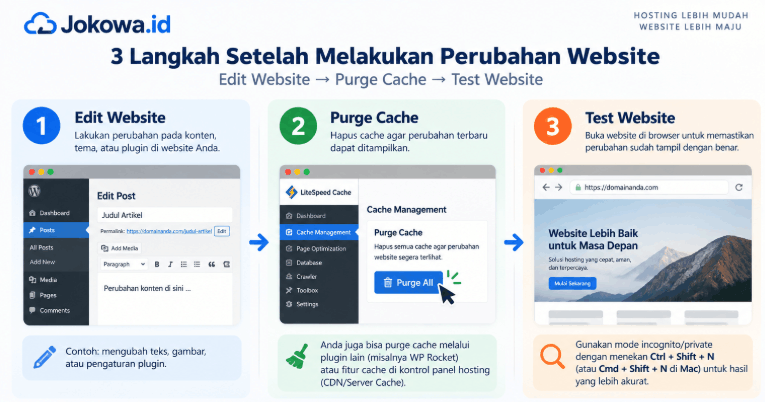
9. Bersihkan Cache dengan Benar
Caching membantu mempercepat website, tetapi cache lama dapat menyebabkan perubahan tidak langsung terlihat.
Jenis cache yang perlu diperhatikan meliputi cache WordPress, server cache, object cache, OPcache, dan CDN cache.
Setelah mengubah CSS, JavaScript, tema, plugin, atau halaman, lakukan purge cache sesuai sistem yang digunakan.
Jika provider menyediakan server cache, cache dapat dibersihkan dari panel hosting.
Jika menggunakan Redis atau Memcached, periksa object cache. PHP juga dapat menggunakan OPcache untuk menyimpan bytecode yang telah dikompilasi.
CDN juga memiliki cache pada server edge sehingga perubahan tertentu mungkin membutuhkan proses purge.
Namun, jangan terlalu sering melakukan purge seluruh cache. Setelah cache dihapus, sistem harus membangun cache kembali dan proses tersebut dapat meningkatkan beban server untuk sementara.
10. Optimalkan Database WordPress
Database besar tidak otomatis berarti database bermasalah. Website dengan banyak artikel, komentar, produk, maupun data memang dapat mempunyai database besar dan tetap berjalan baik.
Yang perlu dilakukan adalah membersihkan data yang memang tidak diperlukan serta memastikan query berjalan secara efisien.
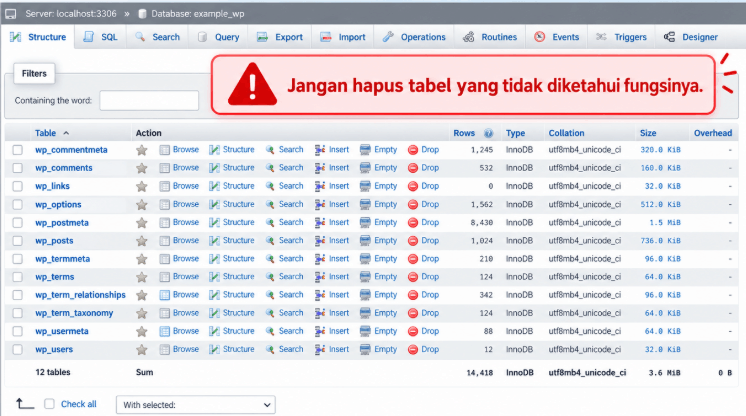
Sebelum melakukan optimasi, buat backup database. Jika menggunakan cPanel, database dapat dikelola melalui phpMyAdmin, tetapi jangan menghapus tabel secara manual tanpa memahami fungsinya.
Data yang dapat diperiksa antara lain:
- Revisi artikel
- Komentar spam
- Komentar di trash
- Transient yang sudah kedaluwarsa
- Data plugin yang sudah tidak digunakan
- Tabel yang benar-benar tidak lagi dipakai
Tabel WordPress dapat memiliki nama seperti wp_posts, wp_postmeta, wp_options, wp_users, dan wp_comments, tetapi prefix dapat berbeda. Plugin juga dapat membuat tabel tambahan.
Jangan menghapus tabel hanya karena namanya tidak dikenal. Pastikan terlebih dahulu tabel tersebut memang sudah tidak digunakan.
11. Batasi Post Revision
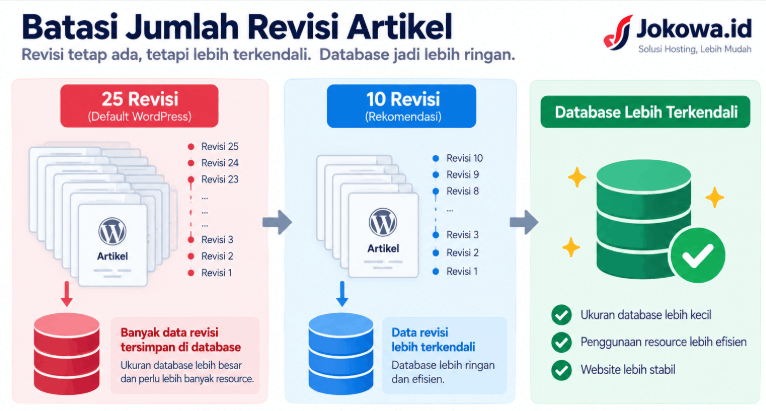
WordPress menyimpan revisi artikel agar pengguna dapat kembali ke versi sebelumnya. Fitur tersebut berguna, tetapi jumlah revisi dapat bertambah apabila artikel sering diedit.
Anda dapat membatasi jumlah revisi melalui wp-config.php, misalnya:
define('WP_POST_REVISIONS', 5);Jika proses editorial membutuhkan lebih banyak versi:
define('WP_POST_REVISIONS', 10);Membatasi revisi biasanya lebih aman daripada menonaktifkannya sepenuhnya karena fungsi pemulihan masih tersedia.
Setelah jumlah revisi dibatasi, revisi lama yang sudah menumpuk dapat dibersihkan menggunakan tool database terpercaya. Hindari penghapusan SQL secara manual jika belum memahami struktur database WordPress.
12. Periksa WP-Cron
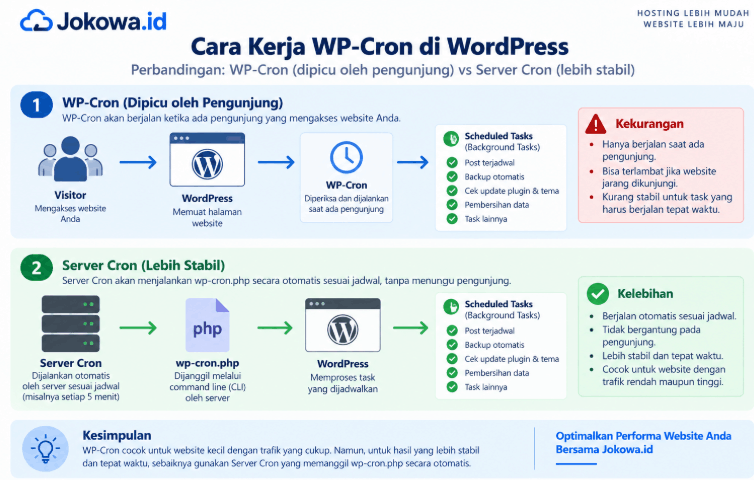
WP-Cron digunakan WordPress untuk menjalankan pekerjaan terjadwal, seperti publikasi artikel, pembersihan data, pengiriman email, dan berbagai pekerjaan yang dibuat plugin.
Masalah dapat muncul ketika WP-Cron dipanggil terlalu sering atau terlalu banyak scheduled task dibuat. Pada website dengan trafik tinggi, pemanggilan cron dapat menghasilkan banyak proses PHP.
Periksa scheduled event dan cari tugas yang berjalan terlalu sering, gagal berulang kali, membutuhkan waktu lama, berasal dari plugin yang sudah dihapus, atau menumpuk karena proses sebelumnya belum selesai.
Jika hosting mendukung server cron, WP-Cron dapat dikendalikan secara lebih terstruktur. Salah satu konfigurasi yang sering digunakan adalah:
define('DISABLE_WP_CRON', true);Setelah itu, server cron dapat menjalankan wp-cron.php secara berkala sesuai petunjuk provider.
Jangan menonaktifkan WP-Cron tanpa menyediakan penggantinya. Jika tidak, publikasi artikel terjadwal, sinkronisasi, dan pekerjaan otomatis lainnya dapat berhenti.
13. Periksa Scheduled Tasks yang Terlalu Berat
Selain WP-Cron secara umum, periksa pekerjaan otomatis yang dibuat plugin. Scheduled task dapat berupa backup, security scan, sinkronisasi API, pengiriman email, pembuatan sitemap, import data, optimasi database, dan pengolahan gambar.
Masalah sering terjadi ketika beberapa pekerjaan berat dijalankan pada waktu yang sama. Misalnya backup, security scan, dan optimasi database semuanya berjalan pukul 02.00.
Meskipun trafik website sedang rendah, RAM, CPU, I/O, dan database tetap dapat terbebani.
Gunakan pengelola cron terpercaya untuk melihat nama event, interval, jadwal berikutnya, dan plugin yang membuat event tersebut. Jangan menghapus event hanya karena namanya tidak dikenal.
Jadwal pekerjaan berat sebaiknya dipisahkan. Contohnya:
| Waktu | Pekerjaan |
|---|---|
| 01.00 | Backup database |
| 02.00 | Backup file |
| 03.00 | Security scan |
| 04.00 | Optimasi database |
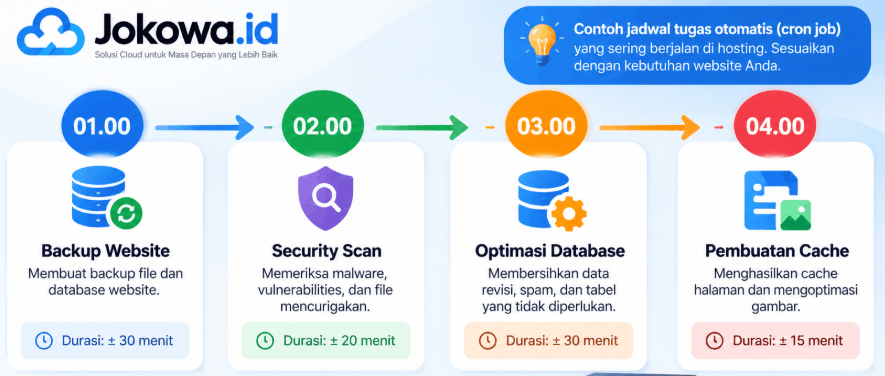
Jadwal tersebut hanya contoh. Gunakan pola trafik website sebagai dasar menentukan waktu yang tepat.
Perhatikan juga interval pekerjaan. Sinkronisasi setiap lima menit secara teoritis dapat berjalan hingga 288 kali per hari. Jika kebutuhan sebenarnya hanya satu kali per jam, interval yang lebih jarang dapat mengurangi beban.
14. Optimalkan Gambar
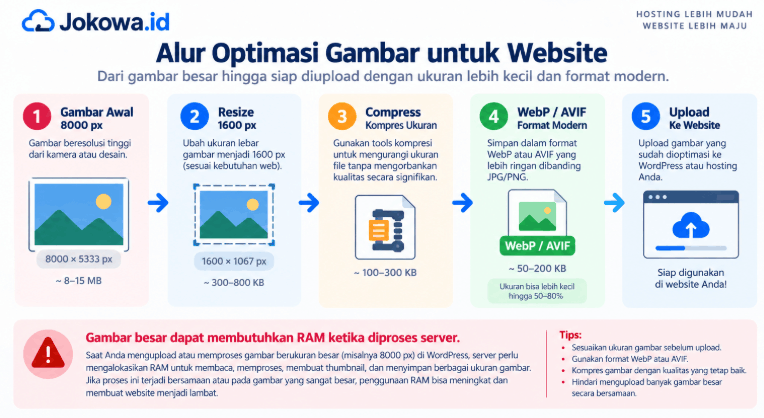
Gambar besar dapat membebani server bukan hanya karena ukuran file, tetapi juga dimensinya.
Foto berukuran 8000 × 6000 piksel membutuhkan memori ketika server melakukan resize, crop, pembuatan thumbnail, kompresi, atau konversi format.
Sebelum upload, sesuaikan dimensi gambar dengan kebutuhan website. Jika gambar artikel hanya membutuhkan lebar sekitar 1600 piksel, tidak selalu diperlukan file asli berukuran 8000 piksel.
Alur yang lebih efisien adalah:
Gambar asli → Resize → Kompres → Format modern → Upload
dibandingkan mengunggah gambar sangat besar kemudian membiarkan server melakukan banyak pekerjaan.
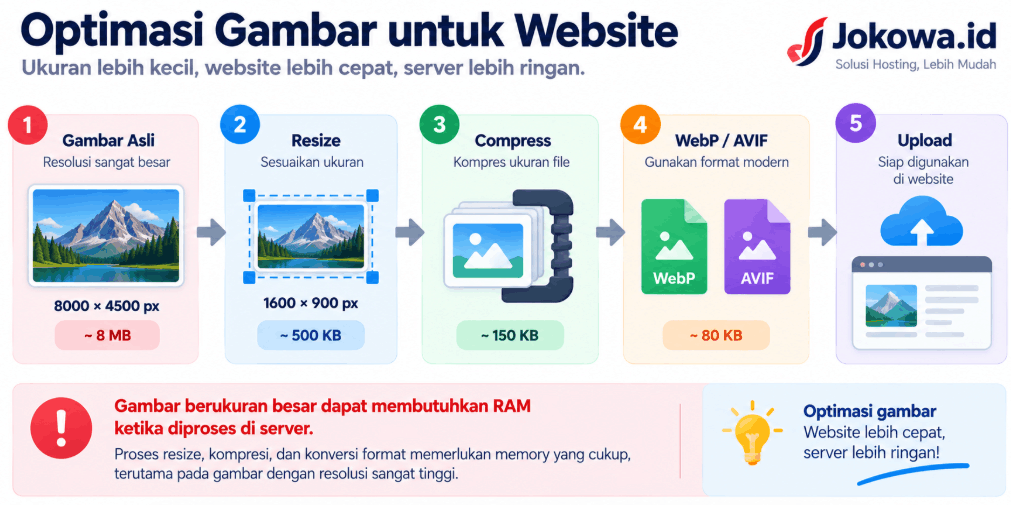
Format seperti WebP atau AVIF dapat membantu mengurangi ukuran file pada kondisi yang sesuai. Namun, proses konversi juga perlu diperhitungkan agar tidak justru menambah beban server.
Periksa pula jumlah ukuran thumbnail yang dibuat WordPress, tema, dan plugin. Terlalu banyak ukuran tambahan dapat meningkatkan penggunaan storage dan pekerjaan image processing.
15. Kurangi Beban Proses Backup
Backup sangat penting, tetapi proses backup sendiri menggunakan resource. Ketika melakukan full backup, server dapat membaca file, melakukan dump database, membuat arsip, menulis hasil, dan mengirim data ke lokasi penyimpanan.
Website besar dapat membutuhkan waktu dan resource cukup besar untuk proses tersebut.
Periksa jadwal backup. Full backup setiap beberapa jam belum tentu diperlukan untuk semua website.
Website yang jarang berubah mungkin membutuhkan frekuensi lebih rendah, sedangkan website dengan data yang berubah cepat membutuhkan perlindungan lebih sering.
Jika plugin mendukung incremental backup, pertimbangkan metode tersebut untuk website besar karena tidak harus memproses seluruh data pada setiap backup.
Hindari menyimpan terlalu banyak arsip backup berukuran besar di public_html. Selain menghabiskan storage, file backup yang salah konfigurasi berpotensi dapat diakses publik.
Jika tersedia, gunakan penyimpanan eksternal yang memang dirancang untuk backup.
16. Periksa Malware atau Script yang Tidak Normal
RAM yang tiba-tiba penuh tanpa perubahan trafik maupun konfigurasi perlu diperiksa dari sisi keamanan.
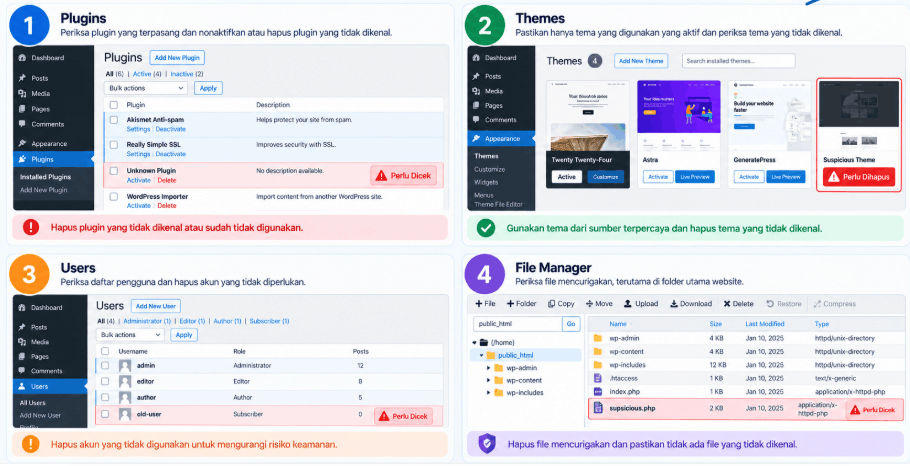
Malware, file PHP asing, plugin nulled, tema bajakan, akun administrator mencurigakan, cron asing, atau script yang melakukan request keluar dapat menyebabkan aktivitas server tidak normal.
Periksa file website melalui File Manager atau FTP. Cari file yang baru muncul, berada di lokasi tidak biasa, atau tidak diketahui asalnya.
Namun, jangan langsung menghapus file hanya karena namanya asing karena beberapa file sistem memang tidak familiar bagi pengguna.
Periksa plugin dan tema. Software dari sumber tidak resmi memiliki risiko keamanan lebih tinggi. Jika website menggunakan plugin atau tema nulled, menggantinya dengan versi resmi merupakan langkah yang lebih aman.
Periksa WordPress → Users → All Users untuk memastikan tidak ada administrator yang tidak dikenal.
Jika terdapat aktivitas mencurigakan, lakukan audit keamanan secara menyeluruh.
Jika tidak memahami log server atau proses yang berjalan, hubungi provider hosting karena provider mungkin dapat melihat informasi proses PHP, log, IP request, serta aktivitas akun yang tidak tersedia pada dashboard biasa.
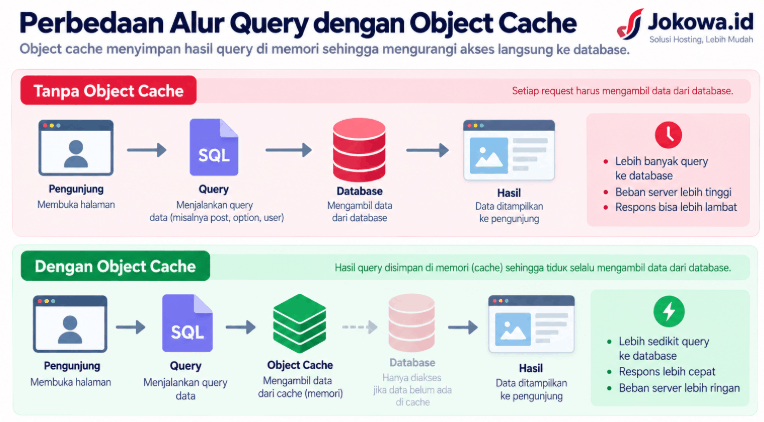
17. Aktifkan Object Cache Jika Memang Sesuai
Object cache berbeda dengan page cache. Page cache menyimpan hasil halaman sehingga halaman dapat disajikan kembali tanpa menjalankan seluruh proses WordPress.
Object cache menyimpan data atau hasil query tertentu agar WordPress tidak perlu mengambil atau menghitung data yang sama berulang kali.
Teknologi yang sering digunakan untuk object cache antara lain Redis dan Memcached.
Object cache dapat bermanfaat pada website dengan database besar, query berulang, atau aktivitas tinggi.
Namun, object cache tidak selalu mengurangi RAM karena Redis dan Memcached sendiri menggunakan memori.
Jika hosting memiliki RAM sangat terbatas, menambahkan object cache tanpa memperhitungkan kapasitas dapat memperburuk kondisi.
Karena itu, gunakan object cache apabila database memang membutuhkannya, provider mendukungnya, dan resource server masih mencukupi. Setelah diaktifkan, pantau RAM dan performa.
18. Kurangi Request Heartbeat yang Tidak Perlu
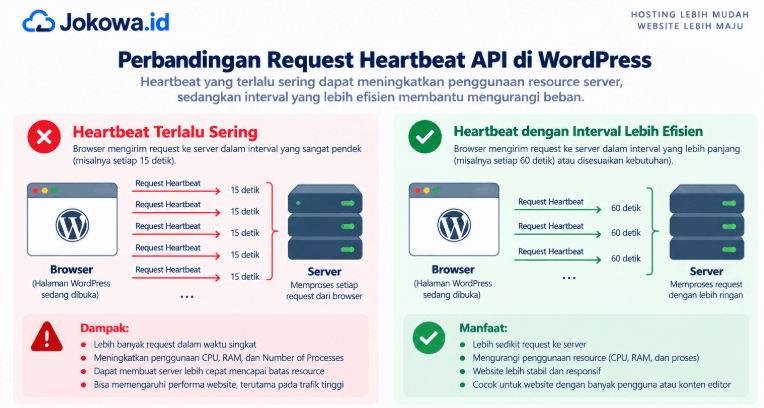
Heartbeat API memungkinkan browser WordPress berkomunikasi dengan server secara berkala.
Fitur ini digunakan untuk autosave, post lock, komunikasi dashboard, serta fungsi tertentu yang membutuhkan komunikasi berkala.
Heartbeat memang berguna, tetapi terlalu banyak request dapat menambah pekerjaan PHP, terutama ketika beberapa administrator membuka dashboard secara bersamaan.
Jangan langsung mematikan Heartbeat sepenuhnya. Lebih aman mengurangi frekuensi atau membatasi optimasi hanya pada area yang memang membutuhkan.
Setelah perubahan, uji autosave, editing artikel, dan fungsi dashboard. Tujuannya bukan menghilangkan fitur penting, tetapi mengurangi request yang tidak diperlukan.
19. Periksa Error Log
Error log dapat memberikan petunjuk penting ketika RAM hosting penuh. Pada cPanel, informasi error dapat tersedia melalui Metrics → Errors, meskipun nama menu berbeda pada setiap provider.
Cari error yang berulang, misalnya:
PHP Fatal error
Allowed memory size exhausted
Maximum execution time exceeded
Database connection error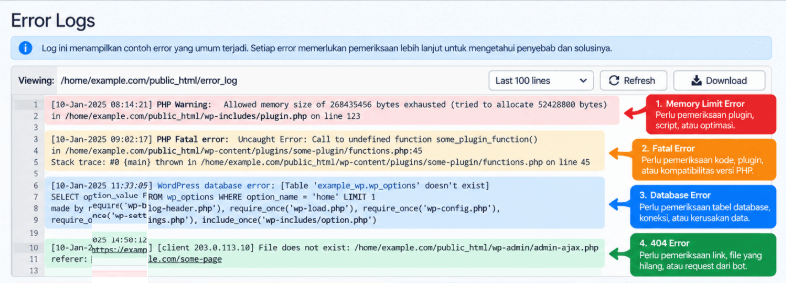
Error Allowed memory size exhausted menunjukkan proses PHP mencapai batas memori yang tersedia.
Namun, jangan berhenti dengan menaikkan memory limit. Cari tahu proses yang menggunakan memori tersebut.
Jika error muncul ketika membuka halaman tertentu, periksa plugin dan fungsi yang bekerja pada halaman tersebut. Jika muncul setiap beberapa jam, periksa cron. Jika muncul ketika upload gambar, periksa ukuran gambar dan proses image processing.
Error log sebaiknya digunakan sebagai petunjuk untuk menemukan akar masalah, bukan sekadar daftar pesan yang diabaikan.
20. Jangan Asal Menambah PHP Worker
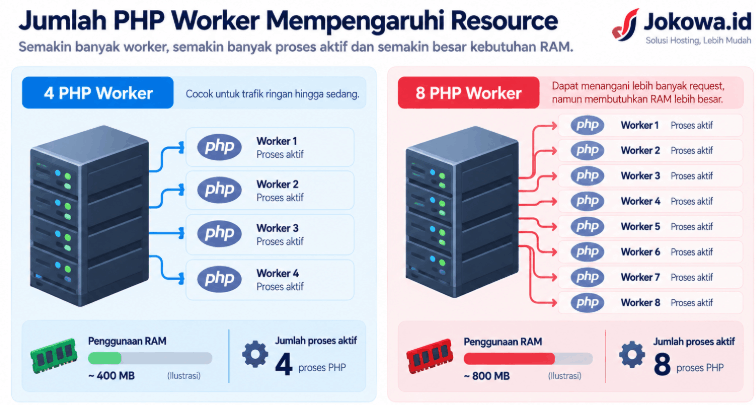
Pada beberapa hosting terdapat batas PHP worker atau jumlah proses PHP. Ketika banyak request dinamis masuk secara bersamaan, proses PHP dapat bertambah dan penggunaan RAM ikut meningkat.
Karena itu, menambah worker bukan selalu solusi. Jika RAM terbatas, lebih banyak worker justru memungkinkan lebih banyak proses menggunakan memori pada waktu bersamaan.
Sebelum menambah worker, lakukan optimasi mendasar:
- Aktifkan page cache.
- Kurangi plugin berat.
- Optimalkan query.
- Kurangi request dinamis.
- Periksa cron.
- Optimalkan database.
- Gunakan CDN jika sesuai.
Tujuannya bukan sekadar menerima lebih banyak proses, melainkan membuat setiap request bekerja lebih efisien.
21. Gunakan CDN untuk Mengurangi Beban Server
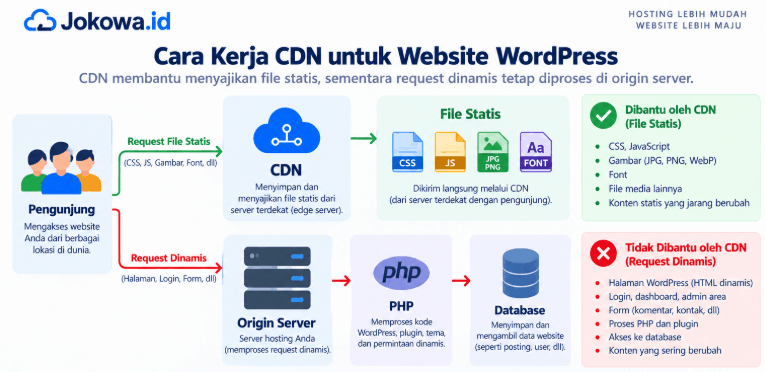
CDN dapat membantu menyajikan file statis melalui jaringan distribusi sehingga tidak semua request harus dilayani langsung oleh server origin.
File yang dapat dibantu antara lain:
- Gambar
- CSS
- JavaScript
- Font
- File statis lainnya
CDN sangat berguna ketika website memiliki pengunjung dari lokasi geografis berbeda atau memiliki banyak aset statis.
Namun, CDN bukan solusi untuk semua masalah RAM. Jika penyebab utama adalah plugin PHP, query database, cron, atau proses backend berat, CDN tidak menghilangkan sumber masalah tersebut.
Karena itu, gunakan CDN sebagai bagian dari strategi optimasi, bukan pengganti diagnosis server.
22. Evaluasi Kebutuhan Hosting
Jika seluruh optimasi telah dilakukan tetapi RAM tetap sering mencapai batas, kemungkinan kebutuhan website memang sudah melebihi kemampuan paket hosting.
Beberapa tanda upgrade layak dipertimbangkan adalah:
- Trafik meningkat secara konsisten
- Jumlah website bertambah
- Database semakin besar
- WooCommerce semakin kompleks
- Banyak proses PHP berjalan bersamaan
- RAM berulang kali mencapai limit
- Error 500 sering muncul
- Dashboard WordPress semakin lambat
- Cron sering tertunda
- Provider berulang kali memberikan notifikasi resource limit
Jangan memilih paket baru hanya berdasarkan jumlah RAM. Perhatikan juga CPU, PHP worker, Entry Processes, I/O, storage, database, bandwidth, web server, dukungan Redis, CDN, backup, dan kualitas support.
Upgrade hosting seharusnya menjadi keputusan berdasarkan data penggunaan resource, bukan sekadar karena website terasa lambat.
Contoh Evaluasi :
| Kondisi | Kemungkinan Tindakan |
|---|---|
| RAM sesekali tinggi | Audit proses |
| RAM tinggi karena plugin | Optimasi plugin |
| RAM melonjak saat cron | Atur scheduled task |
| RAM tinggi saat trafik naik | Perbaiki cache/CDN |
| RAM selalu mendekati limit | Evaluasi upgrade |
| RAM tinggi tanpa sebab jelas | Periksa error dan keamanan |
23. Pilih Hosting Berdasarkan Kebutuhan, Bukan Hanya Harga
Upgrade hosting tidak selalu berarti langsung berpindah dari shared hosting ke VPS. Untuk blog, company profile, portofolio, dan website WordPress sederhana, shared hosting berkualitas masih dapat mencukupi selama resource sesuai dengan kebutuhan.
Sebelum membeli paket baru, bandingkan beberapa aspek, yaitu CPU, RAM, Entry Processes, I/O, storage, bandwidth, jenis web server, sistem backup, lokasi server, dukungan teknis, dan kebijakan penggunaan resource.
Jangan hanya membandingkan harga dan kapasitas penyimpanan. Dua paket dengan RAM sama dapat memberikan pengalaman berbeda apabila CPU, konfigurasi web server, batas proses PHP, I/O, atau kualitas support berbeda.
Untuk pengguna yang sedang membandingkan layanan shared hosting, referensi Rekomendasi Share Hosting Terbaik di Indonesia dapat digunakan sebagai bahan pertimbangan.
Rekomendasi tetap perlu disesuaikan dengan kebutuhan masing-masing website dan bukan jaminan bahwa satu provider cocok untuk semua kondisi.
24. Pantau Setelah Optimasi
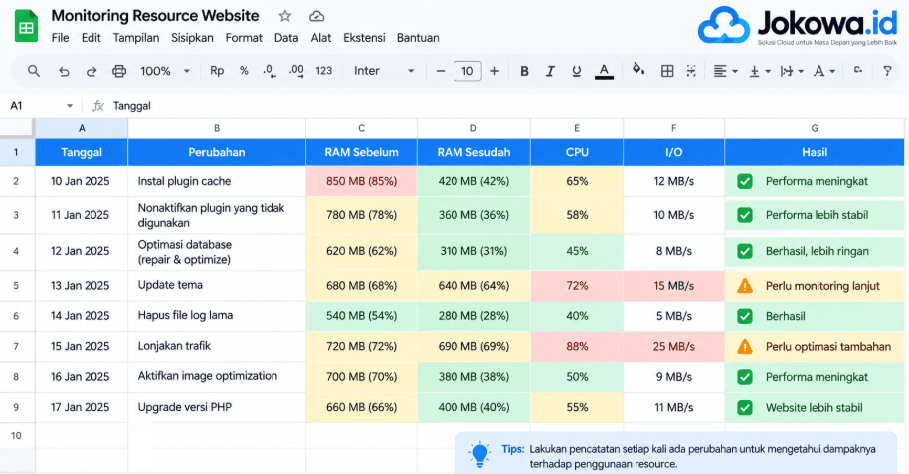
Optimasi tidak selesai setelah satu pengaturan diubah. Setiap perubahan perlu dipantau agar dapat diketahui apakah benar-benar memberikan dampak positif.
Misalnya setelah memasang page cache, bandingkan penggunaan RAM dan CPU sebelum serta sesudahnya.
Setelah menonaktifkan plugin, lihat apakah proses PHP berkurang. Setelah mengatur cron, periksa apakah lonjakan RAM pada jam tertentu ikut berkurang.
Buat catatan sederhana agar setiap perubahan dapat dibandingkan.
| Tahap | RAM | CPU | I/O | Hasil |
|---|---|---|---|---|
| Sebelum optimasi | Tinggi | Sedang | Sedang | Sering lambat |
| Setelah page cache | Turun | Turun | Stabil | Lebih cepat |
| Setelah audit plugin | Turun | Turun | Stabil | Lebih stabil |
| Setelah cron diatur | Lebih stabil | Lebih stabil | Stabil | Lonjakan berkurang |
Tidak perlu membuat sistem monitoring yang sangat rumit. Yang penting adalah memiliki data pembanding sebelum dan sesudah optimasi.
Lakukan perubahan satu per satu jika memungkinkan. Jika sepuluh pengaturan diubah sekaligus dan website kemudian membaik, Anda akan kesulitan menentukan perubahan mana yang paling memberikan dampak.
Sebaliknya, perubahan bertahap membuat proses troubleshooting lebih mudah.
Kesimpulan
Mengatasi RAM hosting penuh sebaiknya dimulai dengan mencari sumber penggunaan resource, bukan langsung menaikkan paket hosting atau memperbesar PHP memory limit.
Periksa Physical Memory Usage, CPU, I/O, Entry Processes, Number of Processes, grafik historis, dan error log untuk mengetahui kapan serta bagaimana resource digunakan.
Setelah sumber beban ditemukan, optimasi dapat dilakukan pada plugin WordPress, konfigurasi PHP, page cache, database, revisi artikel, WP-Cron, scheduled task, gambar, backup, keamanan, object cache, dan CDN.
Setiap perubahan sebaiknya dilakukan secara bertahap sehingga hasilnya dapat dibandingkan dan penyebab masalah lebih mudah ditemukan apabila terjadi perubahan yang tidak diinginkan.
Jika setelah seluruh optimasi dilakukan RAM tetap sering mencapai batas karena trafik, database, fitur, atau proses website memang semakin besar, upgrade hosting menjadi pilihan yang wajar.
Tujuan utama optimasi bukan membuat angka penggunaan RAM serendah mungkin, tetapi memastikan seluruh resource server digunakan secara efisien, stabil, dan sesuai dengan kebutuhan website.
Baca Juga : Cara Mengatasi CPU Hosting 100% Agar Website Kembali Lancar